Найти контакты
Вы можете использовать Адресная книга на ленте или искать во время создания нового сообщения или события.
Чтобы выполнить поиск в адресной книге
1. Нажмите Адресная книга на ленте MobiMail.
Если в MobiOffice добавлено несколько учетных записей, вы можете сузить поиск до определенной Адресной книги. Определите область поиска, щелкнув по умолчанию Все контакты.
2. Начните вводить текст в поле поиска. По мере ввода MobiMail будет постоянно уточнять результаты поиска.
Поиск контакта во время создания нового сообщения
Когда вы выбираете кнопки Кому, Cc или Bcc в новом сообщении, MobiMail отображает предложения контактов из доступных Адресных книг. По мере ввода текста вы увидите алфавитный список контактов, отсортированных по имени.
Добавьте новый контакт в свой список контактов.
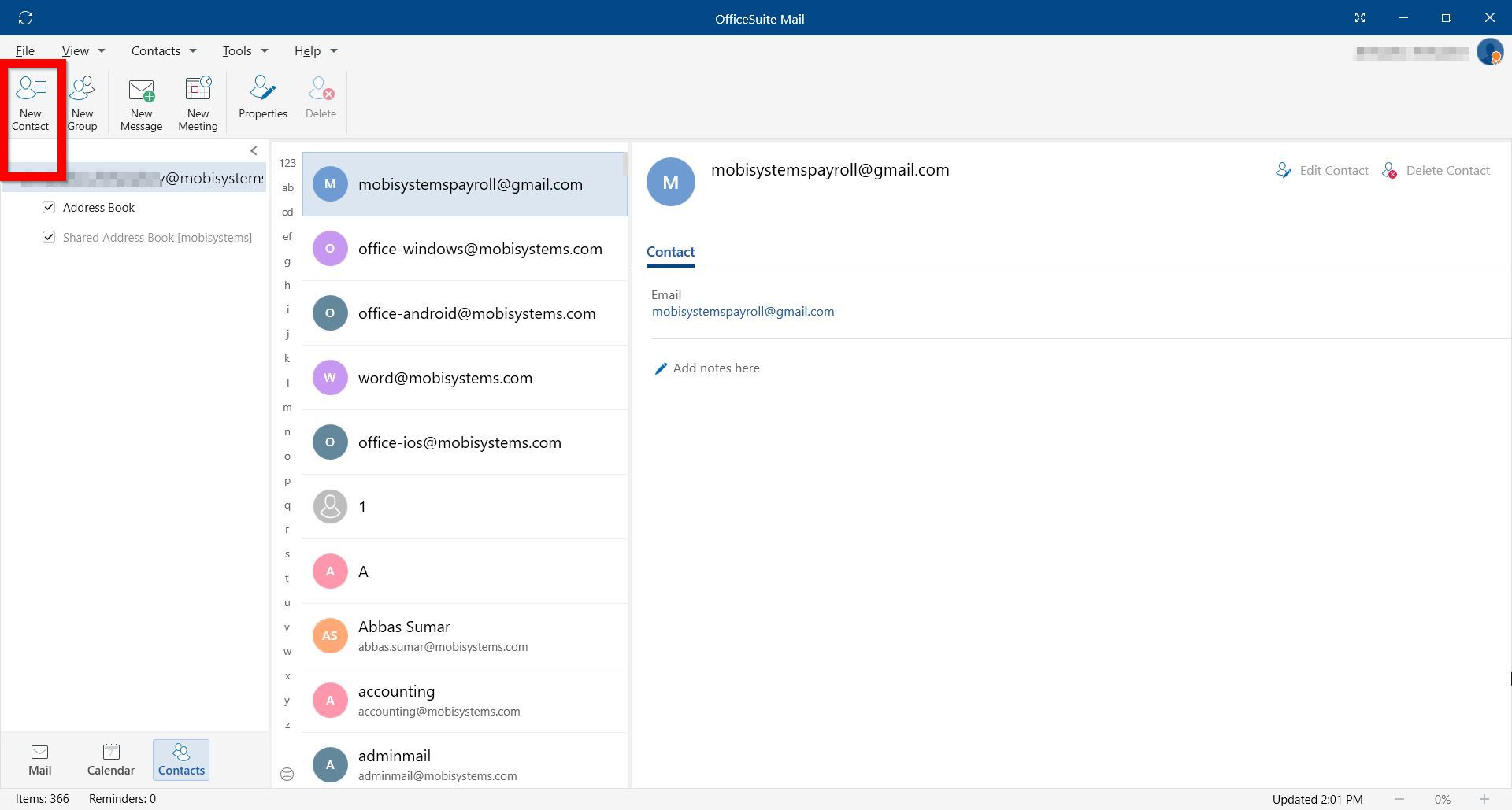
1. Откройте MobiMail и нажмите Контакты.
2. Нажмите Новый контакт.
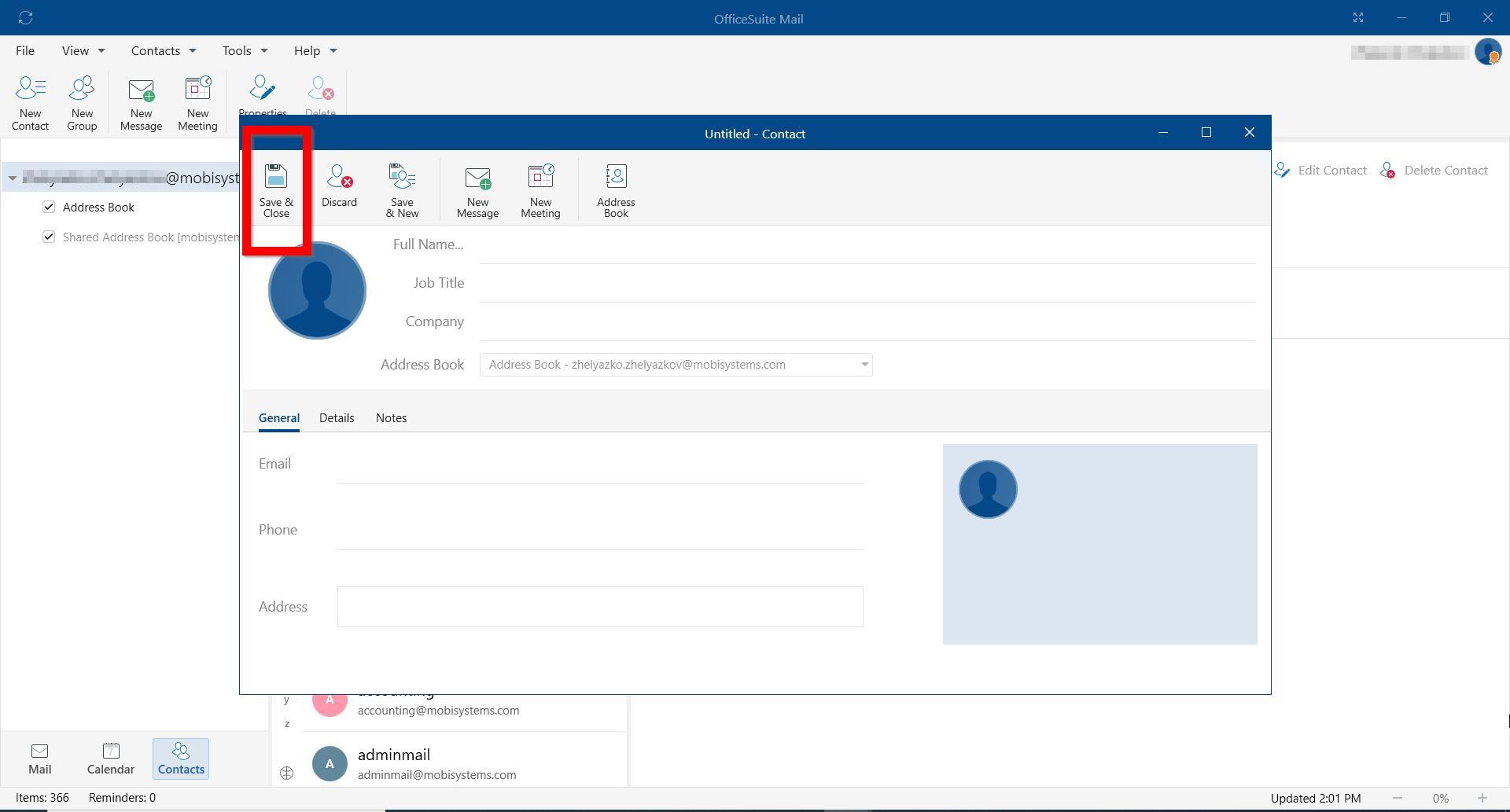
3.Введите информацию о новом контакте.
*Нажмите Сохранить и закрыть Для подтверждения и закрытия окна.
*Нажмите Сохранить и Новое чтобы сохранить соединение и продолжить добавление новых соединений в вашу систему. Контакты список.
Редактирование информации о контактах
Примечание: вы можете редактировать только контакты, добавленные вами в список Контакты. Вы не можете редактировать данные контакта, если он входит в общий список контактов.
1. Откройте MobiMail. и нажмите Контакты.
2. Выберите контакт.
3. Нажмите Редактировать контакт.
4. Подтвердите с помощью Сохранить и закрыть.