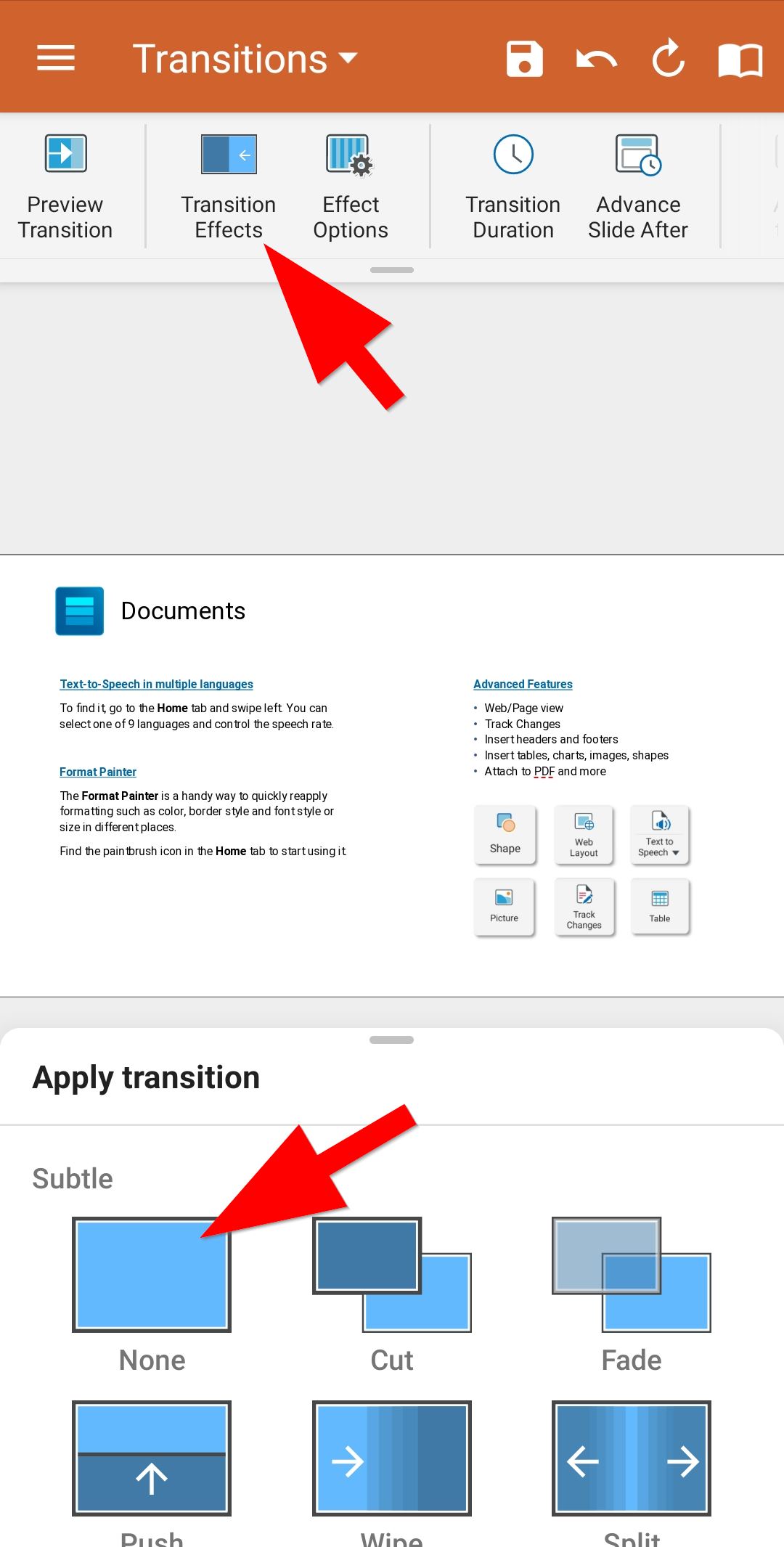
Добавление, изменение или удаление переходов между слайдами Android
Вы можете устанавливать, изменять и удалять визуальные эффекты при переходе от одного слайда к другому во время презентации.
1. Откройте презентацию и перейдите на вкладку Переходы.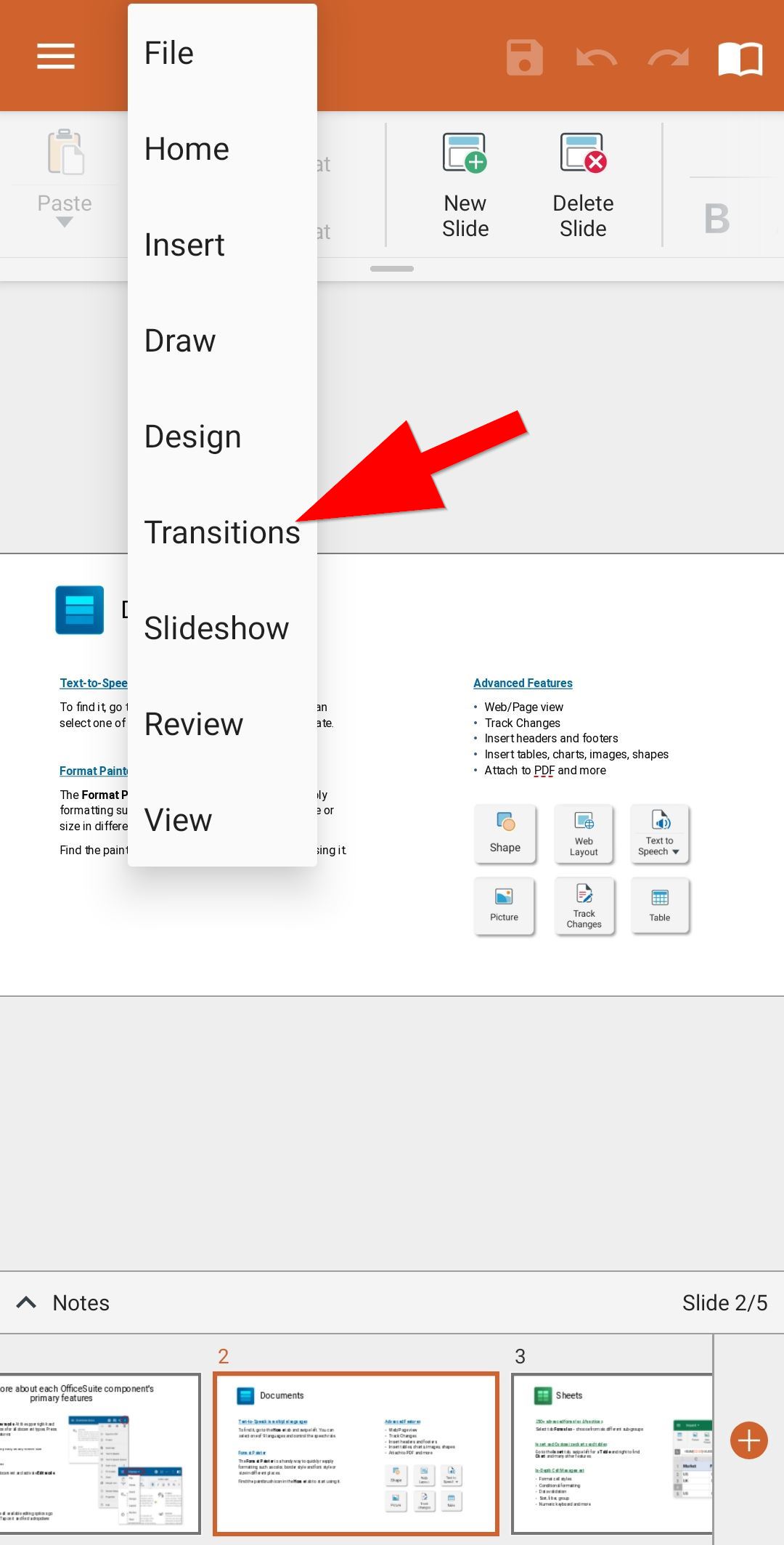
2. Нажмите Эффекты перехода.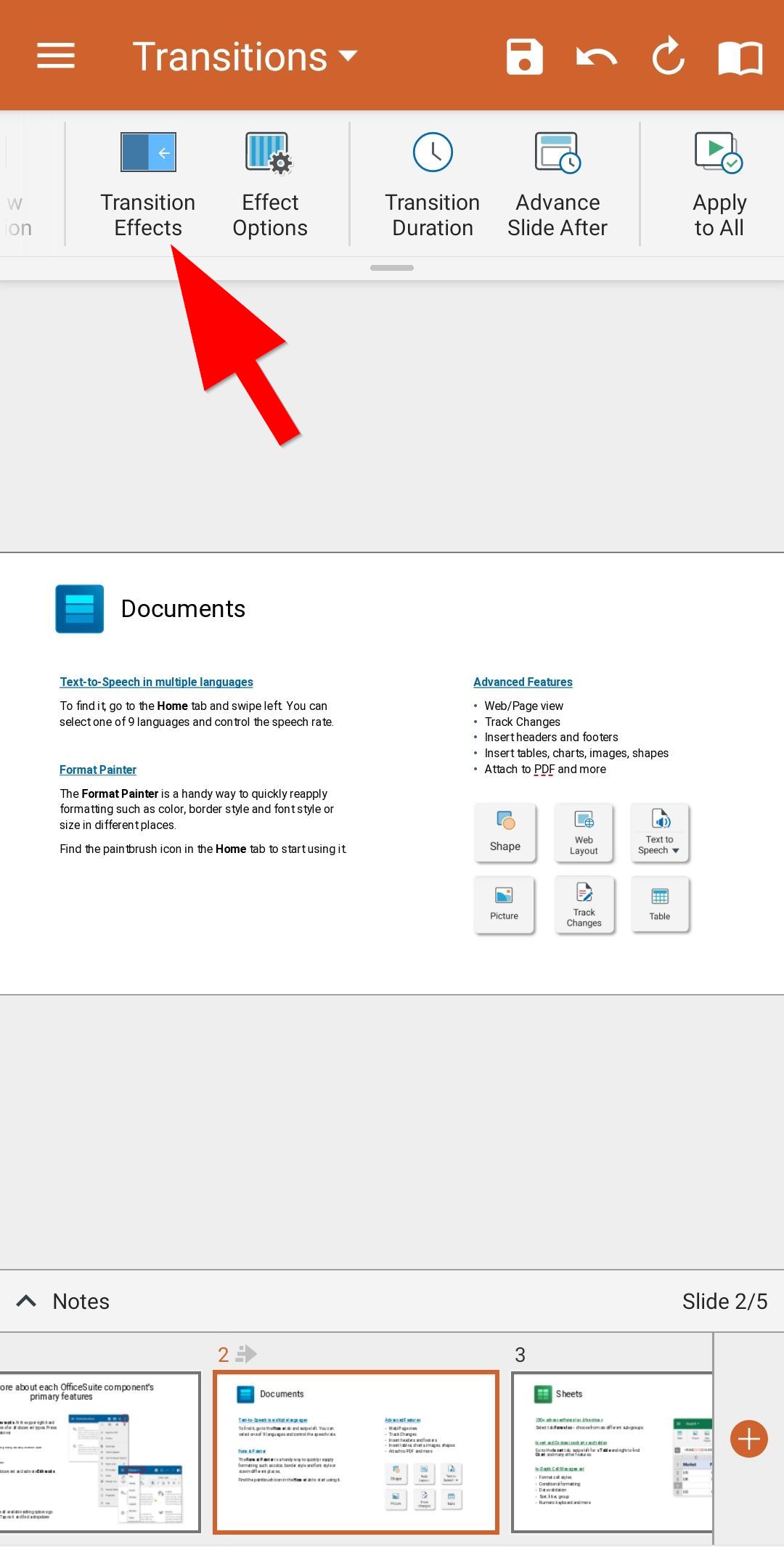
3. Найдите галерею переходов в раскрывающемся нижнем листе.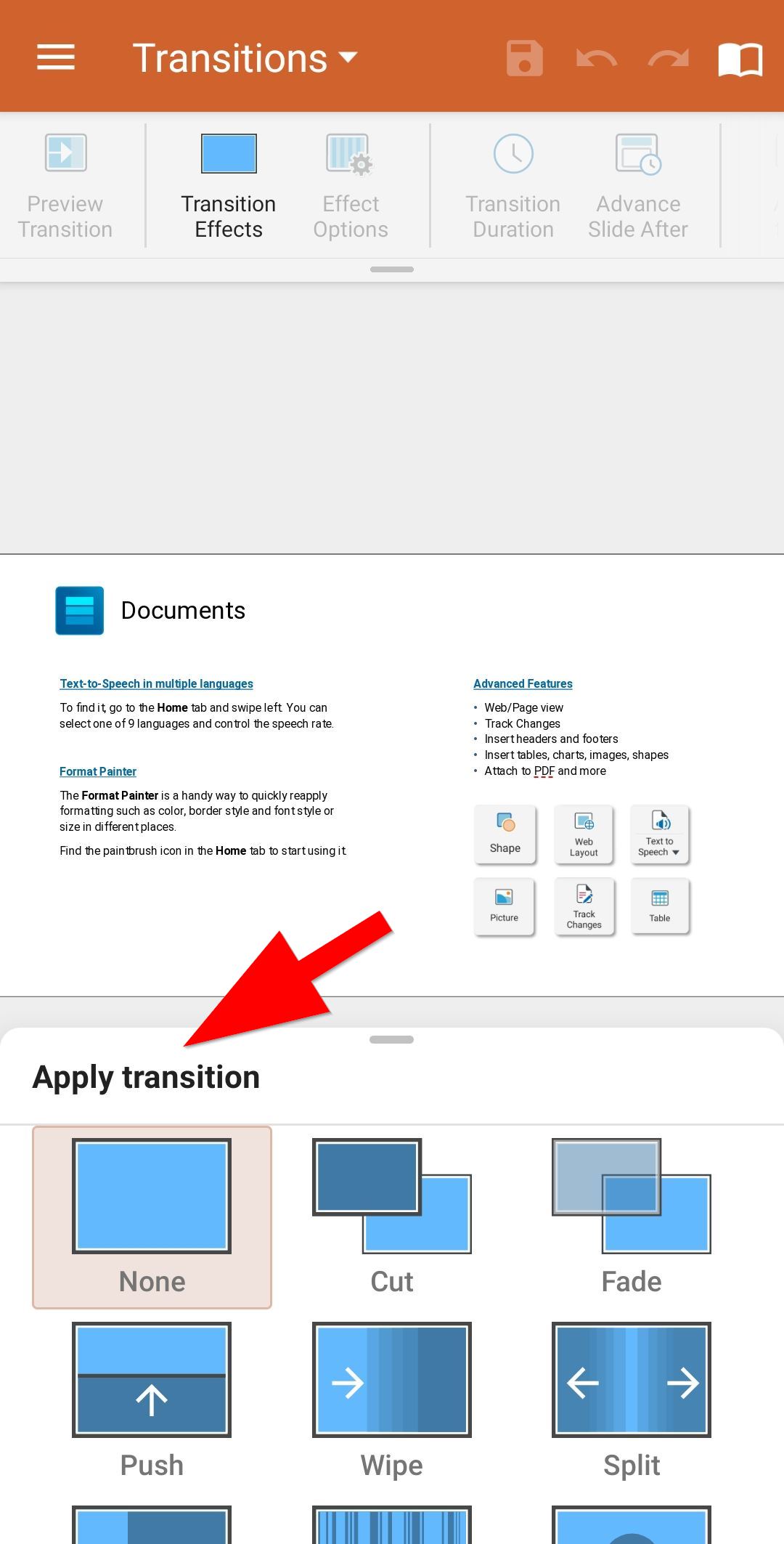
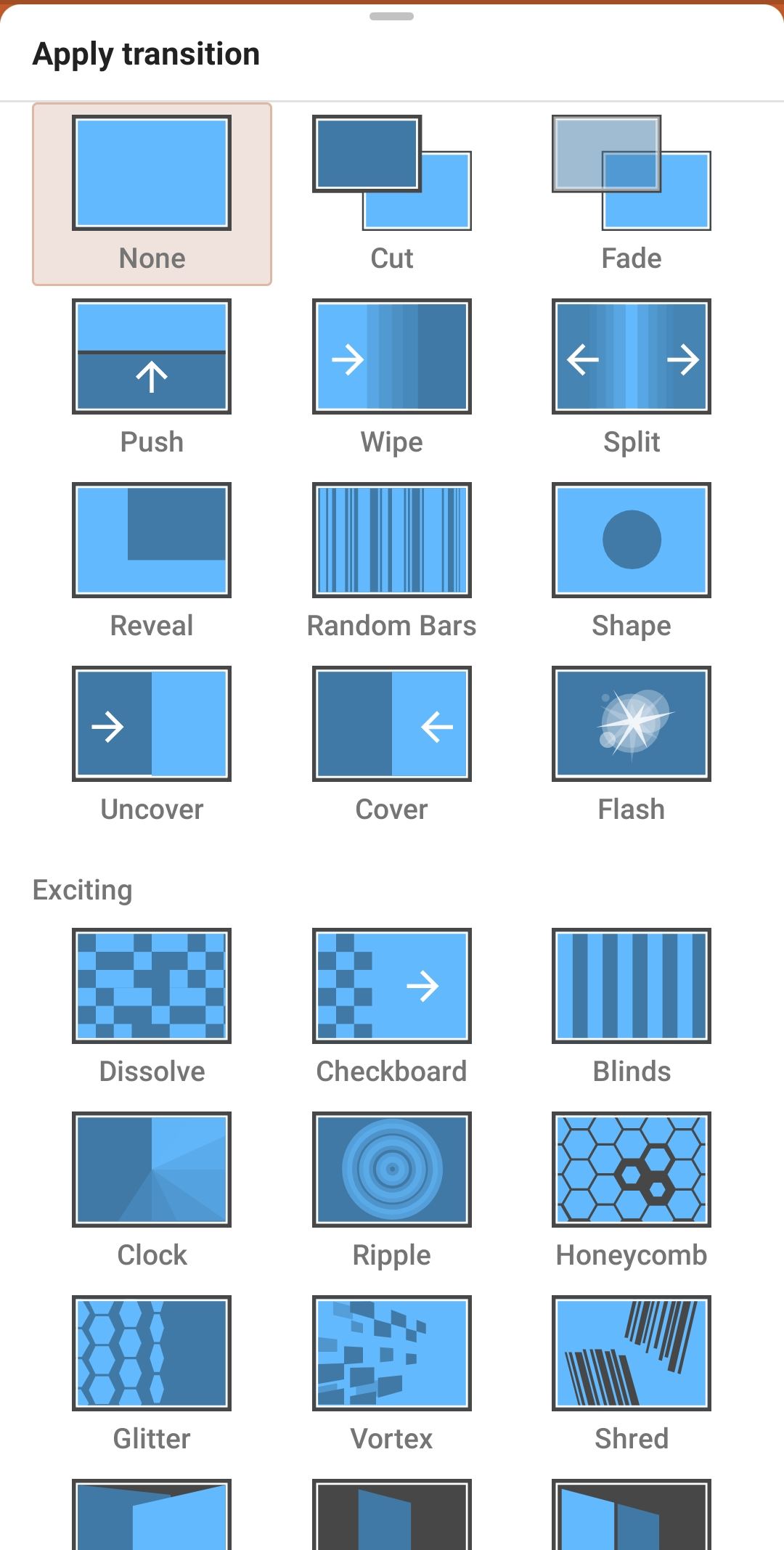
4. Нажмите на переход, чтобы применить его.
Настройте переход
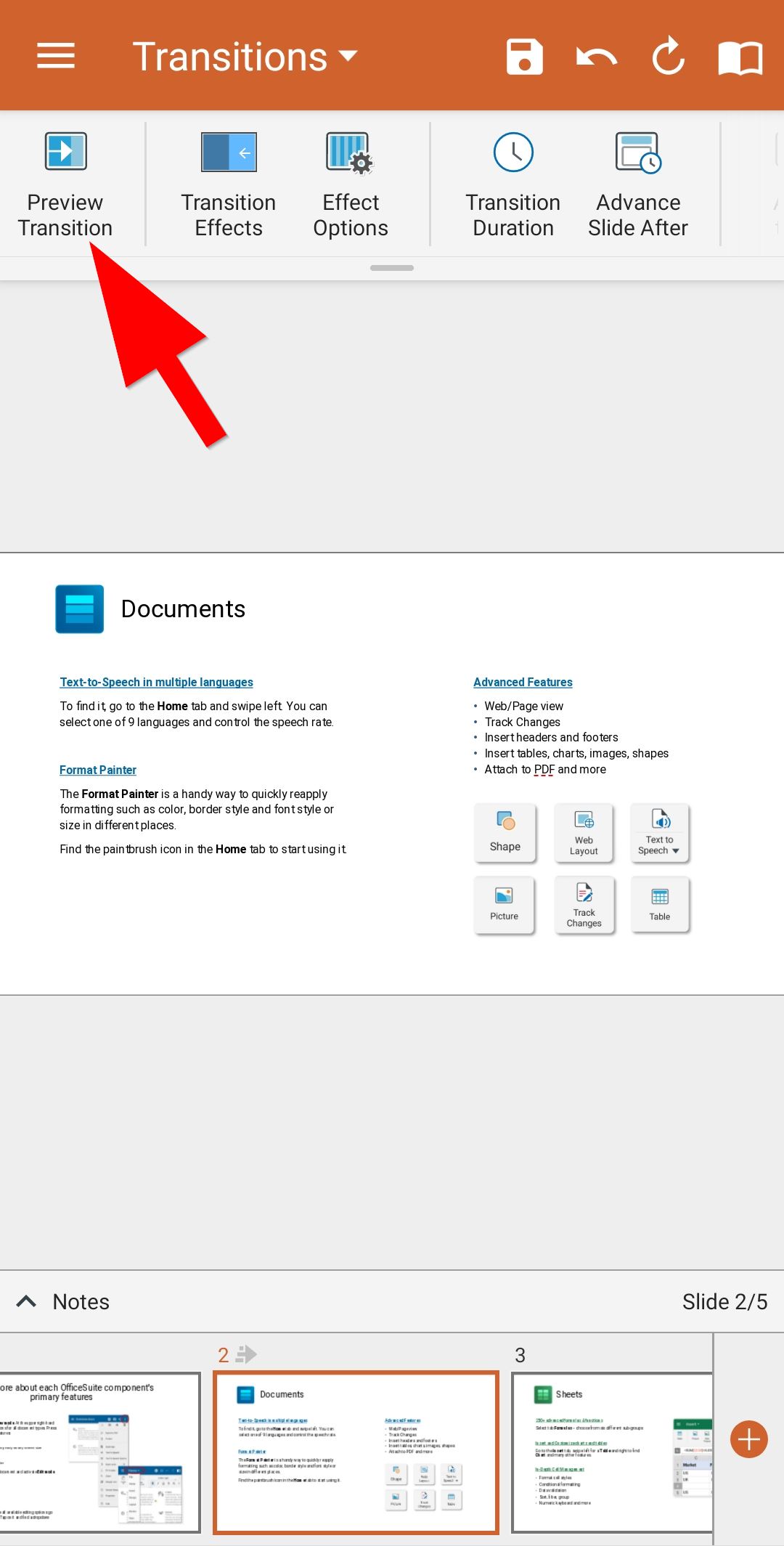
Вы можете изменить эффекты перехода. В Переходы вкладки,
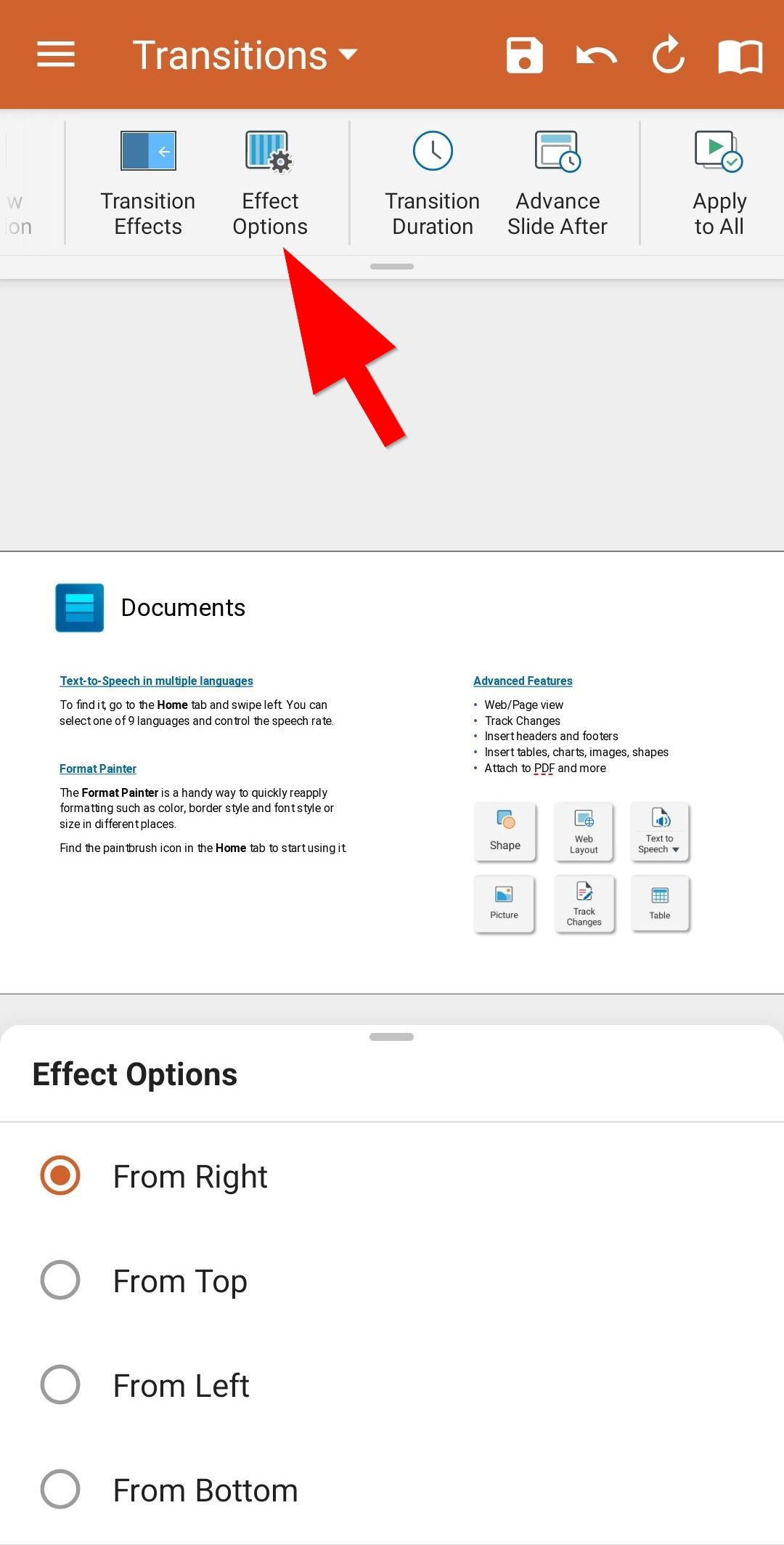
- Нажмите Параметры эффекта, чтобы выбрать направление перехода. Обратите внимание, что для разных вариантов перехода доступны разные варианты эффектов.
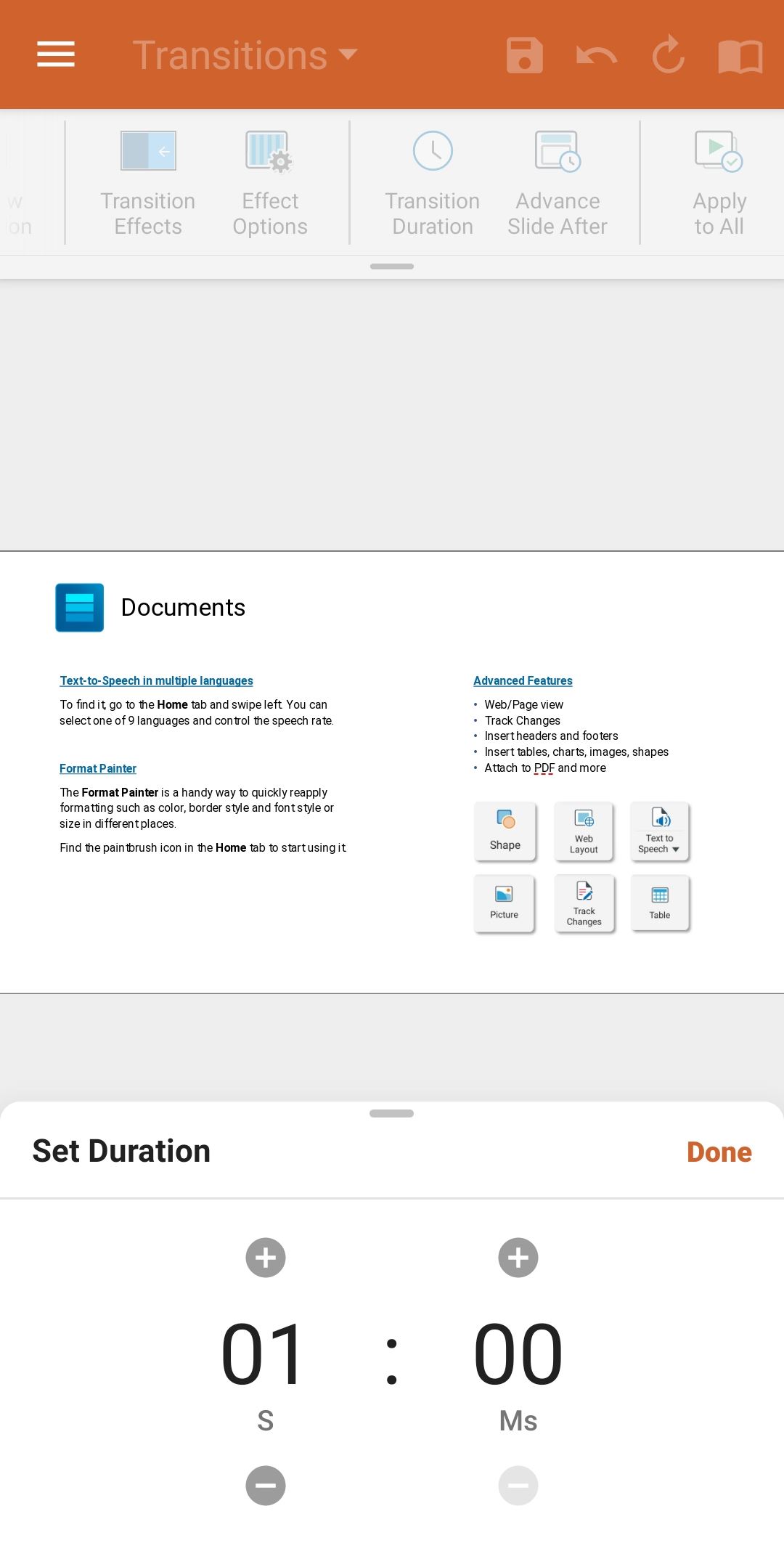
- Использовать Переход Продолжительность установить скорость перехода.
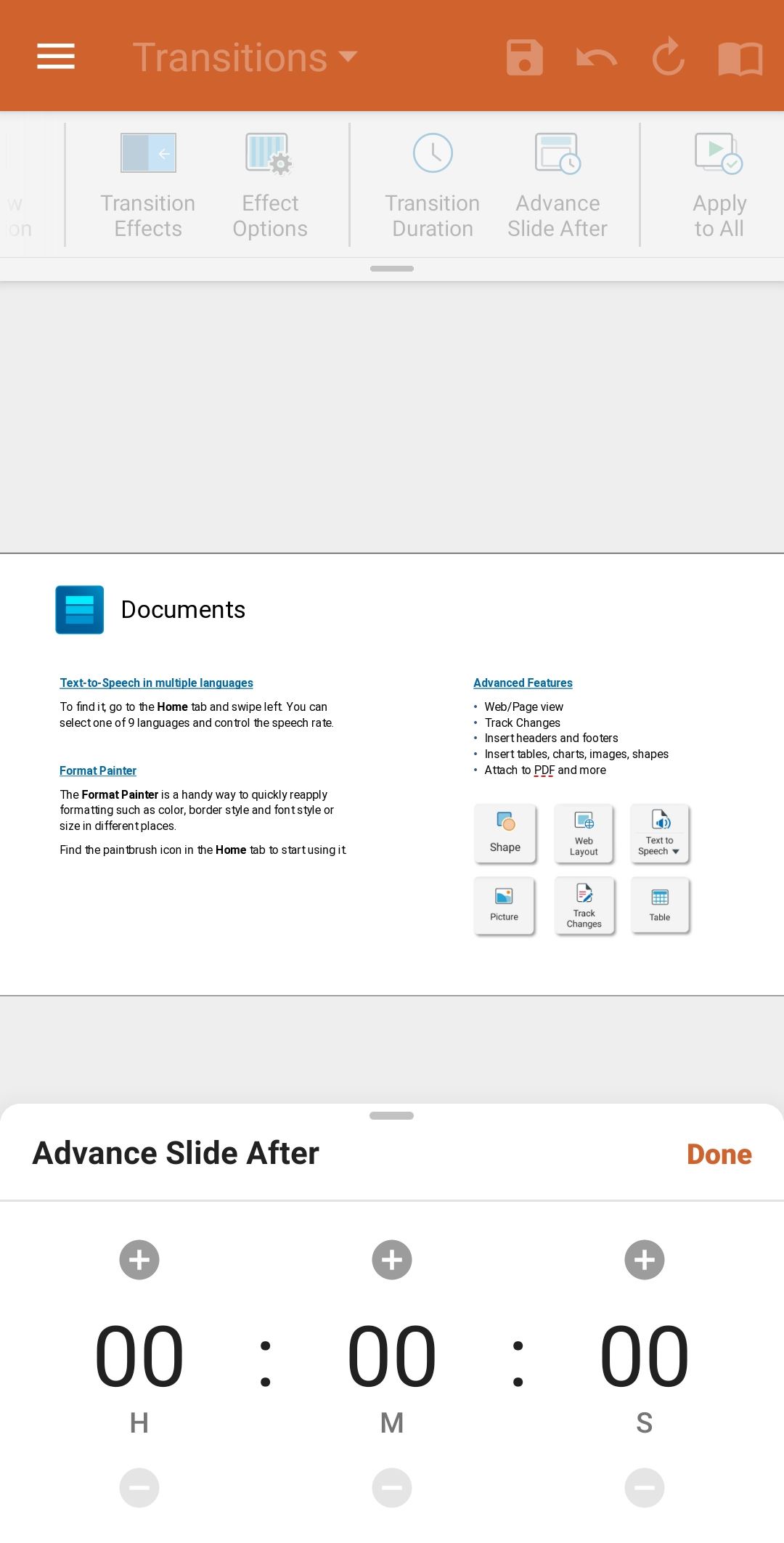
- Используйте Перейти к следующему слайду После Чтобы задать время перехода, укажите, как долго слайд остается в поле зрения до начала перехода к следующему слайду.
-
Кран Предварительный просмотр перехода чтобы воспроизвести переход и эффект.
При желании нажмите Применяется ко всем применить один и тот же переход ко всей презентации.
Удаление перехода
Чтобы удалить переход,
1. Нажмите Переходные эффекты.
2. Нажмите Никто.