Создание и сохранение электронных таблиц в MobiDrive iOS
Создайте электронную таблицу
- Откройте OfficeSuite. Нажмите кнопку Новая внизу.
- Чтобы начать с нуля, выберите Электронная таблица, или выберите Шаблоны , чтобы изучить доступные шаблоны.
Обратите внимание, что нет других шаблонов, кроме тех, что отображаются в диалоговом окне Новый документ.
Сохранение электронной таблицы в MobiDrive
Сохраняя свои файлы в MobiDrive, вы можете делиться ими с другими и получать доступ к ним из любого места - с компьютера, планшета или телефона.
- Нажмите на меню в правом верхнем углу, выберите пункт Сохранить или Сохранить как. Кроме того, нажмите кнопку Назад в левом верхнем углу, нажмите Сохранить или Сохранить как.
- Назовите свой файл. Вы можете изменить формат файла.
- Нажмите Сохранить.
Обеспечьте доступ к электронной таблице в автономном режиме.
Вы можете сделать файлы, хранящиеся в MobiDrive, доступными в автономном режиме.
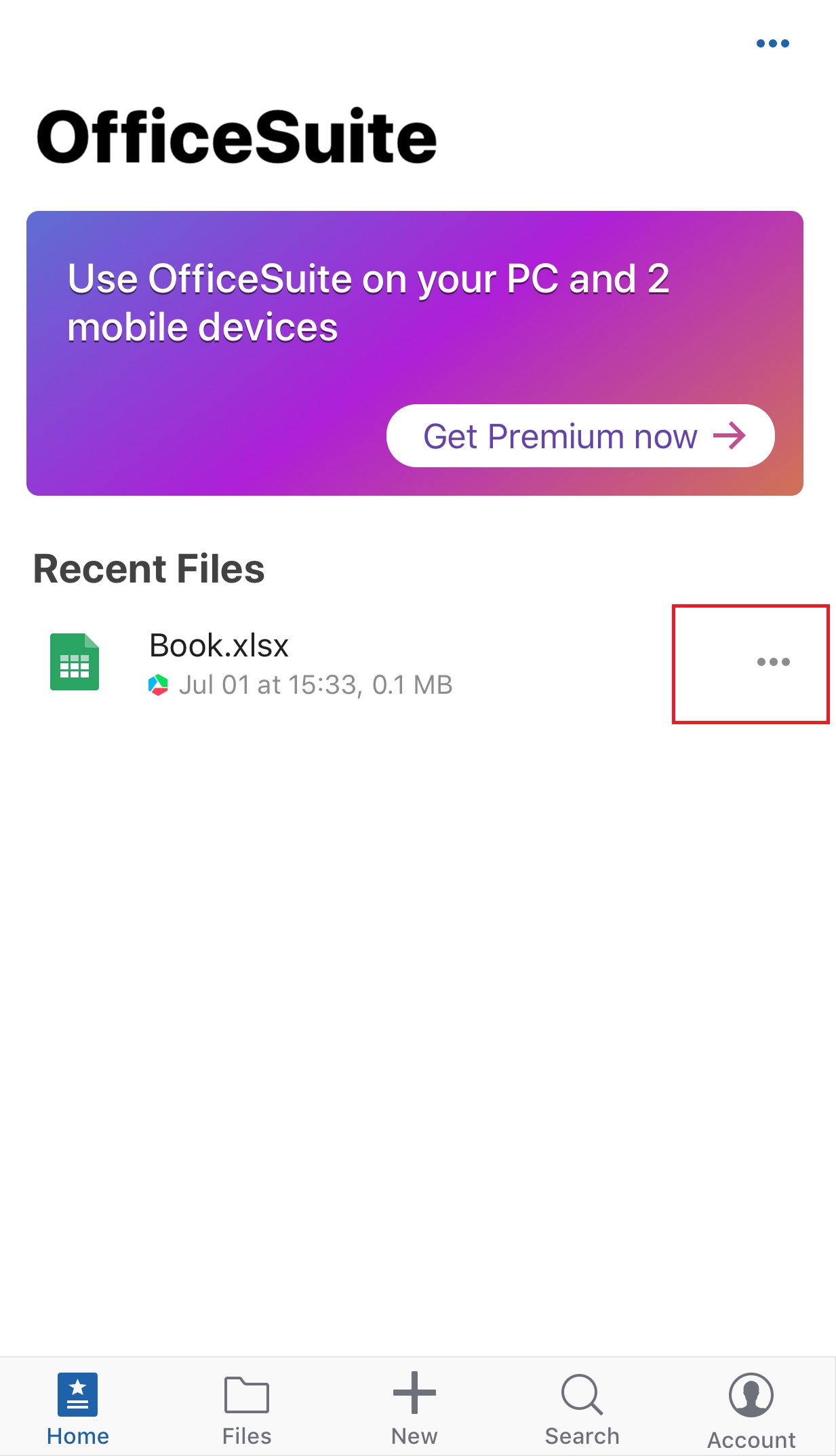
- Откройте OfficeSuite. На вкладке Файлы выберите MobiDrive.
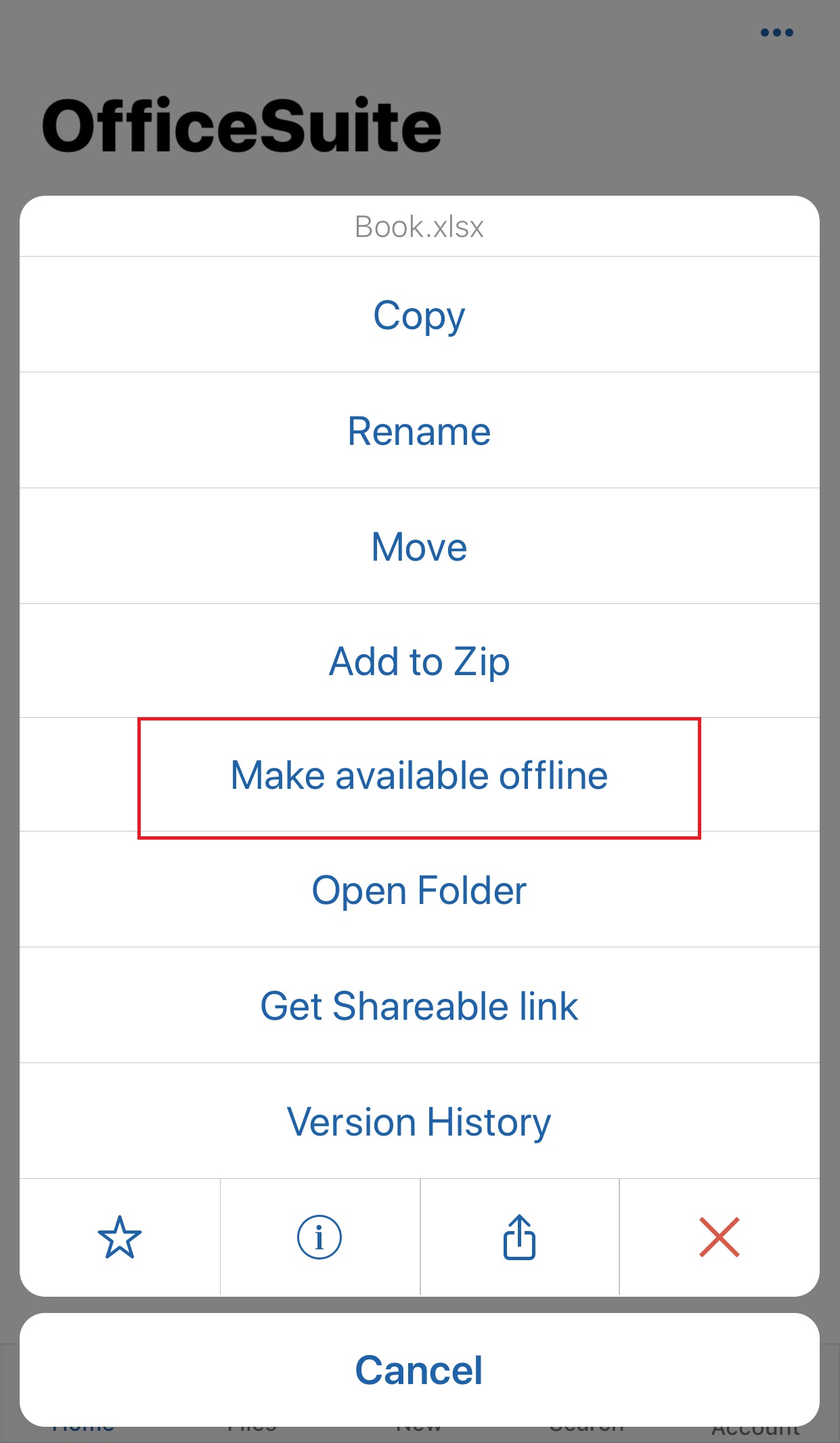
- Нажмите на меню файла для получения дополнительных опций.
- Нажмите Сделать доступным в автономном режиме.
 |
 |
Сохранить в другом месте
Сохранение электронных таблиц в MobiDrive - удобный, но не единственный вариант. Вы можете сохранить файл на своем устройстве или в третьем облаке.
1. Откройте электронную таблицу. Нажмите на меню в правом верхнем углу.
2. Нажмите Сохранить или Сохранить как. В открывшемся браузере файлов
3. Выберите место сохранения: локально (На моем устройстве) или в третьем облаке.