Замораживание или размораживание строк или столбцов в Sheets для iOS
Чтобы закрепить данные в одном и том же месте и видеть их при пролистывании вниз, можно заморозить строки или столбцы.
Замораживание или размораживание строк
1. Выберите строку под той, которую нужно заморозить. Например:
вы хотите заморозить строку 1. Затем выберите строку 2.
2. На вкладке Вид проведите пальцем по панели инструментов, чтобы открыть дополнительные параметры.
3. Включите или выключите кнопку Заморозить , чтобы заморозить или разморозить выделение.
Замораживание или размораживание столбцов
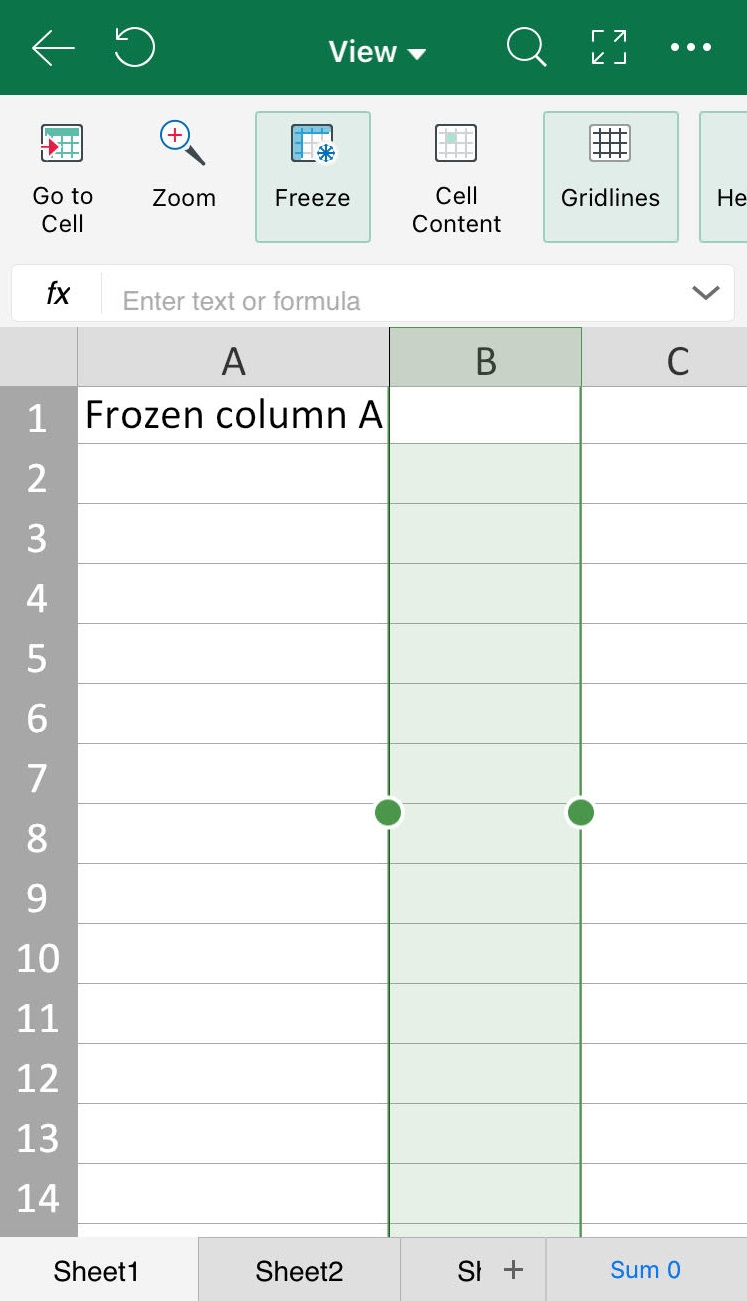
1. Выберите столбец справа от того, который вы хотите заморозить. Например:
вы хотите заморозить столбец A, затем выберите столбец B.
2. На вкладке View включите или выключите кнопку Freeze , чтобы заморозить или разморозить выделение.