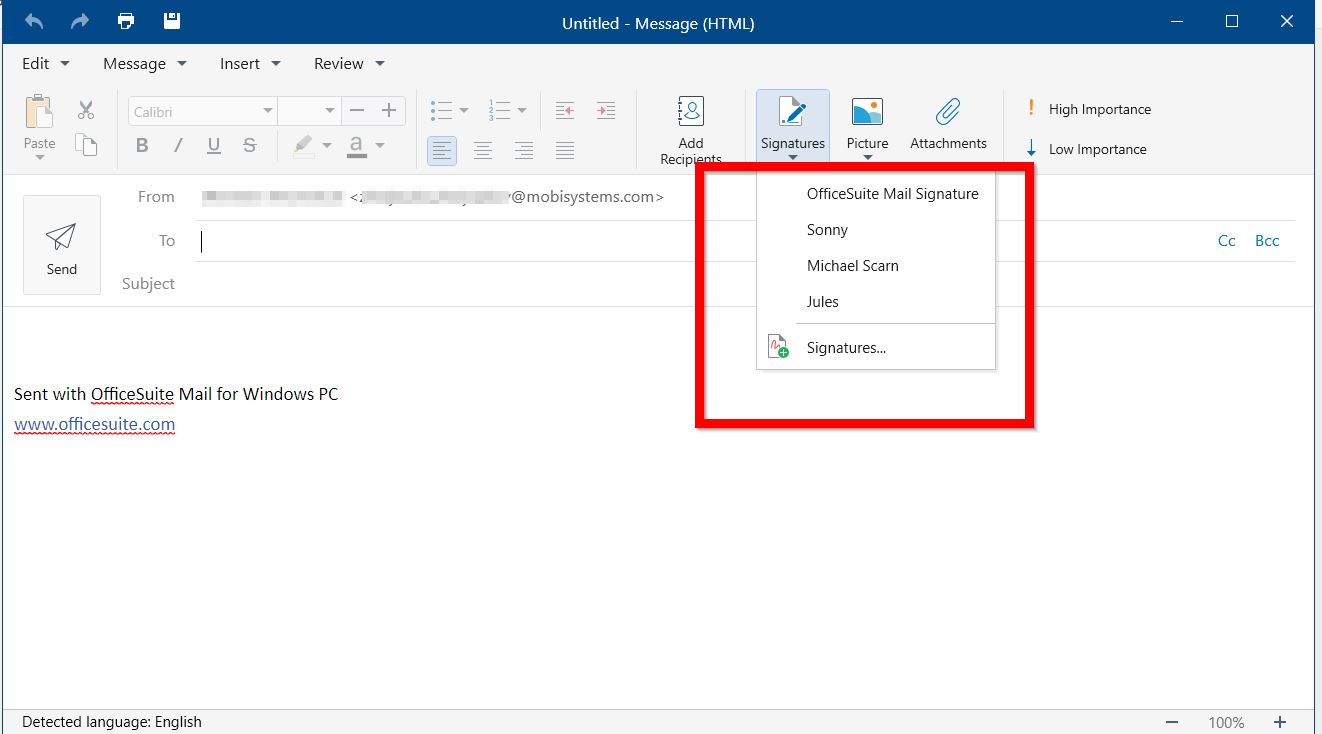
Вы можете создать одну или несколько подписей для своих сообщений электронной почты.
Добавить подпись
1. Перейдите на вкладку Файл.
2. Нажмите Настройки.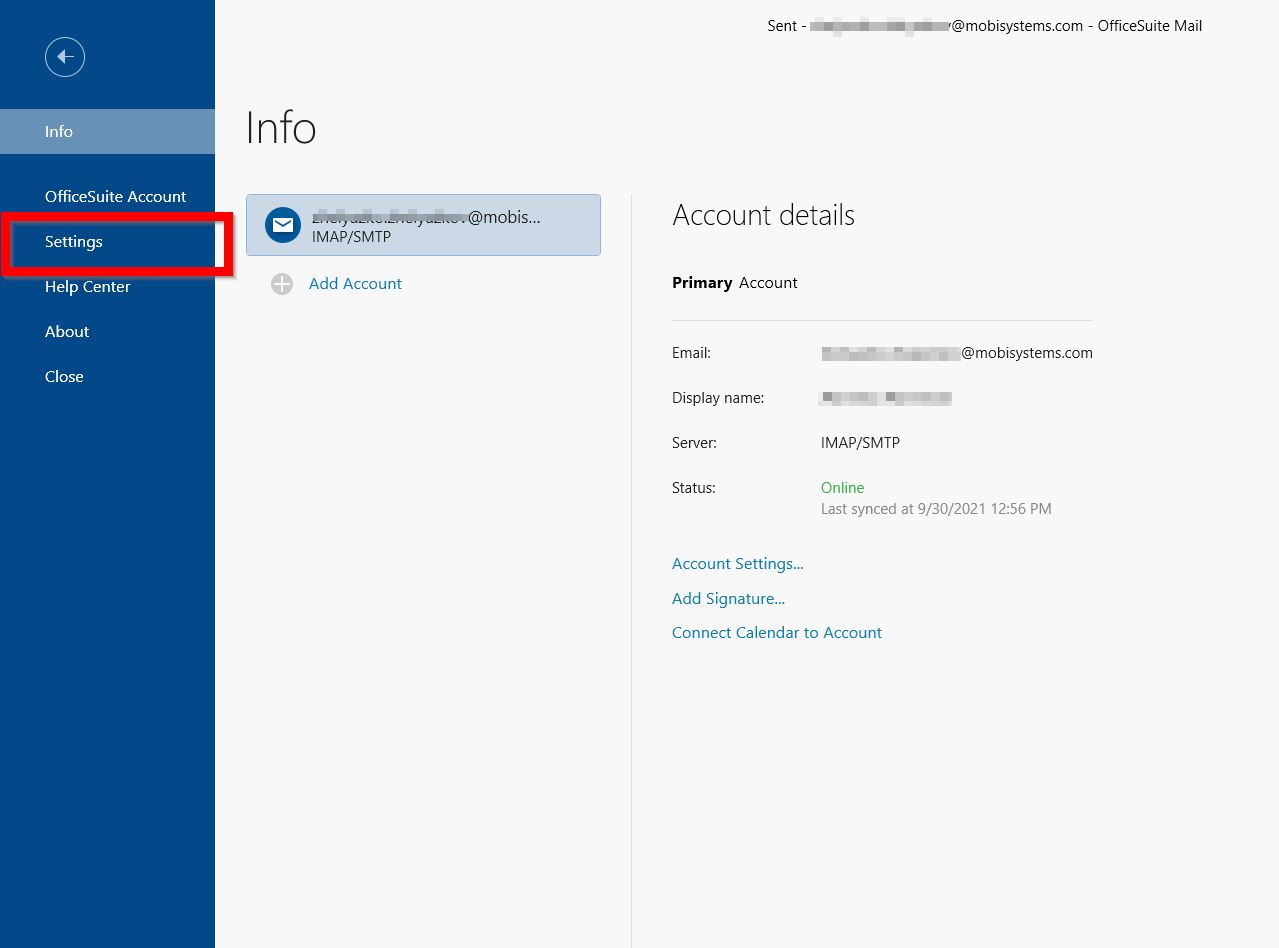
3. Выберите Почтовые настройки.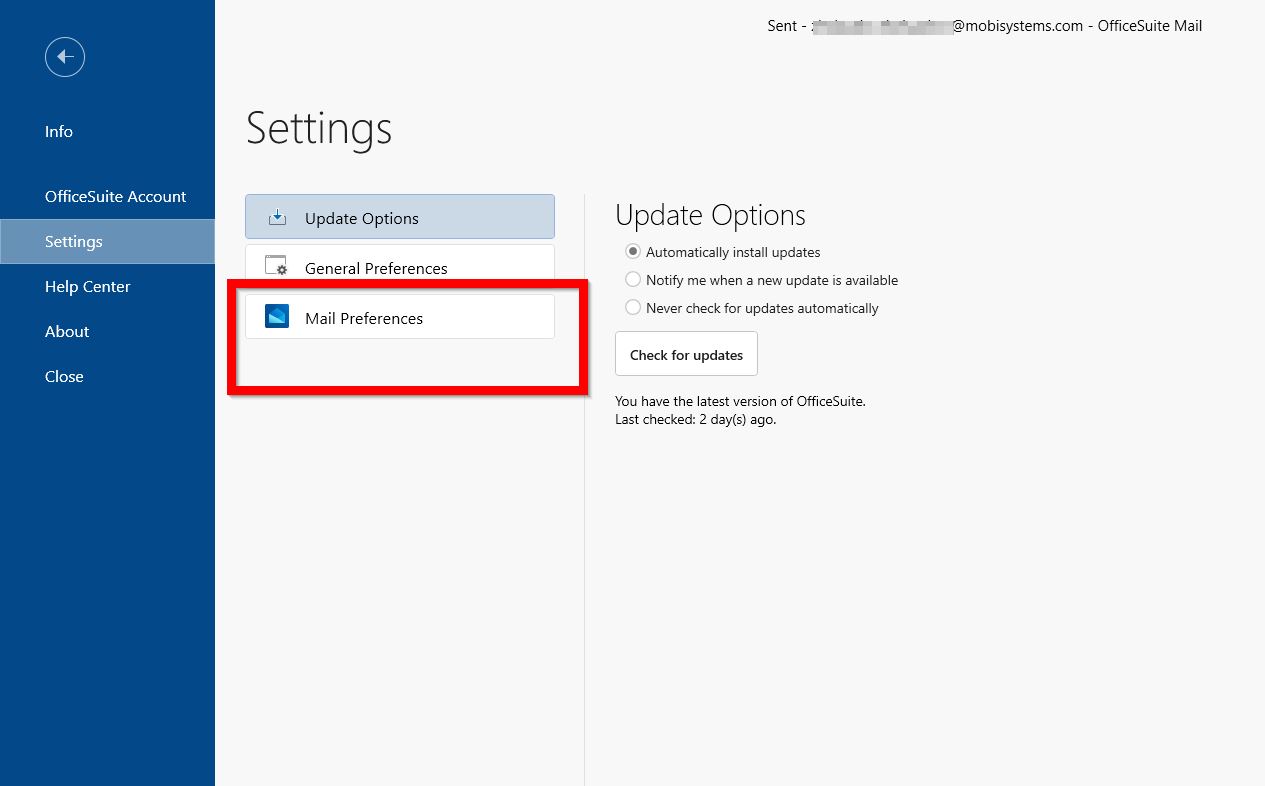
4.. нажмите Почта.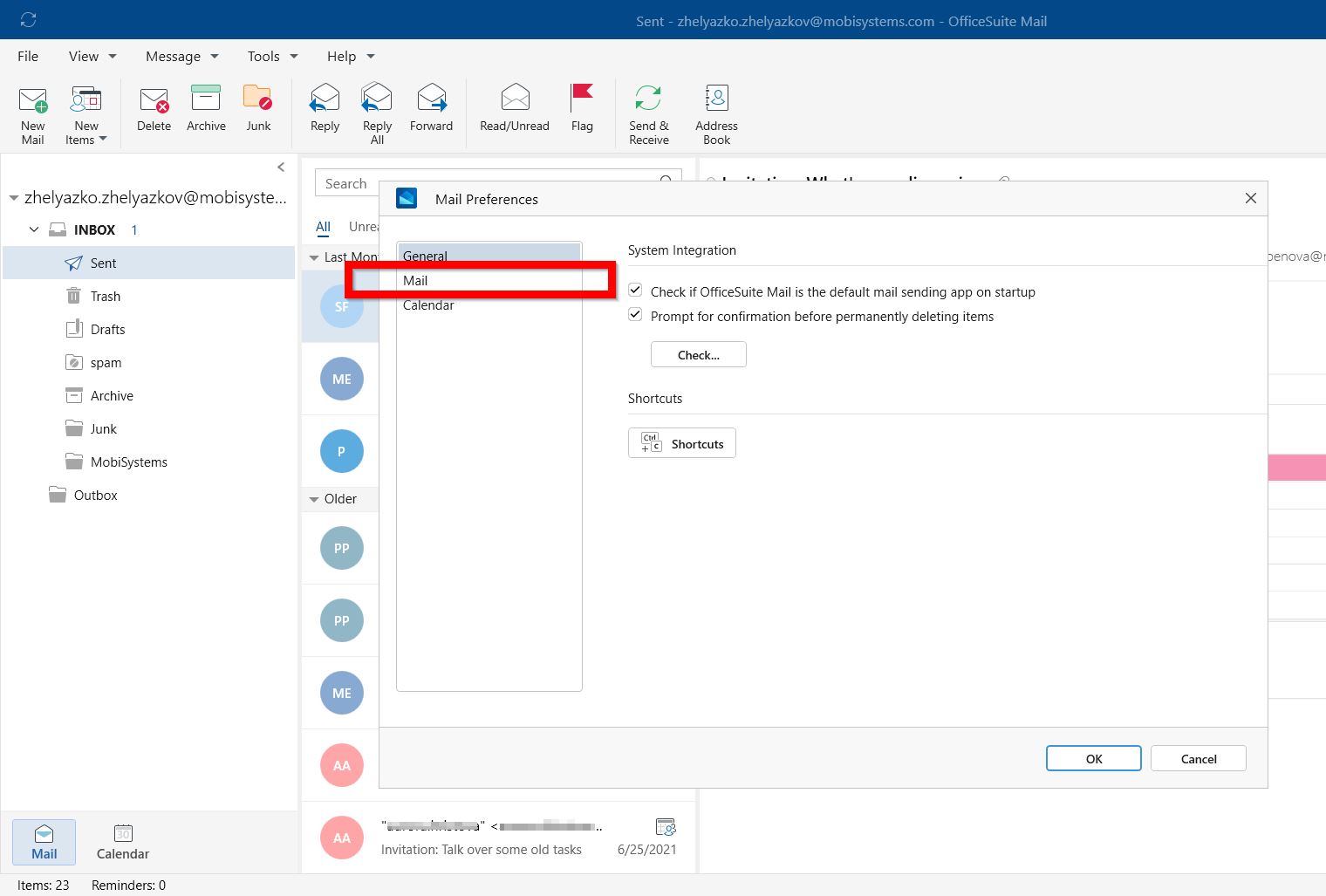
5. выберите Управление подписями.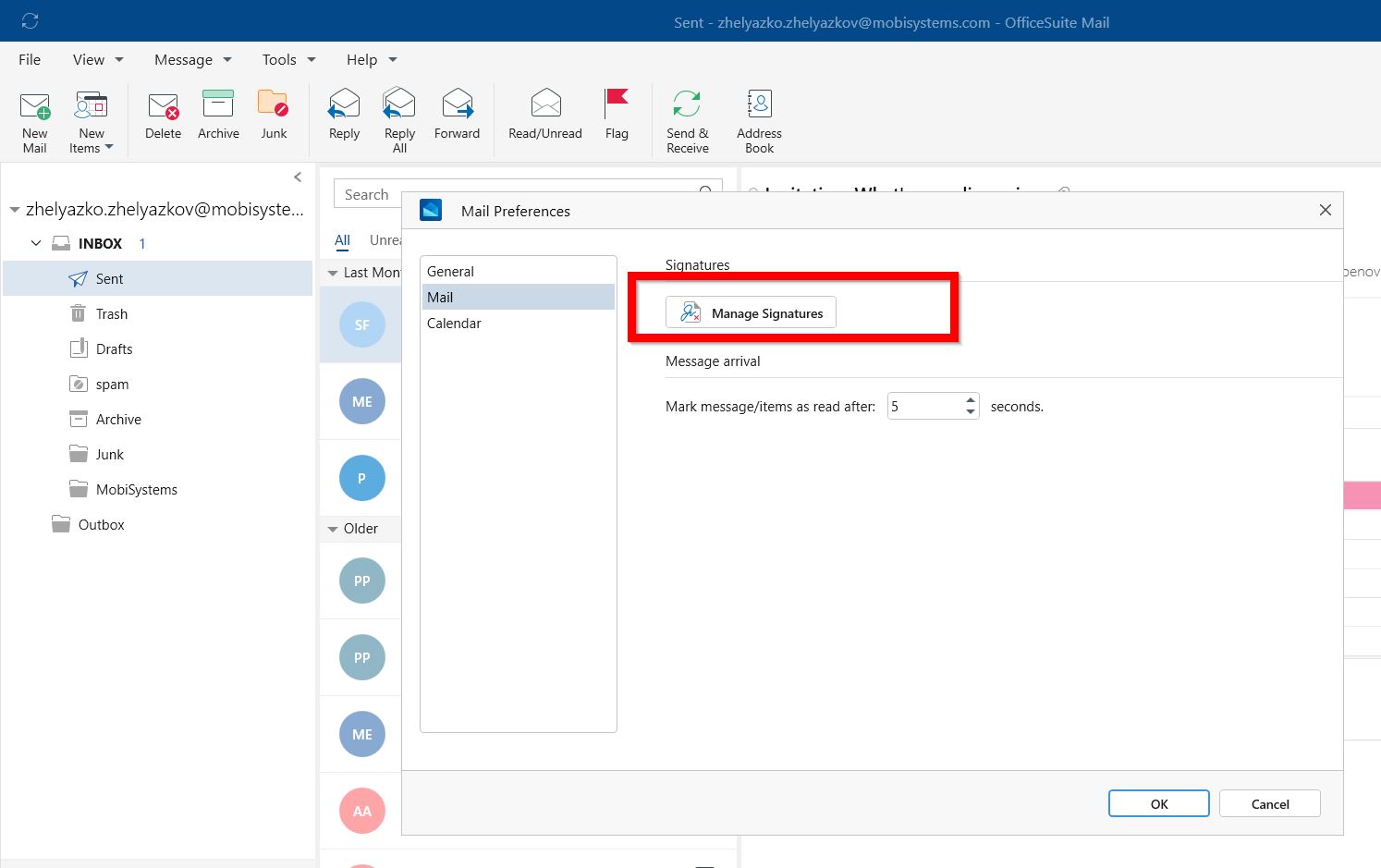
6Нажмите Добавить подпись, и введите подпись (здесь будут сохранены все ранее добавленные и не удаленные подписи).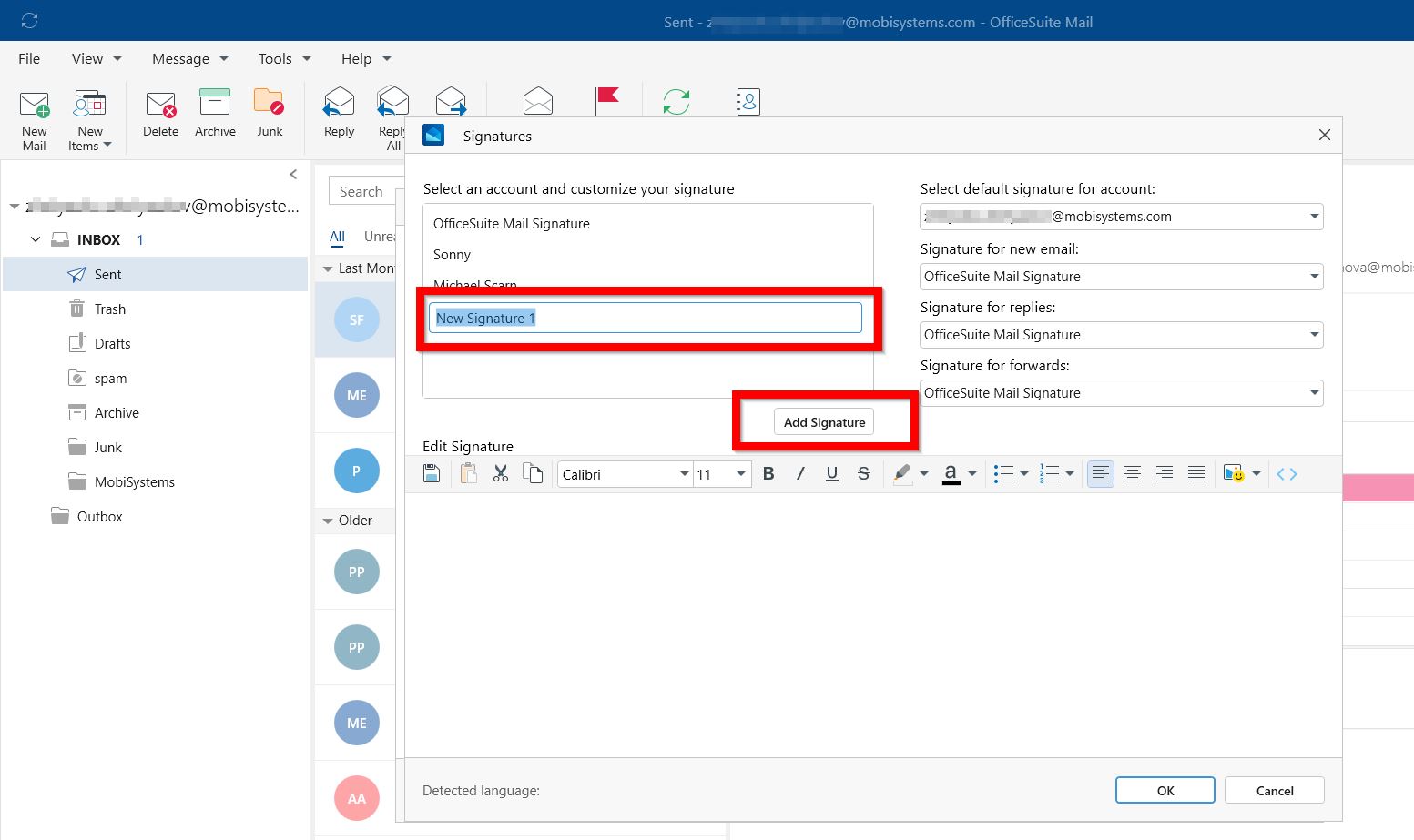
7. Подтвердите нажатием OK.
*Вы можете изменять шрифты и свойства шрифтов: цвета, размеры, выравнивание текста. Можно добавить маркированный или нумерованный список.
*В раскрывающемся меню Выберите подпись по умолчанию для учетной записи выберите учетную запись электронной почты, с которой будет связана подпись. Для каждой учетной записи электронной почты можно использовать разные подписи.
*Если вы хотите, чтобы ваша подпись по умолчанию добавлялась ко всем новым сообщениям электронной почты, в раскрывающемся меню Подпись для новых сообщений выберите одну из ваших подписей. Если вы не хотите автоматически добавлять подпись к новым сообщениям, выберите (нет). При этом подпись не будет добавляться к сообщениям, на которые вы отвечаете или пересылаете.
*Если вы хотите, чтобы ваша подпись появлялась в сообщениях, на которые вы отвечаете или пересылаете, в раскрывающемся меню Ответы/пересылки выберите одну из ваших подписей.
Добавление подписи к электронному сообщению
1. Откройте новое сообщение электронной почты и нажмите Подписи.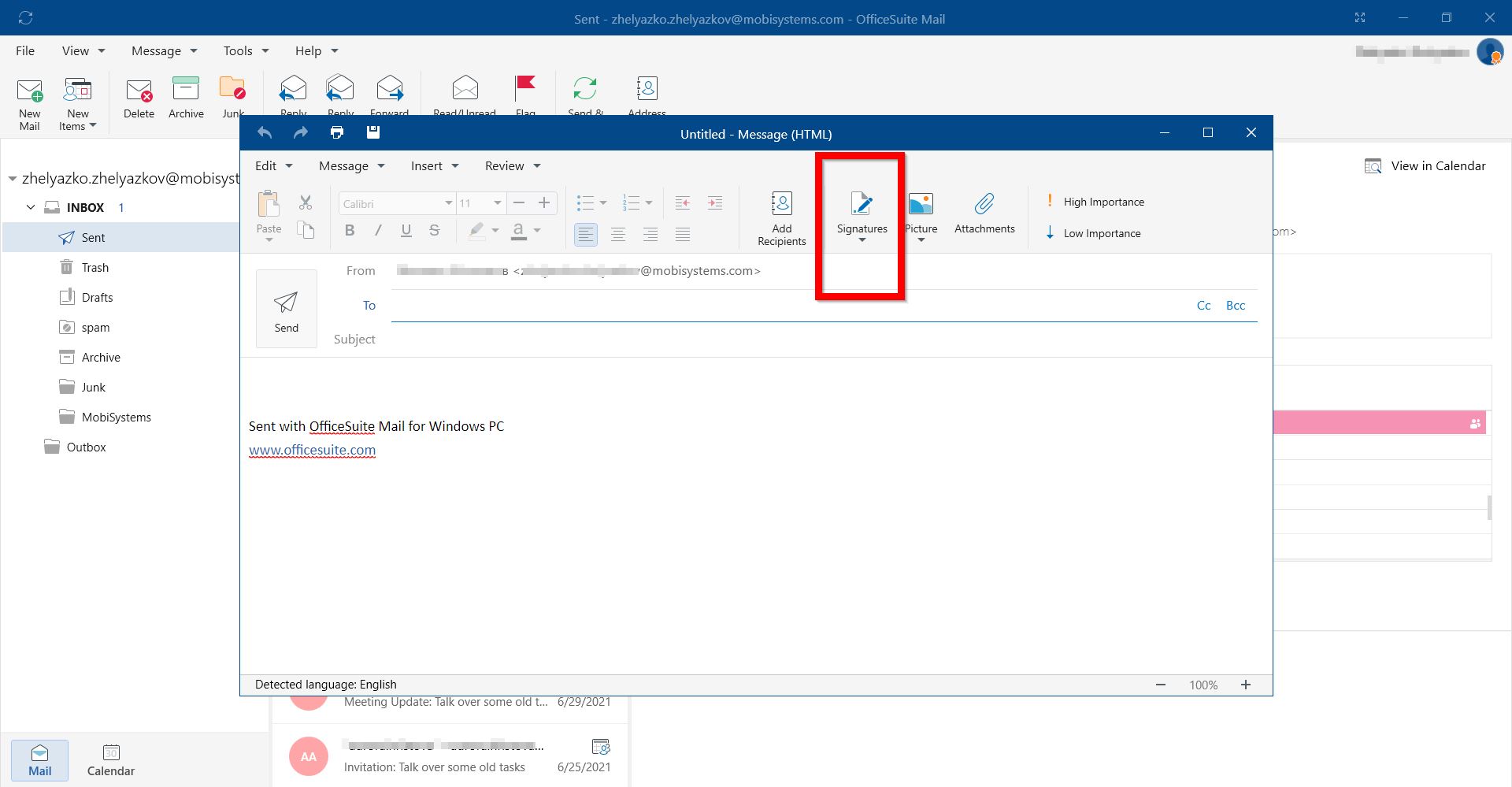
2. Выберите свою подпись или нажмите Подписи, чтобы создать или настроить подпись.