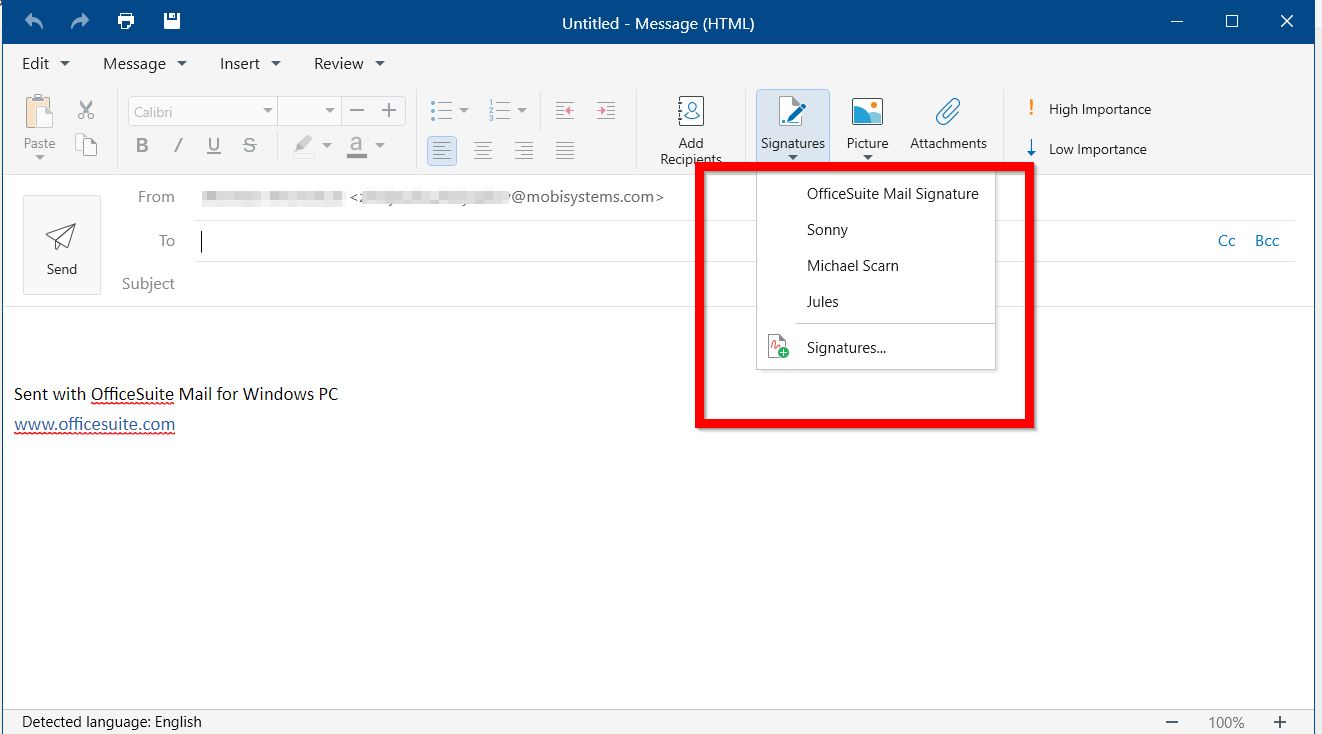
Вы можете создать одну или несколько подписей для своих сообщений электронной почты.
Добавить подпись
1. Перейдите на вкладку Файл.
2. Нажмите Настройки.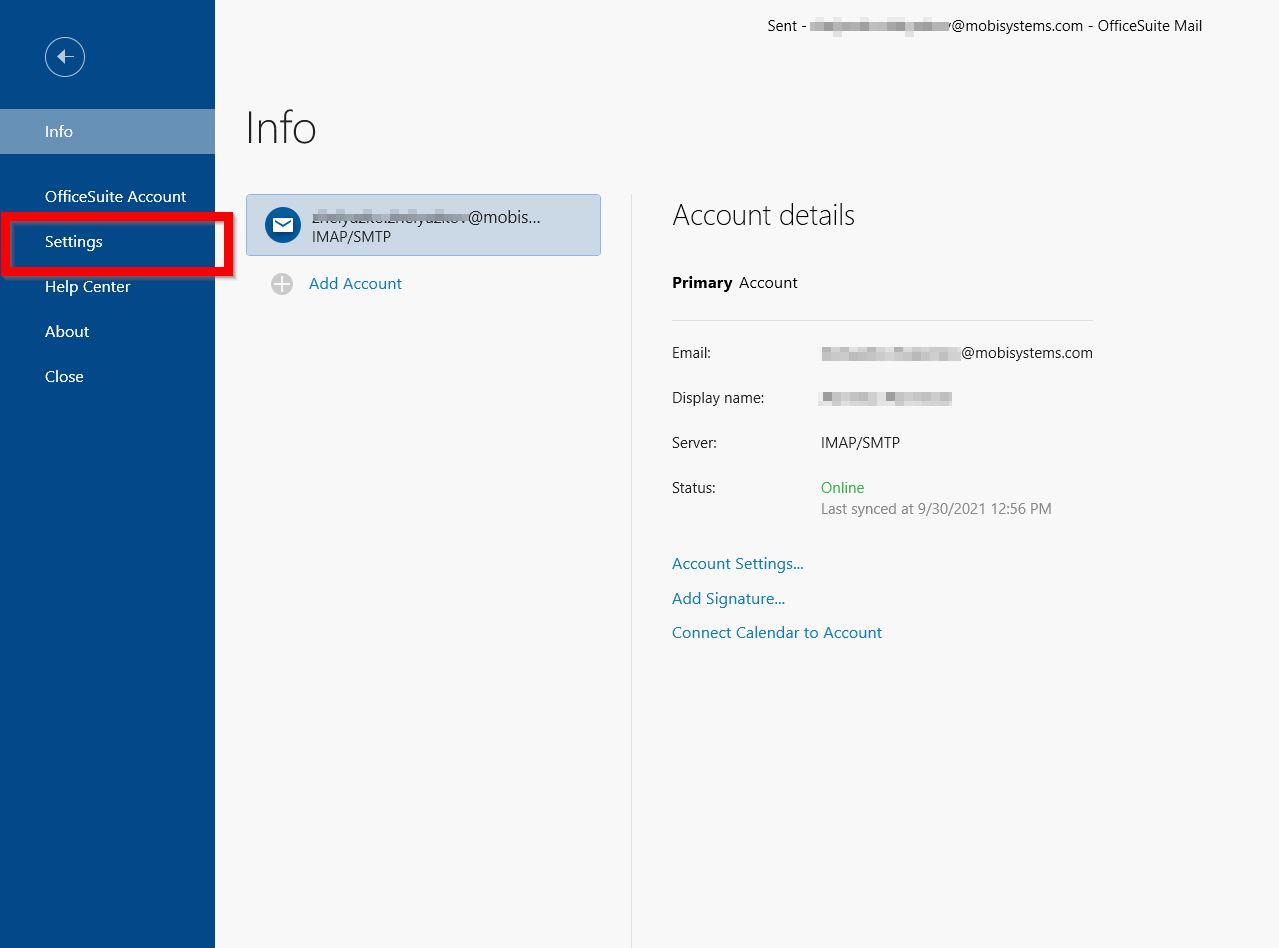
3. Выберите Почтовые настройки.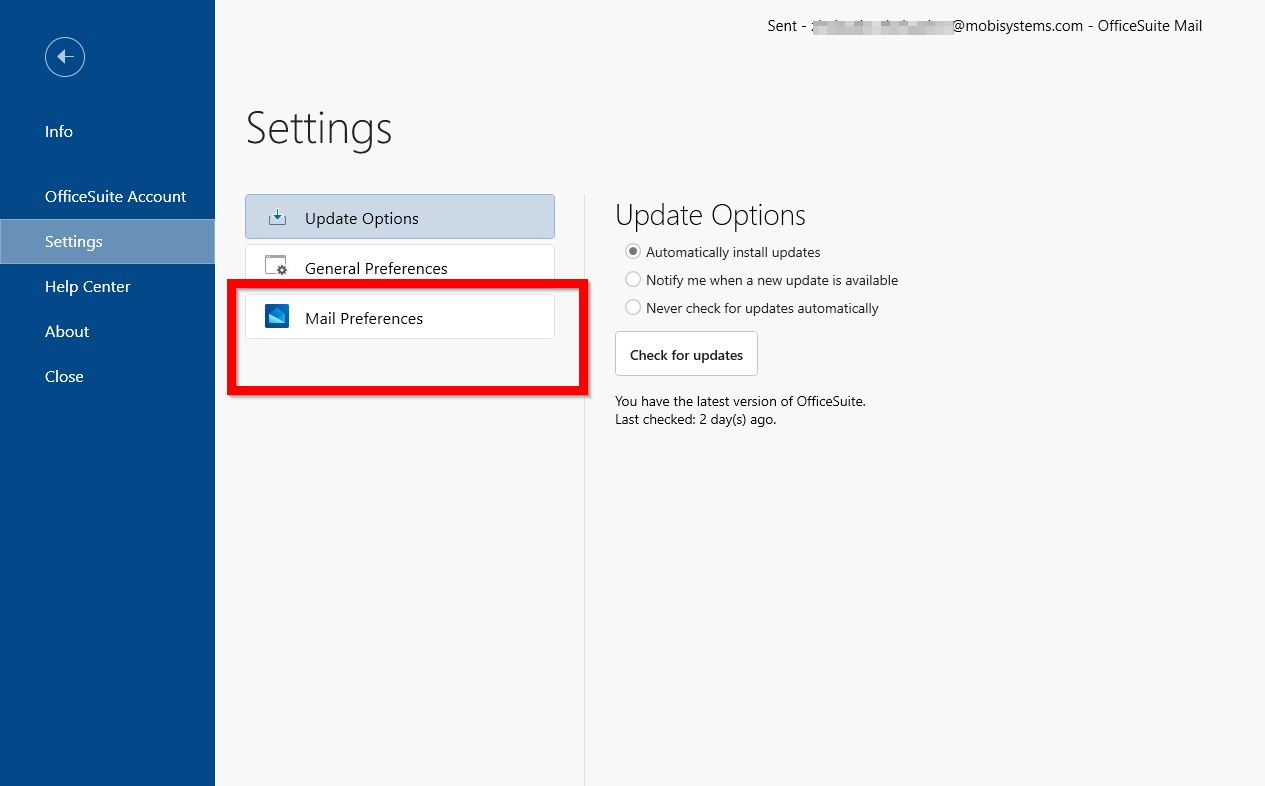
4. Нажмите Почта.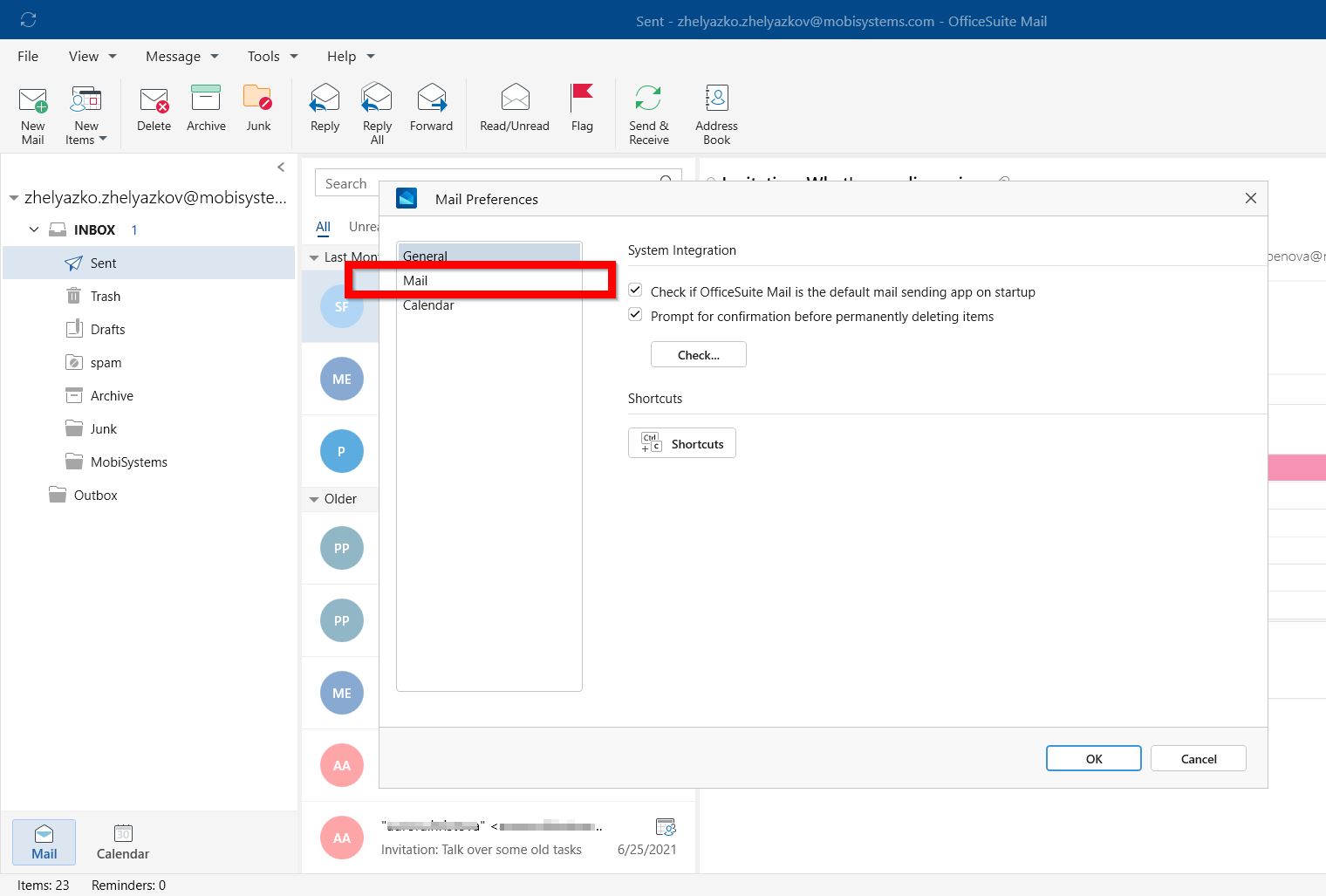
5. выберите Управление подписями.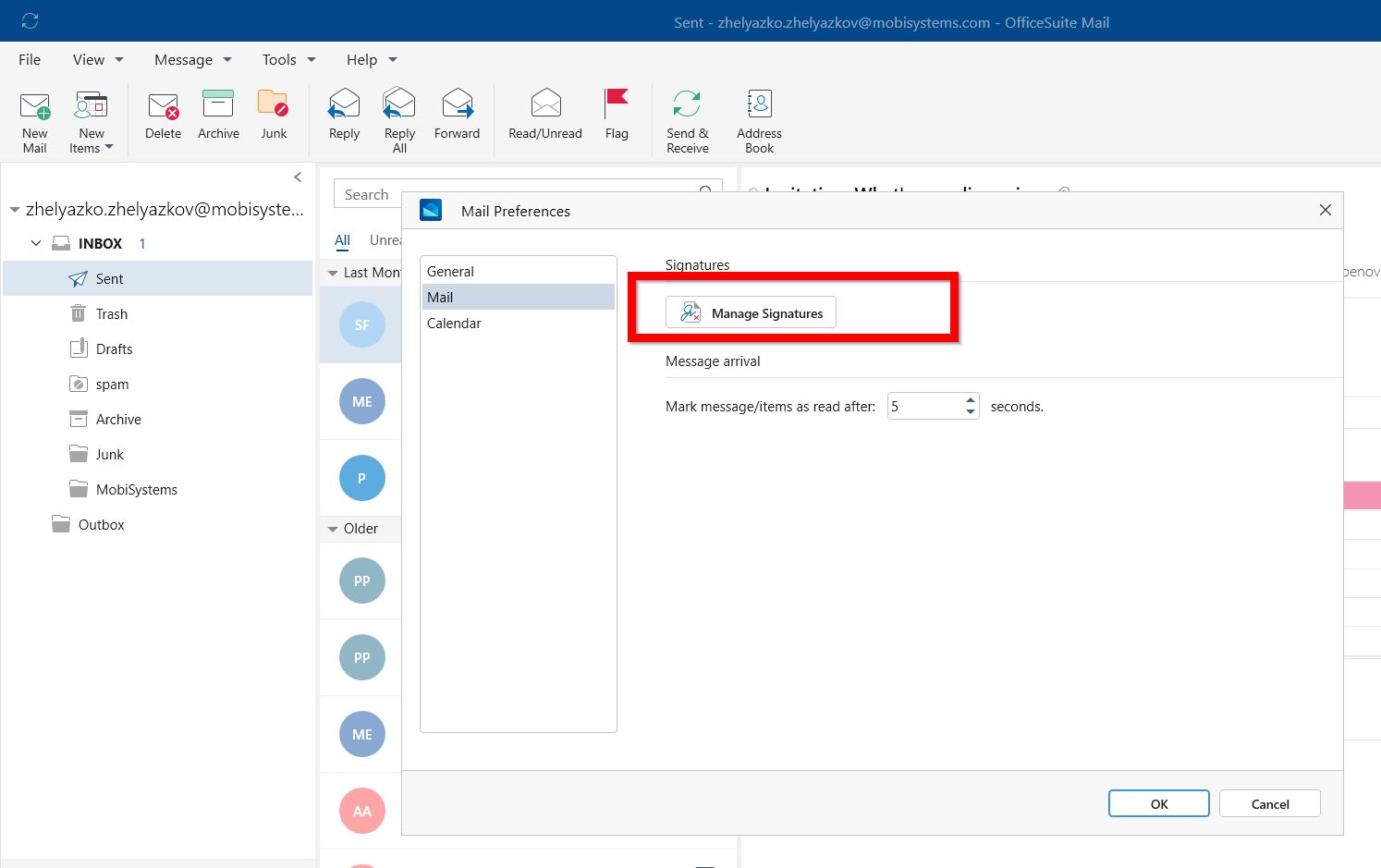
6. Нажмите Добавить подпись и введите подпись (здесь сохраняются все ранее добавленные и не удаленные подписи).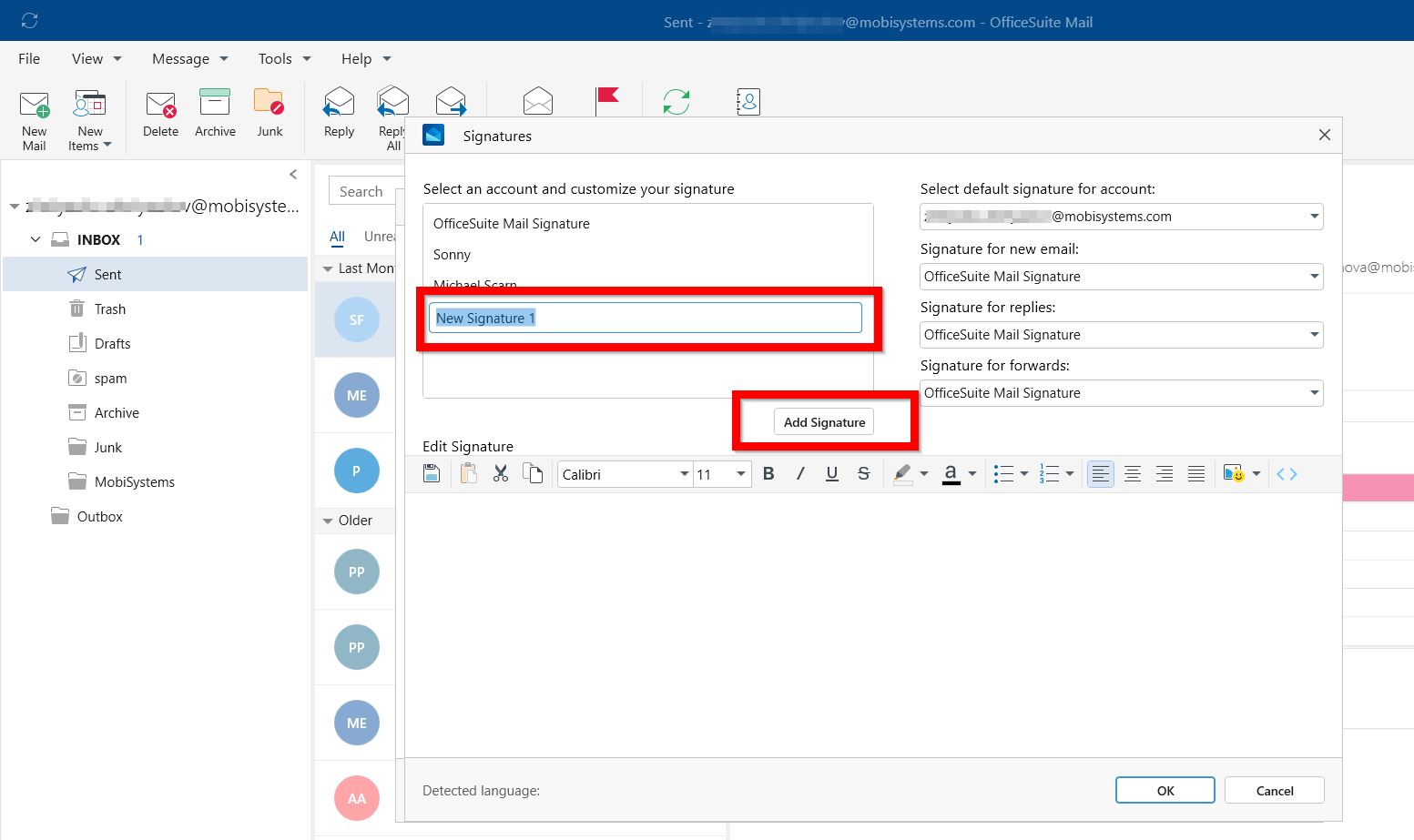
7. Подтвердите нажатием OK.
*Можно изменить шрифт и его параметры: цвет, размер, выравнивание текста. Можно также добавить маркированный или нумерованный список.
*В раскрывающемся меню Выберите подпись по умолчанию для учетной записи выберите учетную запись электронной почты, с которой будет связана подпись. Для каждой учетной записи электронной почты можно использовать разные подписи.
*Чтобы подпись по умолчанию добавлялась во все новые письма, выберите одну из подписей в раскрывающемся меню Подпись для новых писем. Если вы не хотите автоматически добавлять подпись в новые письма, выберите (нет). Этот параметр не добавляет подпись в ответы и пересылаемые письма.
*Если вы хотите, чтобы ваша подпись появлялась в сообщениях, на которые вы отвечаете или пересылаете, в раскрывающемся меню Ответы/пересылки выберите одну из ваших подписей.
Добавление подписи в письмо
1. Откройте новое сообщение электронной почты и нажмите Подписи.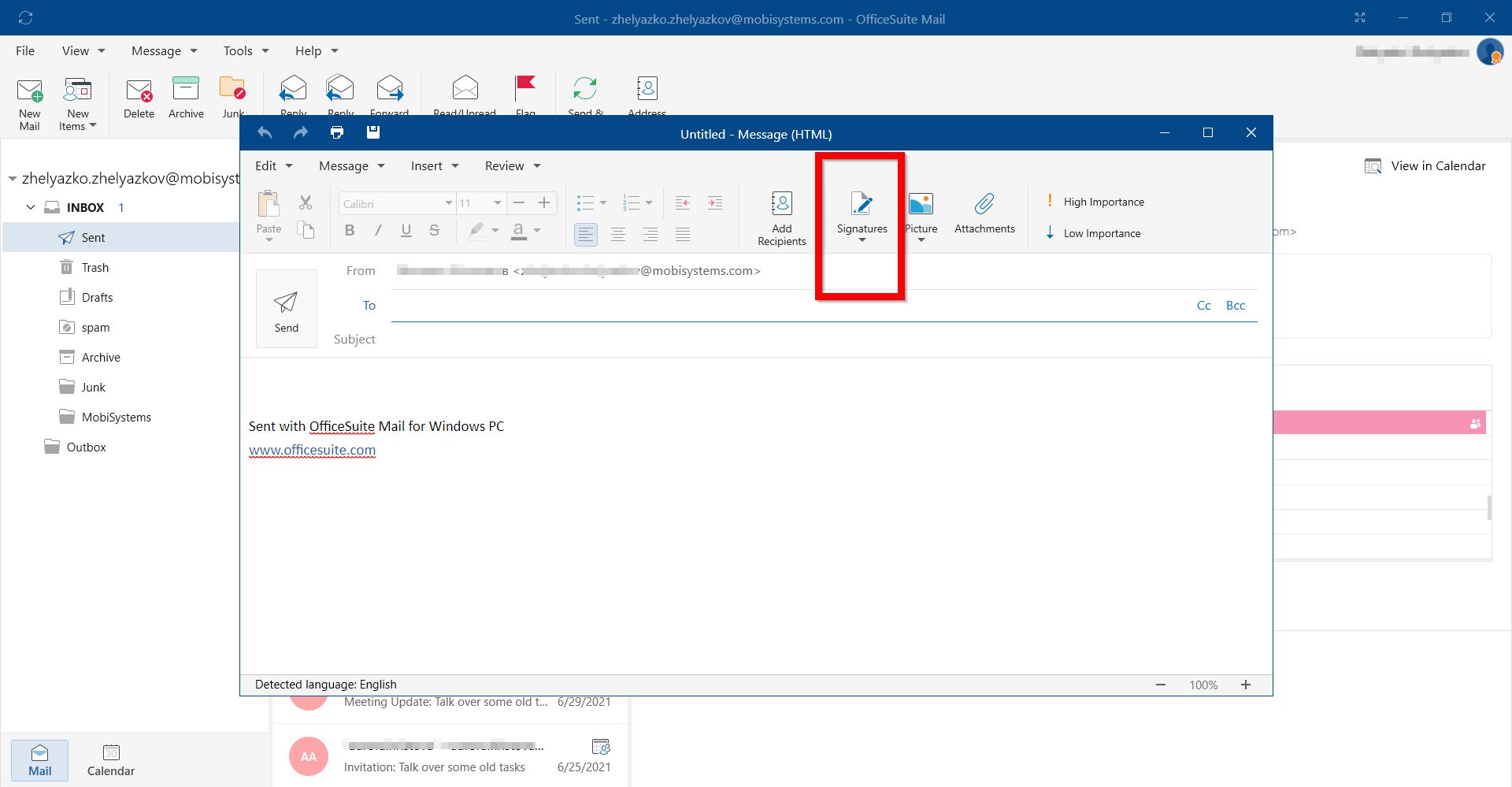
2. Выберите свою подпись или нажмите Подписи, чтобы создать или настроить подпись.