Localizar contatos
Você pode usar o Catálogo de Endereços na faixa de opções ou pesquisar durante a composição de uma nova mensagem ou evento.
Para pesquisar no Catálogo de Endereços
1. Clique em Address Book na faixa de opções do MobiMail.
Se você tiver mais de uma conta adicionada ao MobiOffice, poderá restringir sua pesquisa a um Address Book específico. Defina o escopo da pesquisa clicando no padrão All Contacts.
2. Comece a digitar no campo Search (Pesquisar). À medida que você digitar, o MobiMail refinará continuamente os resultados da pesquisa.
Pesquise um contato durante a composição de uma nova mensagem
Ao selecionar os botões Para, Cc ou Bcc em uma nova mensagem, o MobiMail exibirá sugestões de contatos dos catálogos de endereços disponíveis. Ao digitar, você verá uma lista em ordem alfabética de contatos, classificados por nome.
Adicionar um novo contato à sua lista de contatos
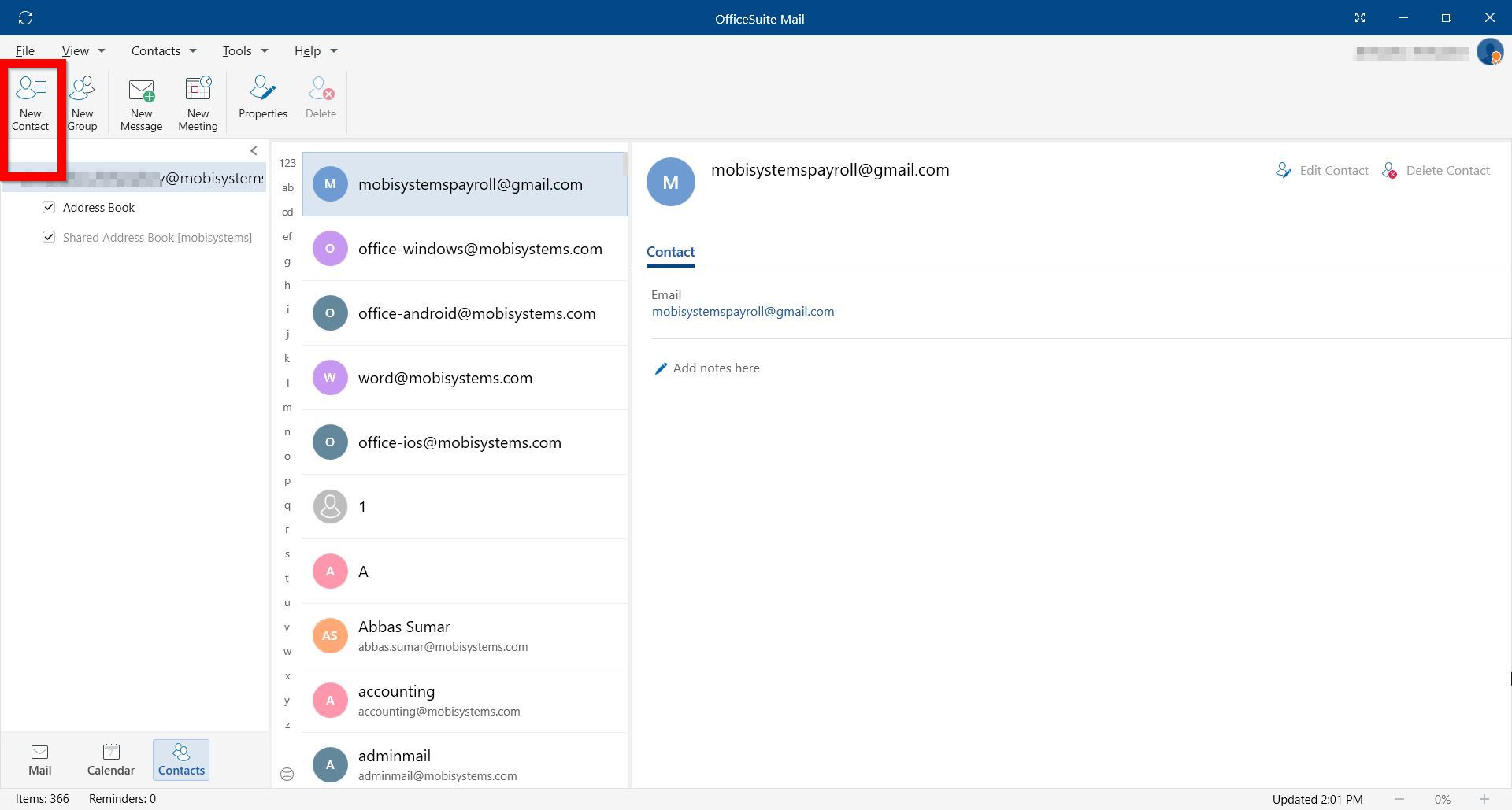
1. Abra o MobiMail e clique em Contacts.
2. Clique em New Contact (Novo contato).
3. Digite as informações do novo contato.
*Clique em Save & Close para confirmar e fechar a janela.
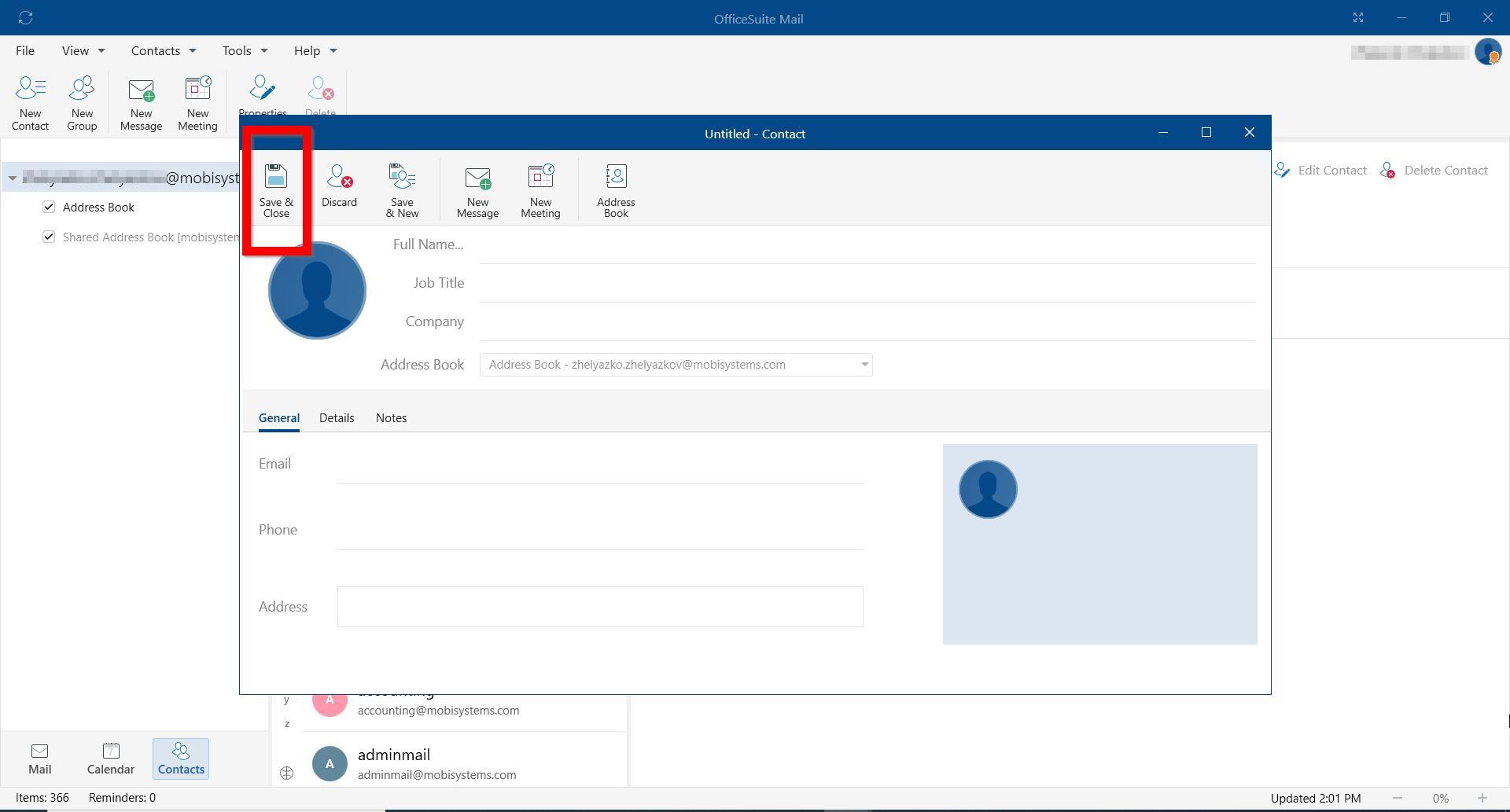
*Clique em Save & New para salvar a conexão e continuar adicionando novas conexões à sua lista Contacts.
Editar informações de contatos
Observação: Você pode editar apenas os contatos adicionados por você na sua lista Contacts. Não é possível editar os detalhes de um contato se ele fizer parte de uma lista de contatos compartilhada.
1. Abra o MobiMail e clique em Contacts.
2. Clique em um contato.
3. Clique em Edit Contact.
4. Confirme com Salvar & Fechar