Criar e salvar uma planilha no MobiDrive iOS
Criar uma planilha
- Abra o OfficeSuite. Toque no botão New na parte inferior.
- Para começar do zero, selecione Spreadsheet, ou selecione Templates para explorar os modelos disponíveis.
Observe que não há outros modelos além daqueles da caixa de diálogo Novo documento.
Salvar a planilha no MobiDrive
Ao salvar seus arquivos no MobiDrive, você pode compartilhá-los com outras pessoas e acessá-los de qualquer lugar - no seu computador, tablet ou telefone.
- Toque no menu no canto superior direito, toque em Salvar ou Salvar como. Como alternativa, toque no botão Voltar no canto superior esquerdo, toque em Salvar ou Salvar como.
- Dê um nome ao seu arquivo. Você pode alterar o formato do arquivo.
- Toque em Salvar.
Disponibilizar uma planilha offline
Você pode disponibilizar seus arquivos armazenados no MobiDrive off-line.
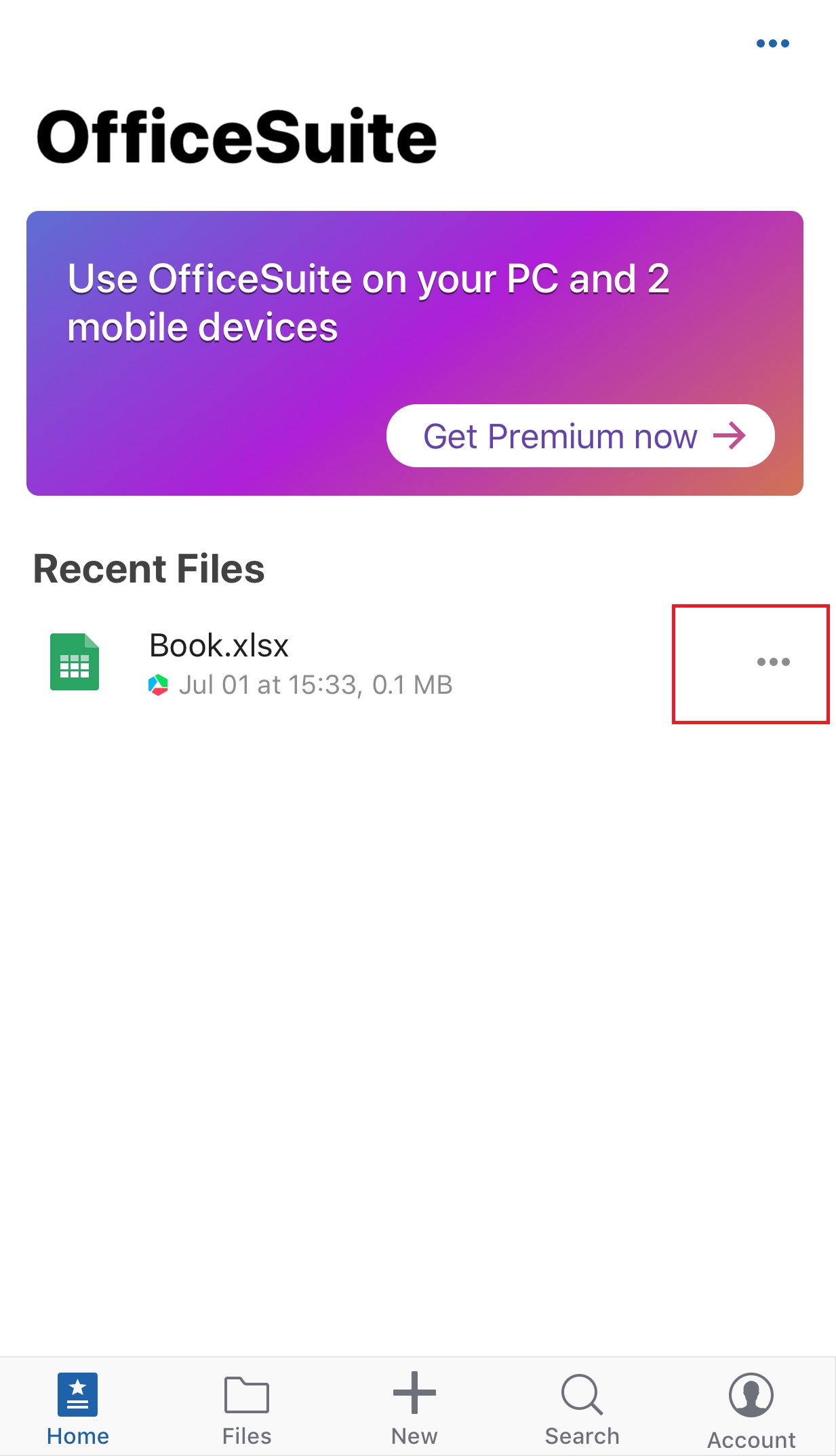
- Abra o OfficeSuite. Na guia Arquivos, selecione MobiDrive.
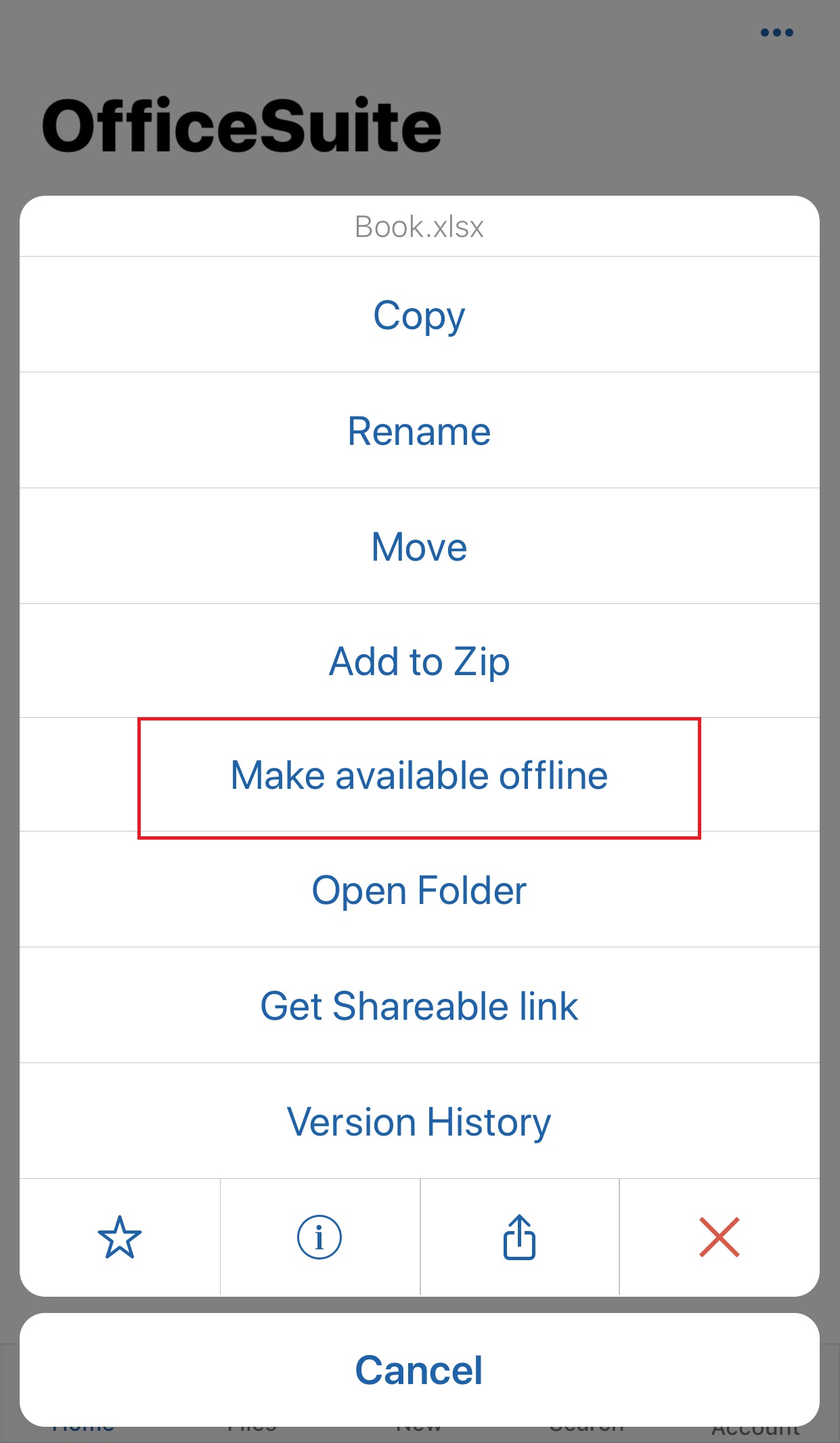
- Toque no menu de arquivos para obter opções adicionais.
- Toque em Tornar disponível off-line.
 |
 |
Salvar em outro lugar
Salvar planilhas no MobiDrive é conveniente, mas não é a única opção. Você pode salvar um arquivo no seu dispositivo ou em uma terceira nuvem.
1. Abra uma planilha. Toque no menu no canto superior direito.
2. Toque em Salvar ou Salvar como. No navegador de arquivos resultante,
3. Navegue para selecionar onde deseja salvá-la: localmente (No meu dispositivo) ou em uma terceira nuvem.