Adicionar, alterar ou remover transições entre slides iOS
Você pode definir, alterar e remover efeitos visuais ao passar de um slide para o outro durante uma apresentação.
- Abra sua apresentação, toque na guia Transitions.
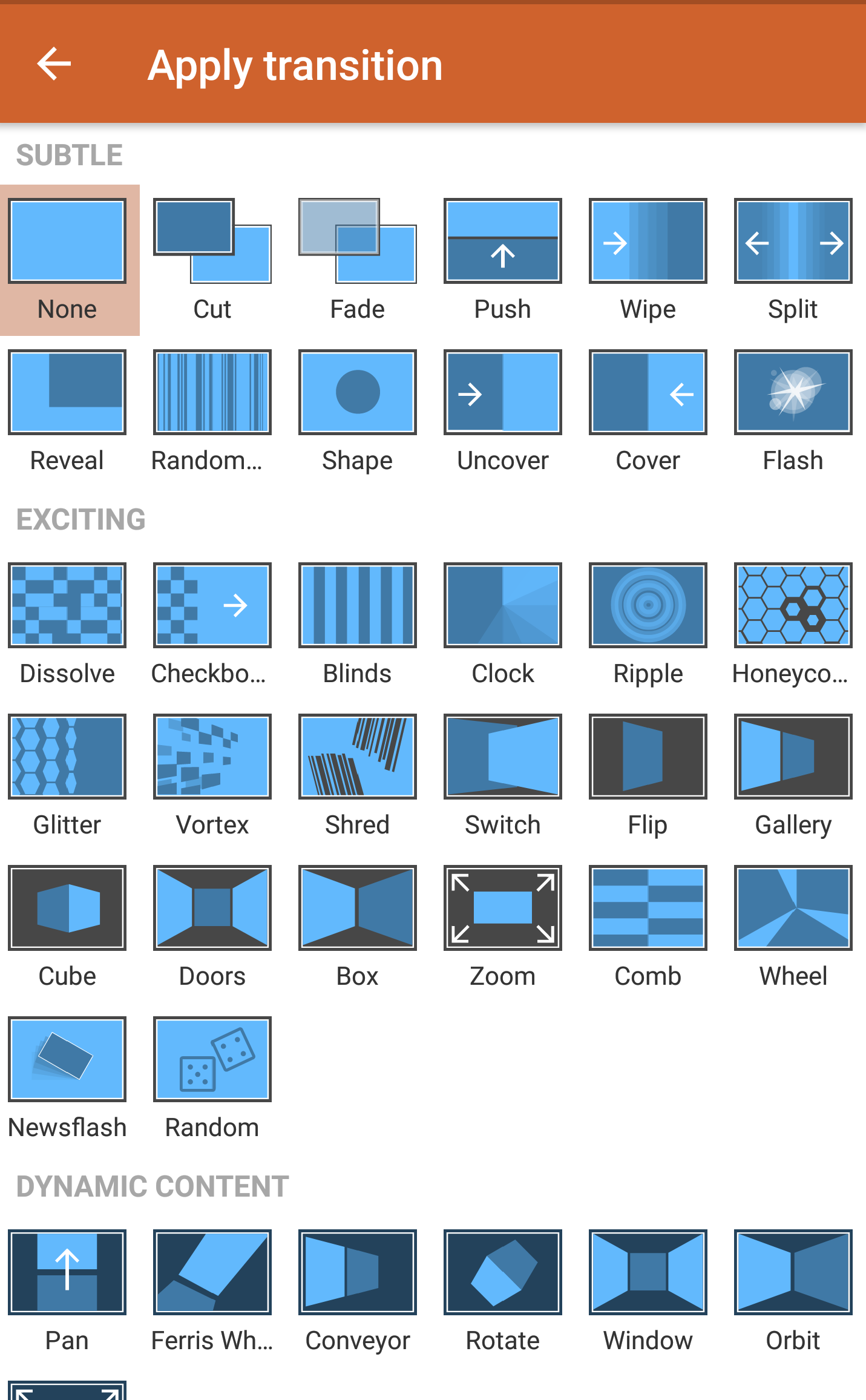
- Efeitos de transição para acessar a galeria de efeitos de transição agrupados nas categorias Subtle, Exciting e Dynamic.
- Escolha uma transição.
Personalize a transição
Você pode modificar as opções de efeito de uma transição. Nas guias Transitions (Transições ),
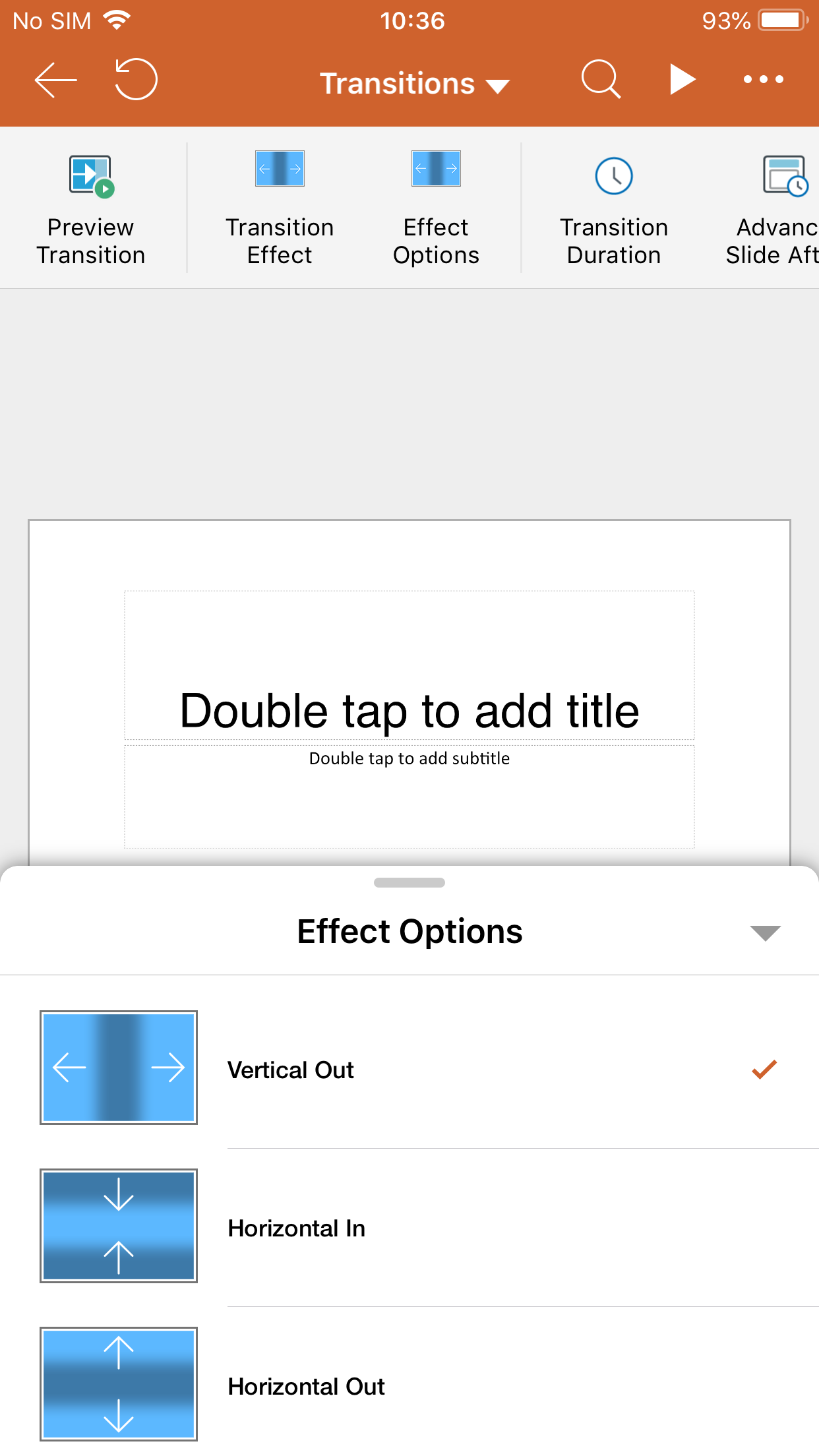
- Toque em Effect Options para escolher a direção da transição. Observe que as opções de efeito disponíveis variam entre as opções de transição.
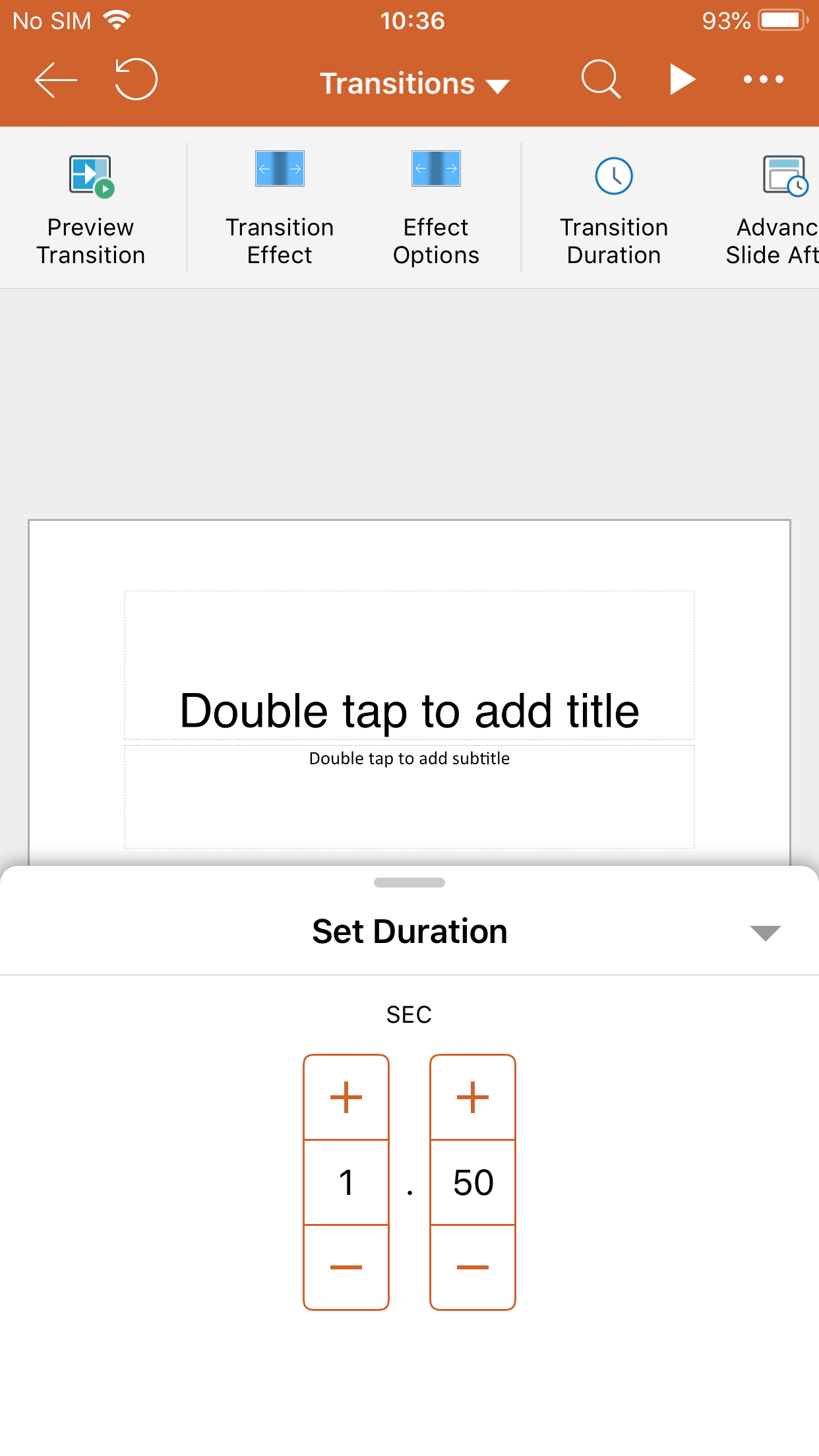
- Use Transition Duration para definir a velocidade da transição.
- Advance Slide define o tempo de transição especificando por quanto tempo um slide permanece em exibição antes do início da transição para o próximo slide.
- Toque em Preview transition para reproduzir a transição e o efeito.
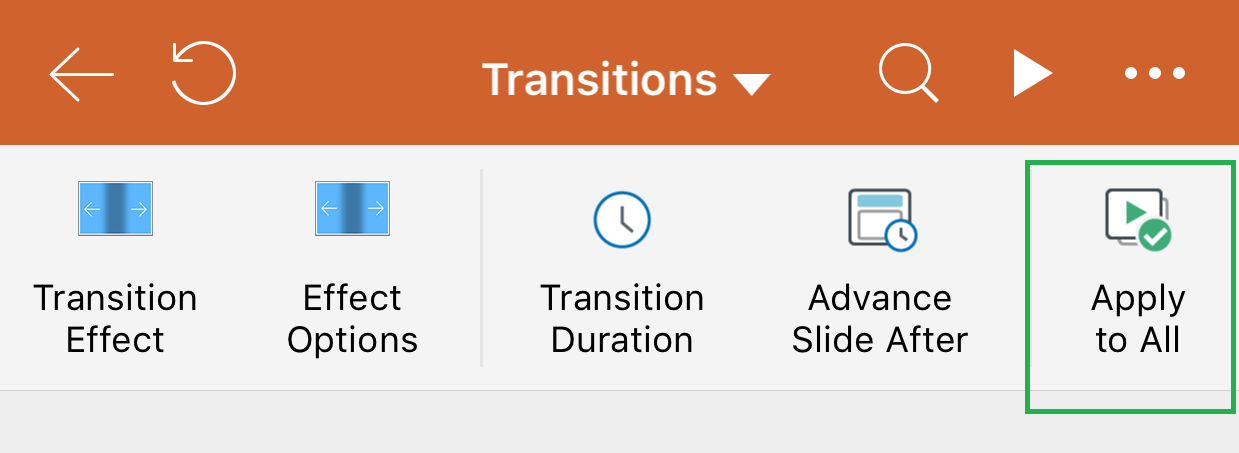
Opcionalmente, toque em Apply to All para aplicar a mesma transição a toda a apresentação.
Remover uma transição
Para remover uma transição,
- toque em Efeitos de transição.
- toque em Nenhum.