Inserir uma imagem no Slides iOS
Adicionar uma imagem
Na guia Inserir, selecione uma das seguintes opções:
-
Picture - para uma imagem em seu dispositivo. Procure a imagem desejada e selecione Insert.
-
Imagem da Web - para uma imagem que está na Web. Procure a imagem que você deseja inserir e selecione Insert.
- Camera Picture - para uma foto que deseja tirar com o dispositivo habilitado para câmera.
Manipule imagens, formas ou tabelas
-
Para mover uma forma, selecione-a e, em seguida, arraste-a e solte-a na posição.
-
Para cortar ou excluir uma forma, selecione-a e toque nela. Toque em Cut ou Delete na barra de ferramentas flutuante.
- Para redimensionar uma imagem, selecione-a e arraste uma alça de canto.
Guias inteligentes
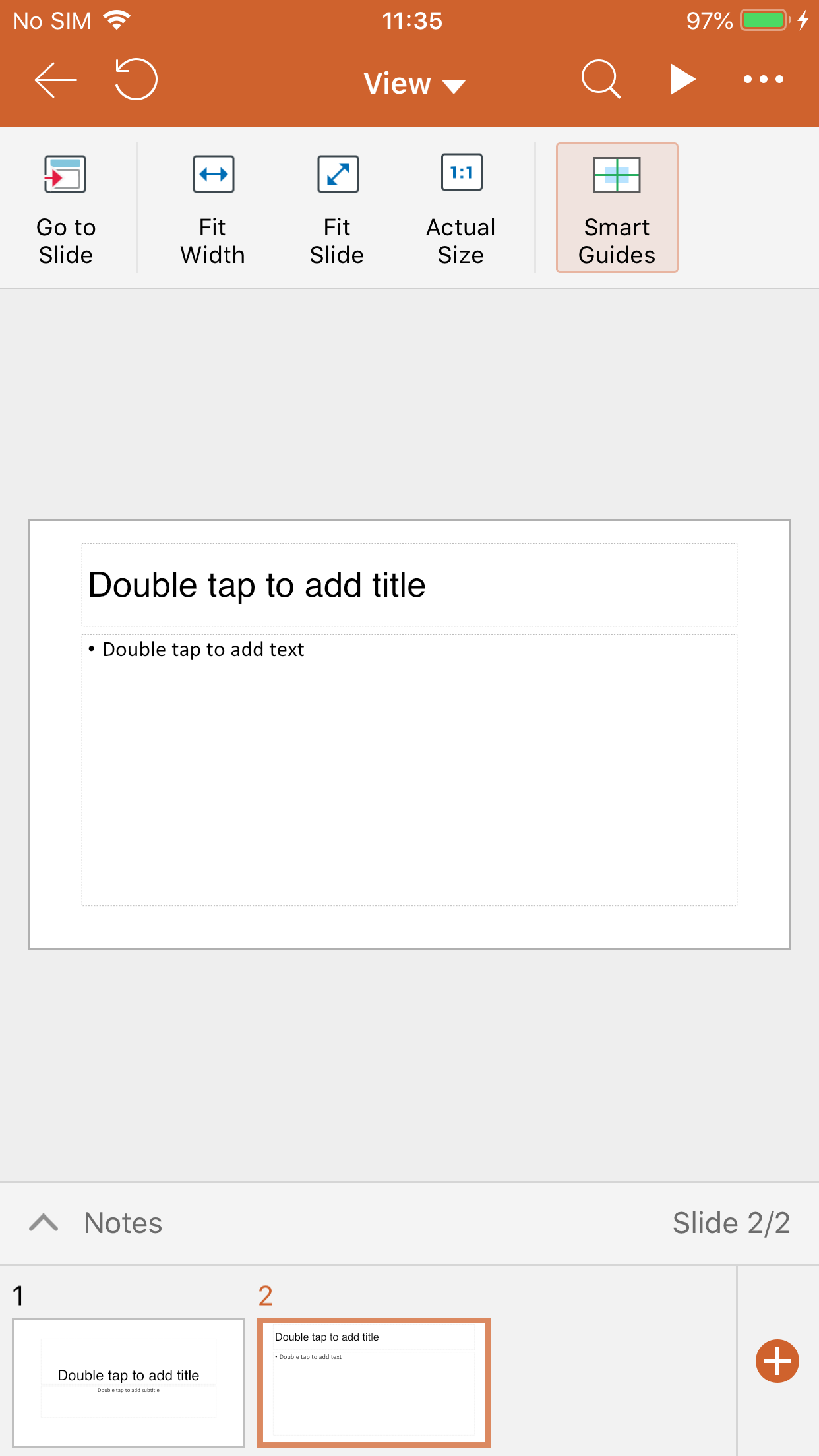
As guias inteligentes aparecem para ajudá-lo a alinhar e espaçar os objetos que você move. Na guia View, ative a opção Smart Guides.