Inserir uma tabela no Slides iOS
Insira uma tabela básica:
- Na guia Insert (Inserir ), clique em Table (Tabela).
-
Destaque o número de colunas e linhas que você deseja.
- Clique em Inserir tabela.
Inserir uma tabela maior:
- Na guia Insert (Inserir ), clique em Table (Tabela).
-
Digite o número de colunas e linhas desejadas.
- Clique em OK.
Inserir ou excluir linhas ou colunas
-
Selecione uma linha ou uma coluna em sua tabela. Na guia Table, deslize a barra de ferramentas para revelar mais opções.
- Selecione Insert ou Delete.
Manipule imagens, formas ou tabelas
-
Para mover uma forma, selecione-a e, em seguida, arraste-a e solte-a na posição.
-
Para cortar ou excluir uma forma, selecione-a e toque nela. Toque em Cut ou Delete na barra de ferramentas flutuante.
- Para redimensionar uma imagem, selecione-a e arraste uma alça de canto.
Guias inteligentes
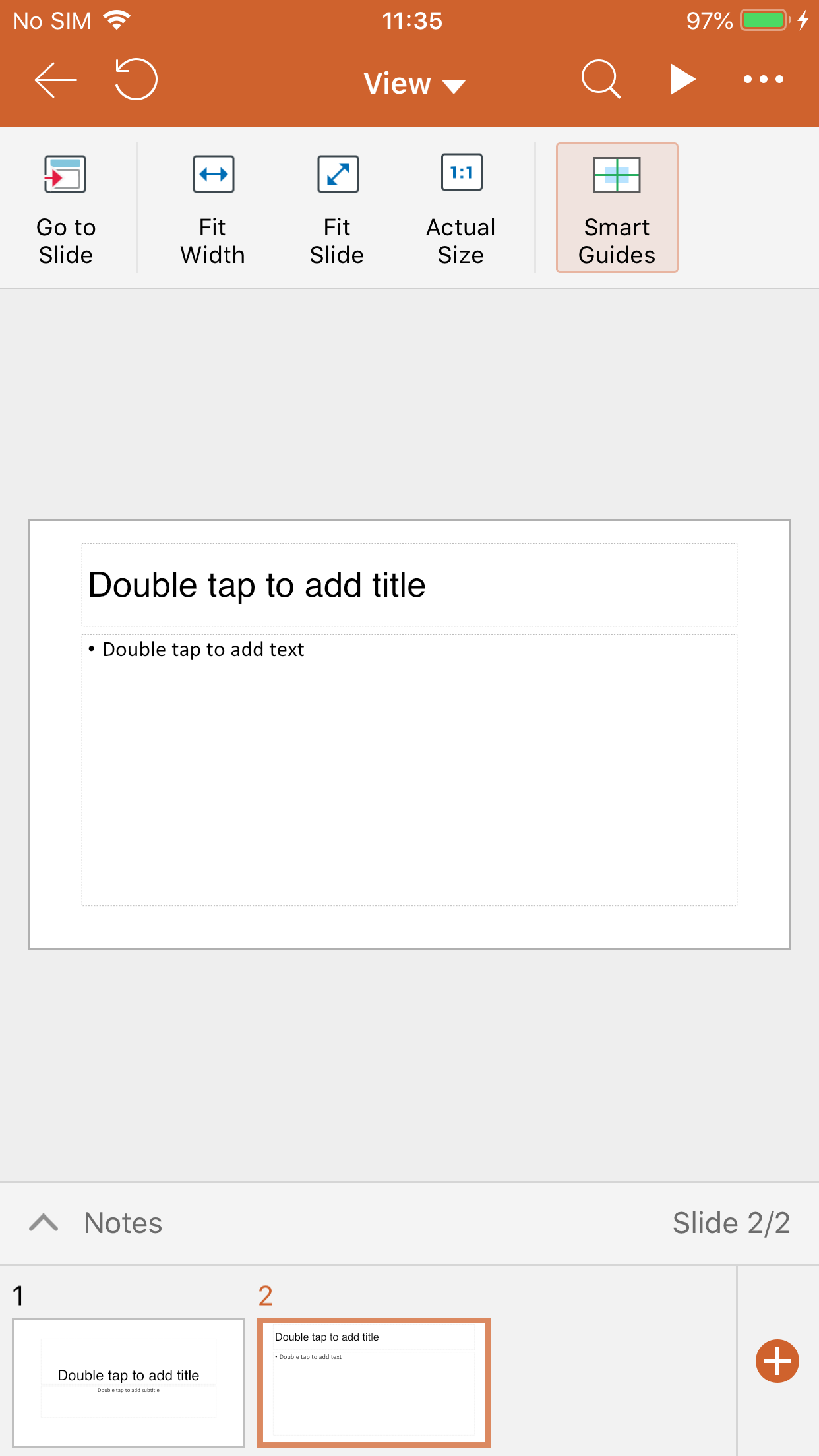
As guias inteligentes aparecem para ajudá-lo a alinhar e espaçar os objetos que você move. Na guia View, ative a opção Smart Guides.