プレゼンテーション中にあるスライドから次のスライドに移動するときに、視覚効果を設定、変更、および削除できます。
1. プレゼンテーションを開き、 トランジション タブ。
2. [トランジション効果] をタップします。
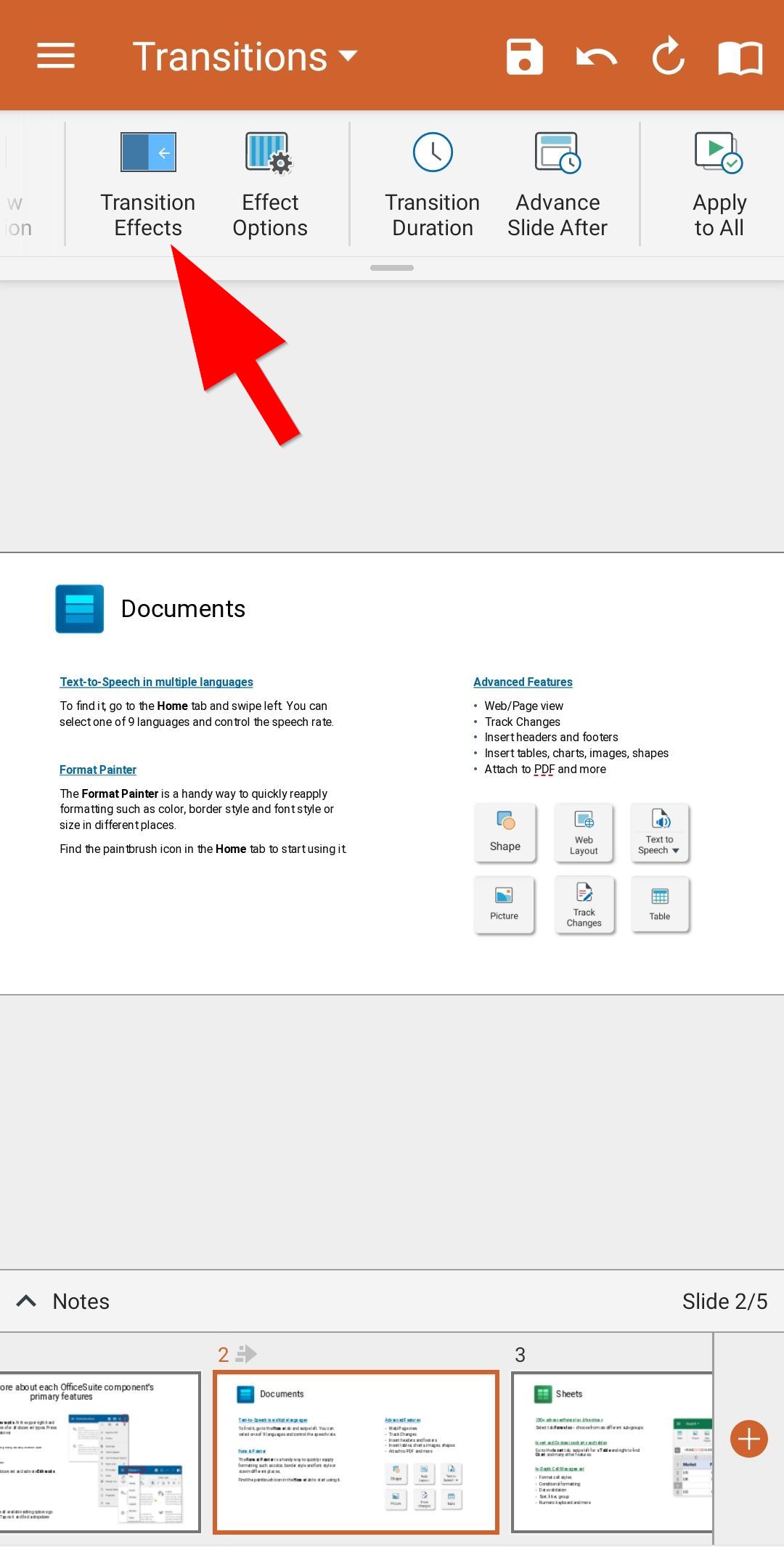
3. 拡張可能な底板にあるトランジションギャラリーを見つけてください。
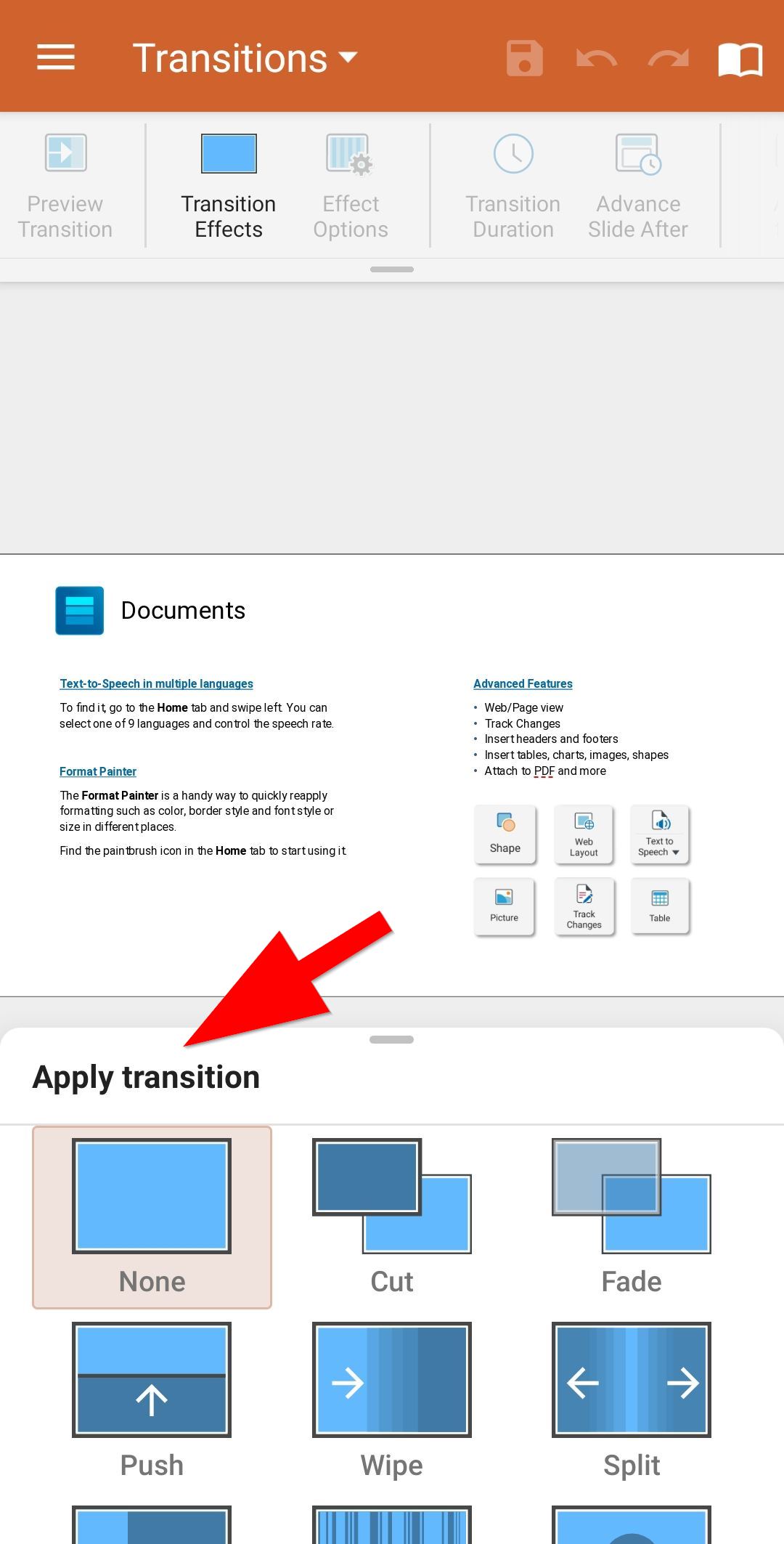
4. トランジションをタップして適用します。
トランジションをカスタマイズする
トランジションの効果を変更できます。 トランジションタブで、
- タップ 効果オプション 遷移の方向を選択します。なお、利用可能なエフェクトオプションは、遷移オプションによって異なります。
- 使用 遷移 間隔 遷移速度を設定します。
- 使用する スライドを進める 後 スライドが次のスライドに切り替わるまでの期間を指定することで、切り替えのタイミングを設定します。
-
トランジションのプレビューをタップして、トランジションと効果を再生します。
必要に応じて、 すべてに適用をタップして、プレゼンテーション全体に同じトランジションを適用します。
トランジションを削除する
トランジションを削除するには、
1. [トランジション効果] をタップします。
2. なし] をタップします。