1. OfficeSuite を開きます。
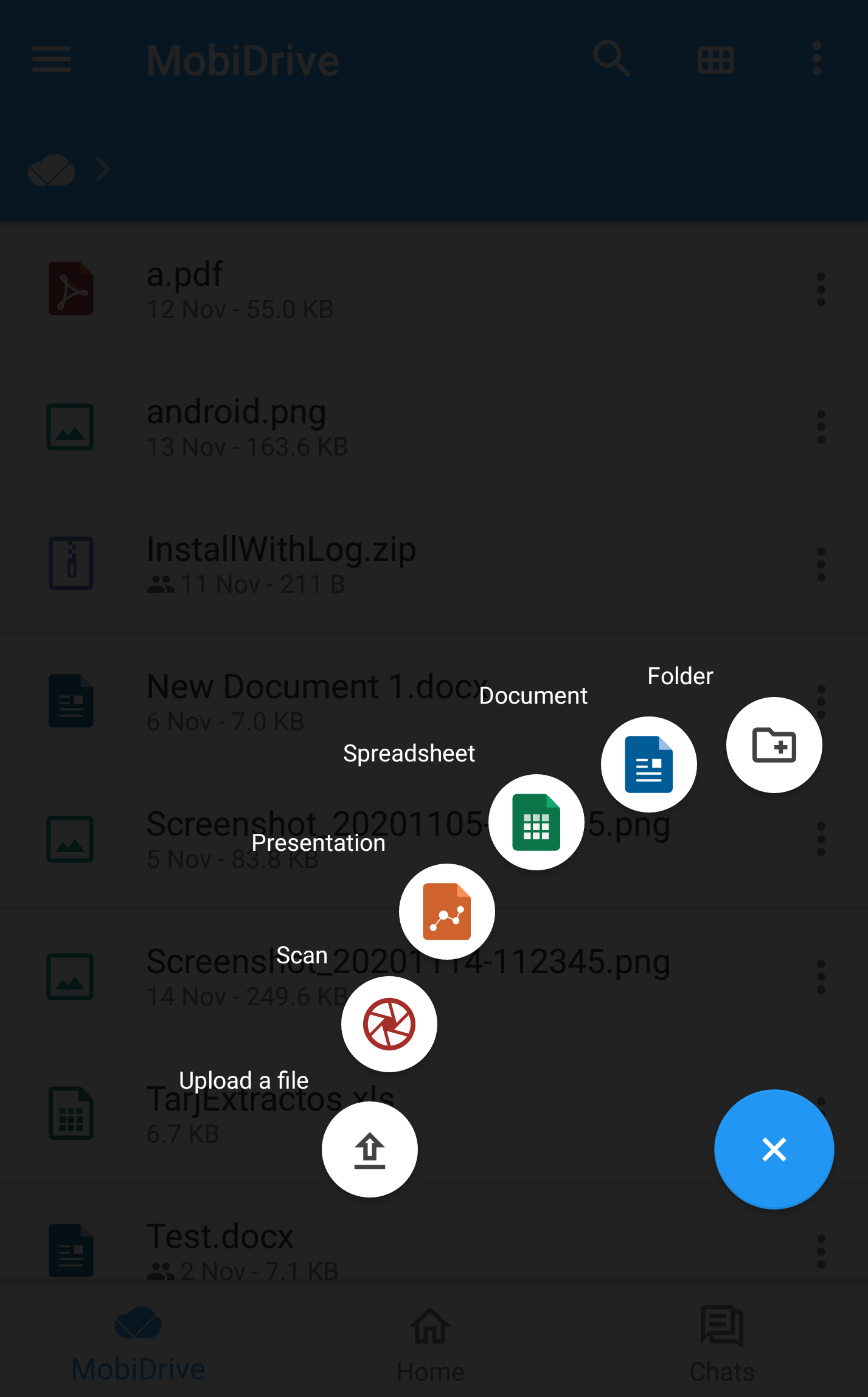
2. MobiDrive タブで、 + ボタンをタップし、 ファイルをアップロードをタップします。
3. ファイルを見つけて選択します。 OK をタップします。
ドキュメントをサードパーティのクラウドサービスに「名前を付けて保存」してください。
1. ドキュメントを開きます。
- ビューアモードで、右上のメニューをタップし、「名前を付けて保存」をタップします。
- 編集モードで、左上のドロップダウン メニューから [ ファイル ] タブを選択し、 名前を付けて保存 ] を選択します
2. フォーマットを選択します。
3. 表示されるナビゲーション ウィンドウで、クラウド アカウントをタップするか、[クラウド アカウントの追加] をタップします。
複数のファイルを MobiDrive またはサードパーティのクラウド サービスにアップロードします 。
1. File Commander を使用してファイルを見つけます (例: 内部メモリ>ドキュメント)。
2. コンテキスト メニューが表示されるまで、選択したファイルをタップして押し続けます 。複数のファイルを選択できます。
3. [ コピー ]、[ 切り取り ]、または [ 移動 ] を選択します。
4. クラウド アカウントを参照して「貼り付け」(画面上部)するか、画面下部の [OK] ボタンをタップして転送を確認します。