Slides Android に画像を挿入する
画像を追加する
1. ファイルをダブルタップしてタブをアクティブにし、 挿入タブに切り替えます。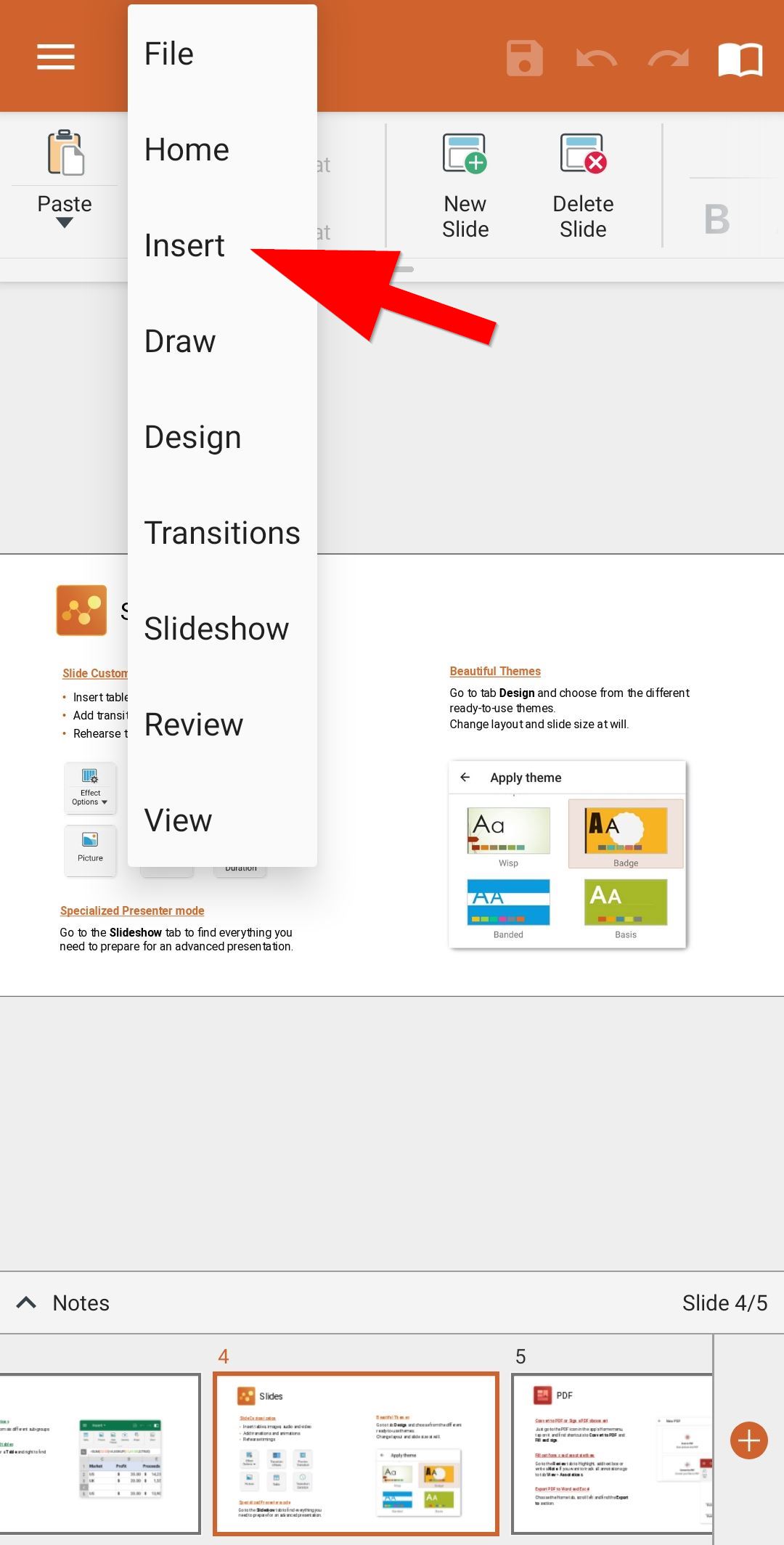
2. 画像をタップします。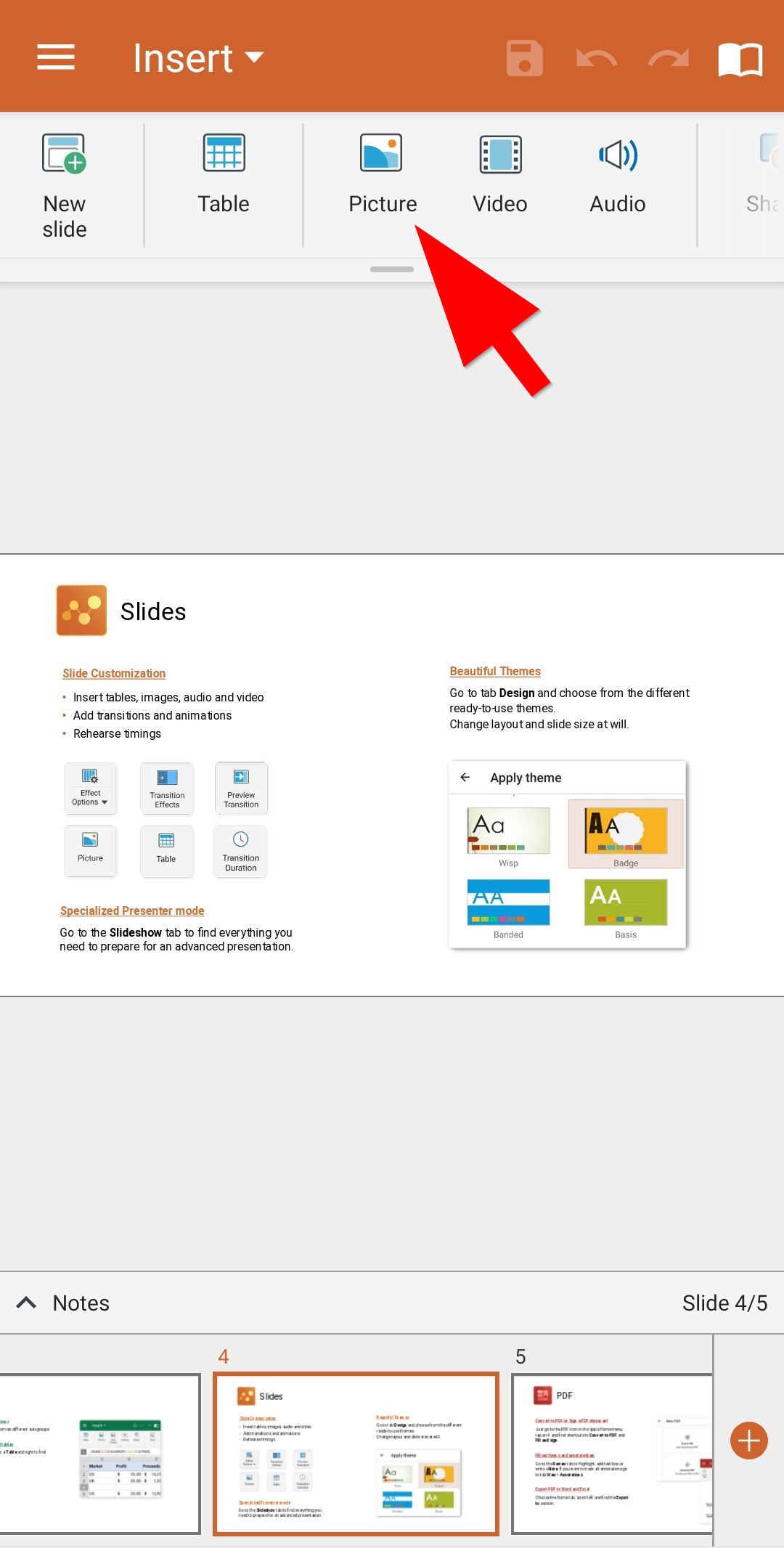
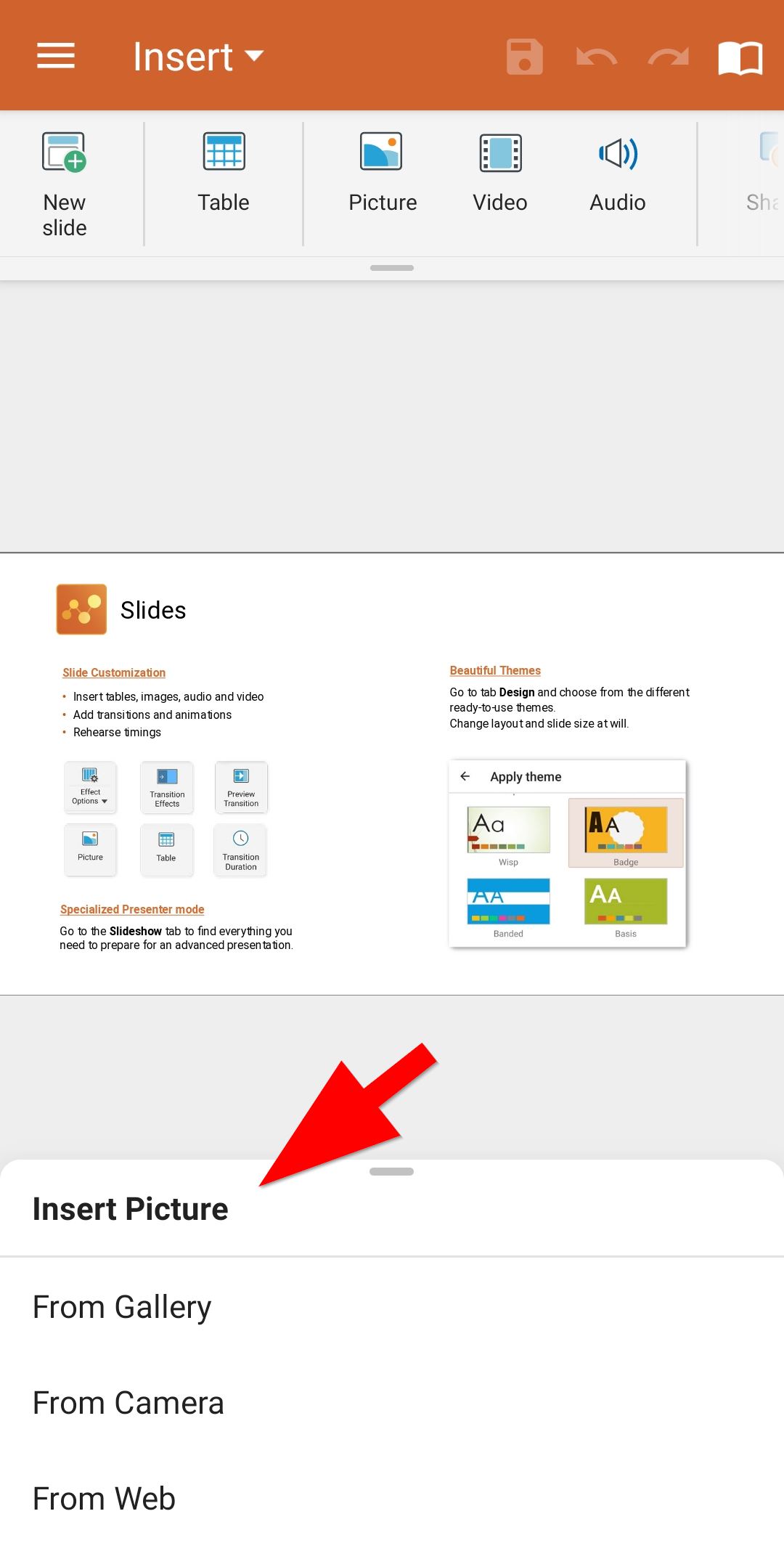
3. オプションから選択します:
-
画像 - デバイス上の画像用。必要な画像を参照して、 挿入を選択します。
-
Web 画像 - Web 上にある画像の場合。挿入する画像を検索し、 挿入を選択します。
- カメラ画像 - カメラ機能搭載デバイスで撮影したい写真の場合。
画像、図形、または表を操作する
-
移動するには、図形を選択して、目的の位置にドラッグ アンド ドロップします。
-
図形を切り取りまたは削除するには、図形を選択してタップします。 フローティング ツールバーで切り取りまたは削除 ] をタップします。
- に サイズ変更 画像を選択し、角のハンドルをドラッグします。
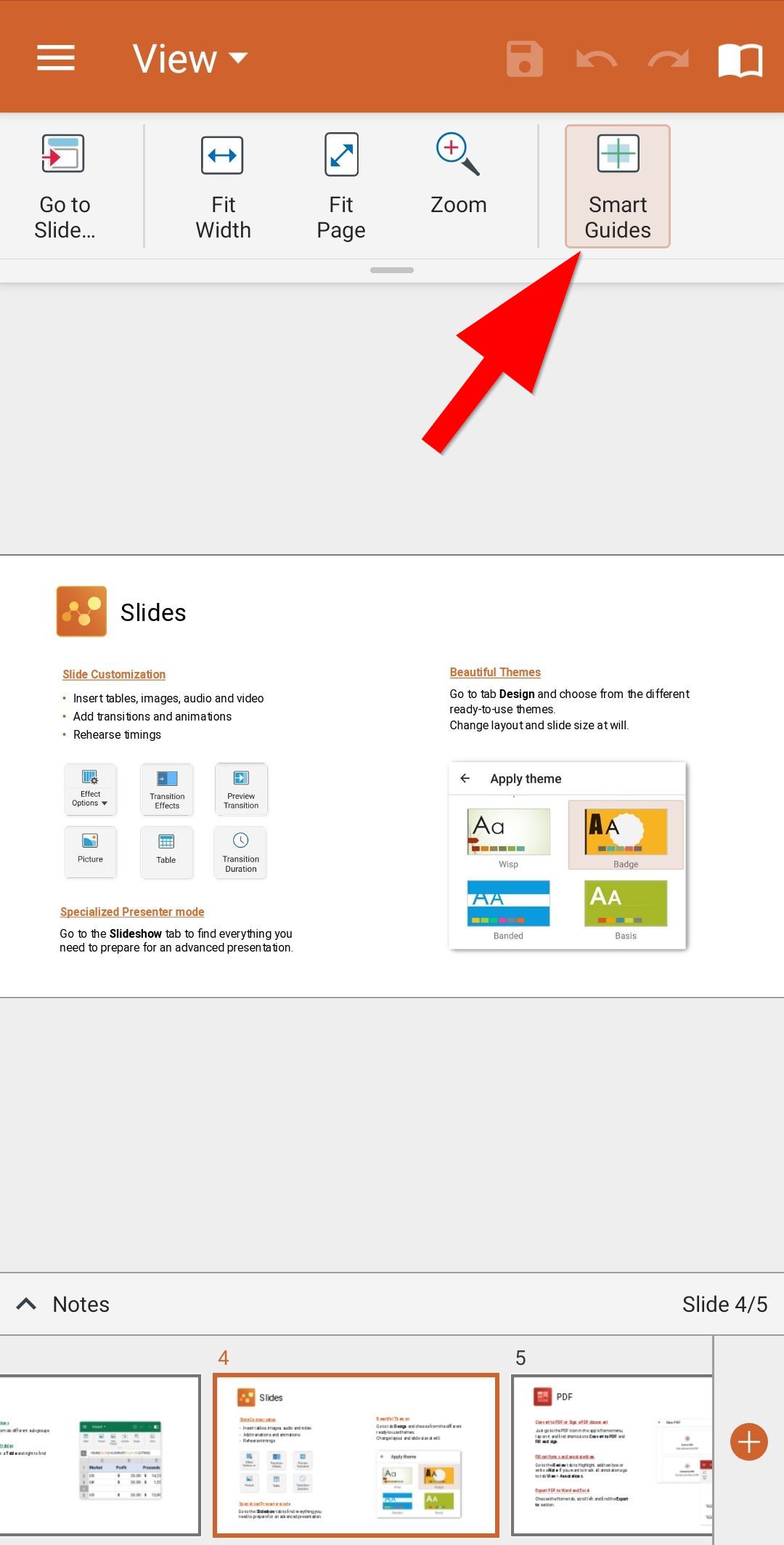
スマートガイド
スマートガイドは、移動するオブジェクトの位置合わせや間隔調整に役立ちます。 表示タブで、 スマート ガイドを切り替えます。