プレゼンテーションで単語を検索する Android
プレゼンテーションでテキスト、フレーズ、数字、または文字を検索します
1. プレゼンテーションを開きます。 表示モードで、右上にあるメニューをタップします。
2. 検索アイコンをタップします。
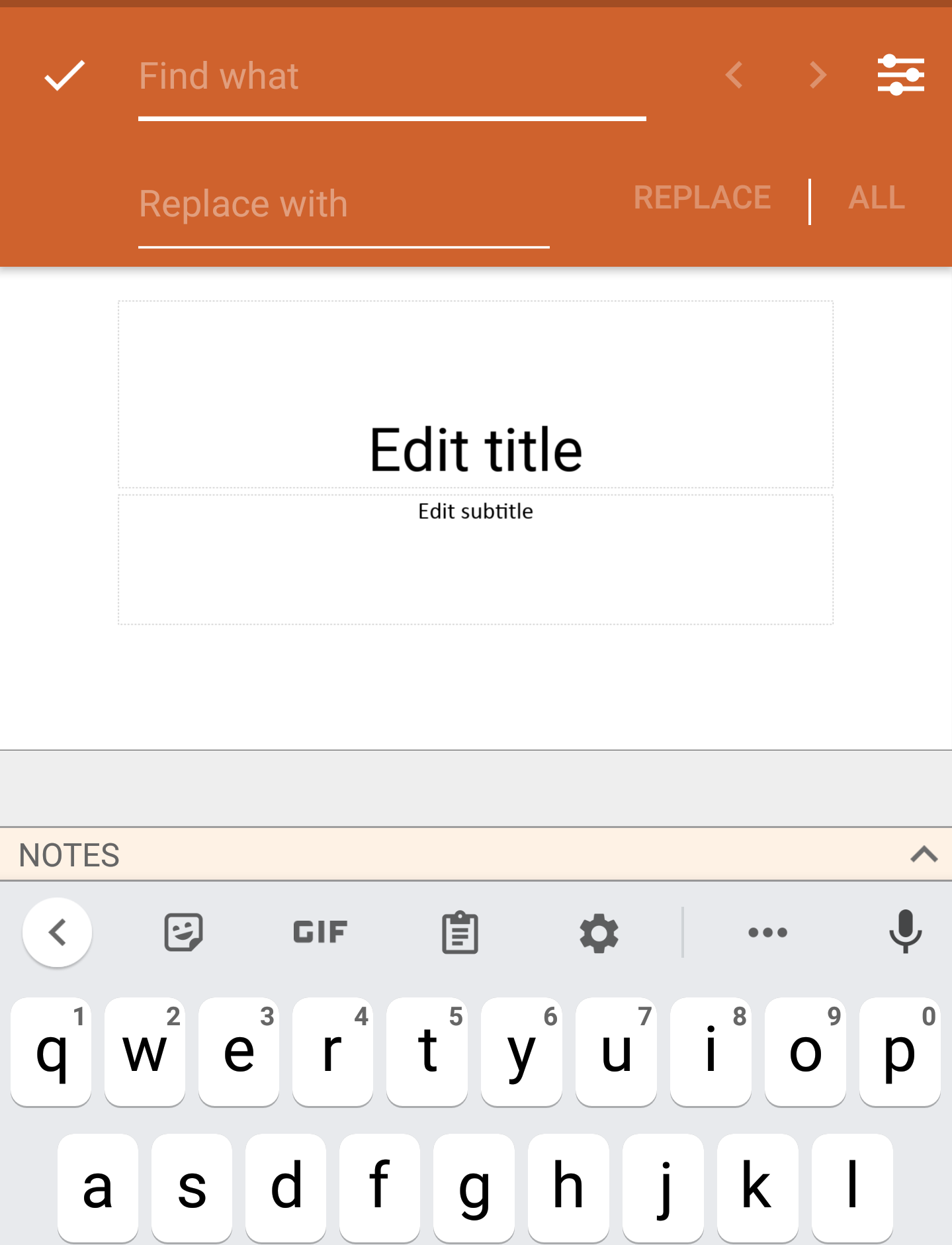
3. 検索したいものを入力します。オプションで、 検索フィルター条件アイコンをタップします:
- 大文字と小文字を区別入力した単語の大文字小文字の区別に一致する単語のみを検索します。
- 単語全体のみテキストボックスに入力した単語全体を含む出現箇所のみを検索します。
4. 検索結果が強調表示されます。 戻るボタンと次へボタンで移動します。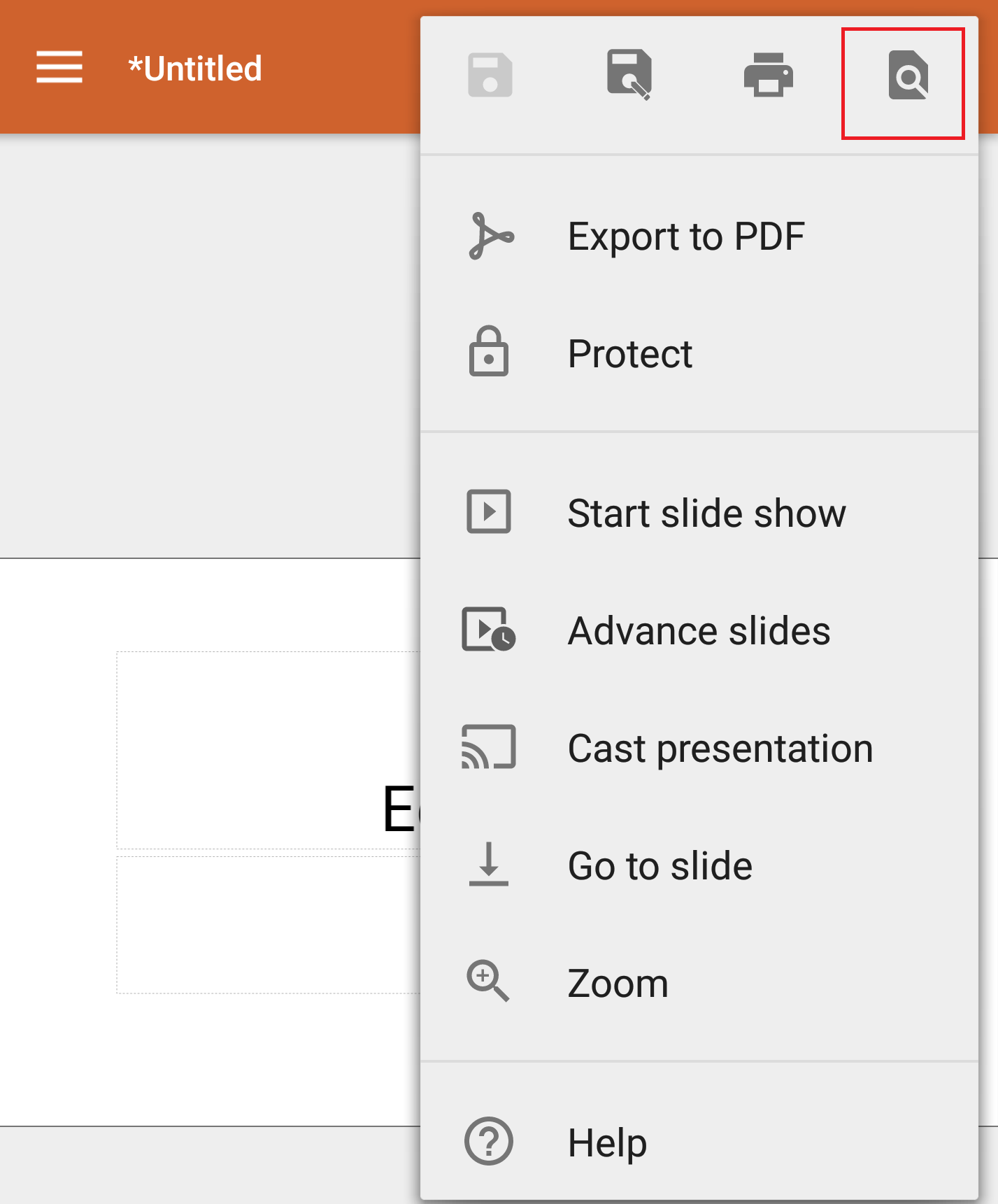
検索と置換
1. 編集モードで、 ホームタブで、ツールバーをスワイプしてその他のオプションを表示します。
2. [検索&をタップします。 オプションで、 検索フィルター条件アイコンをタップします。
3. ボックスに検索対象を入力します。
4. 置換ボックスに新しいテキストを入力します。
5. 置換をタップして強調表示された出現箇所を置換するか、 すべてをタップしてすべての出現箇所を置換するか、 戻るボタンと次へボタンを使用して移動します。