Slides Android に図形を挿入する
図形を挿入する
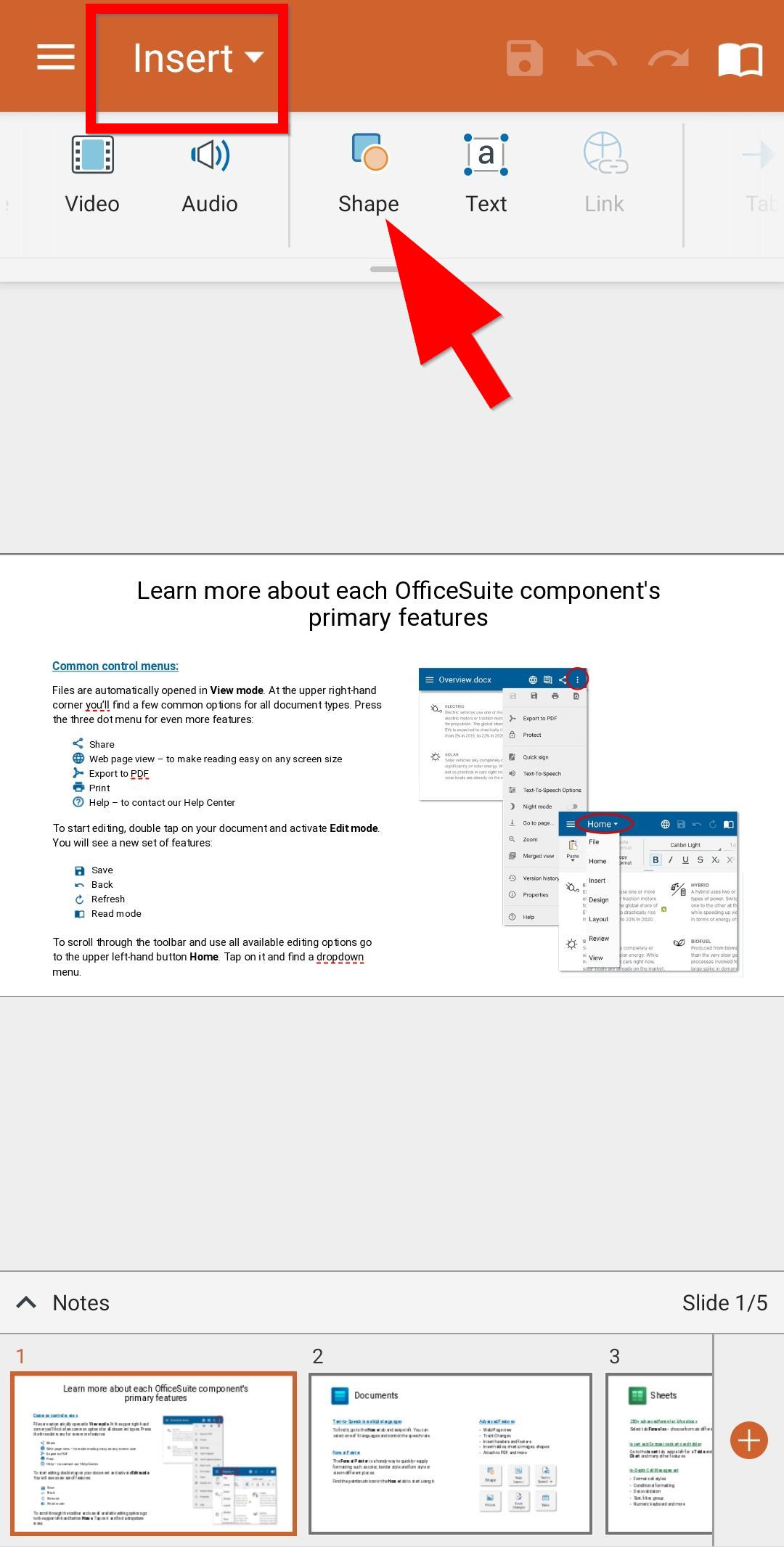
1. 挿入タブに切り替えて、 図形をタップします。
1. 挿入タブに切り替えて、 図形をタップします。
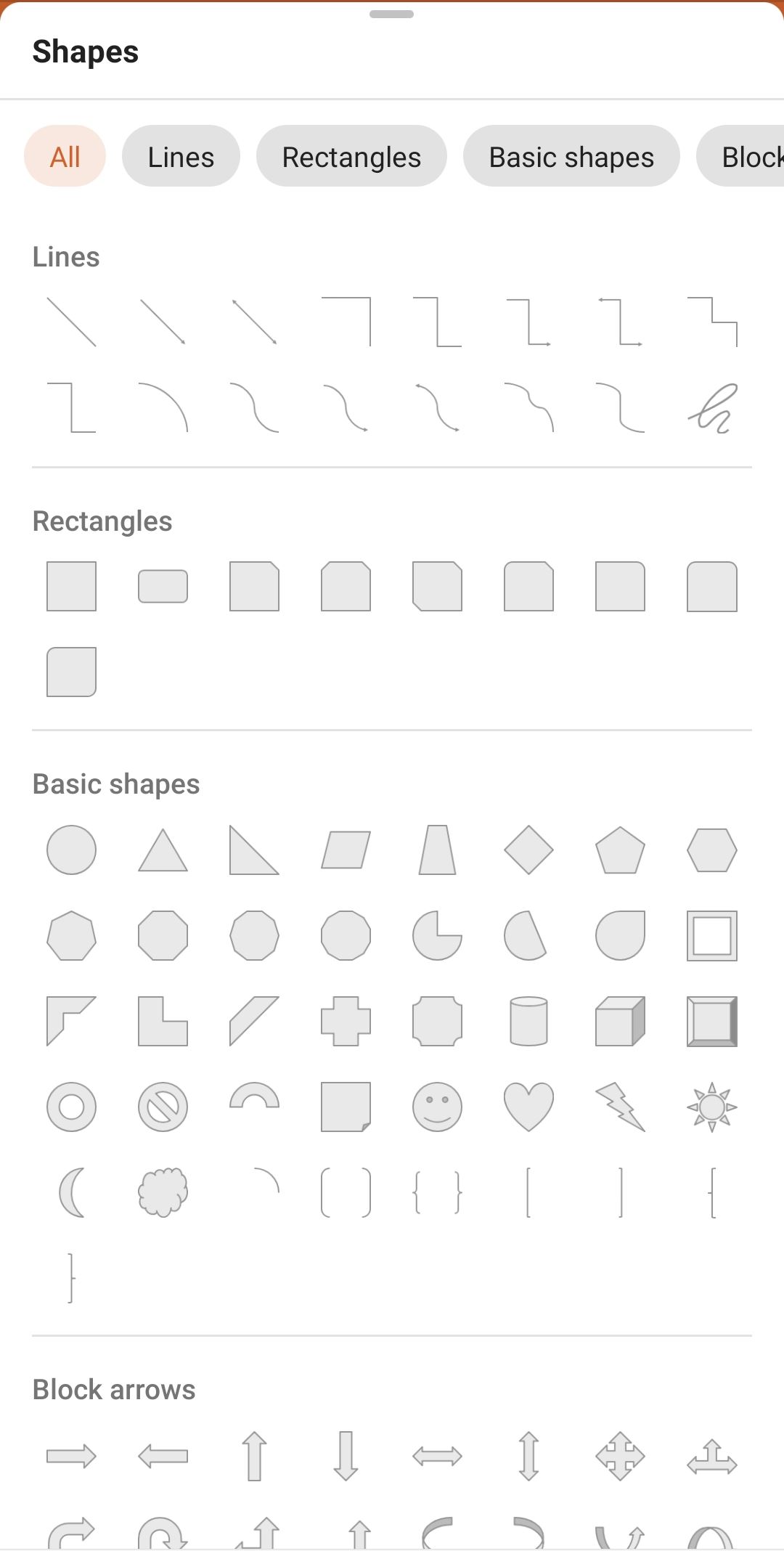
2. 拡張可能な下部シートから図形を選択します。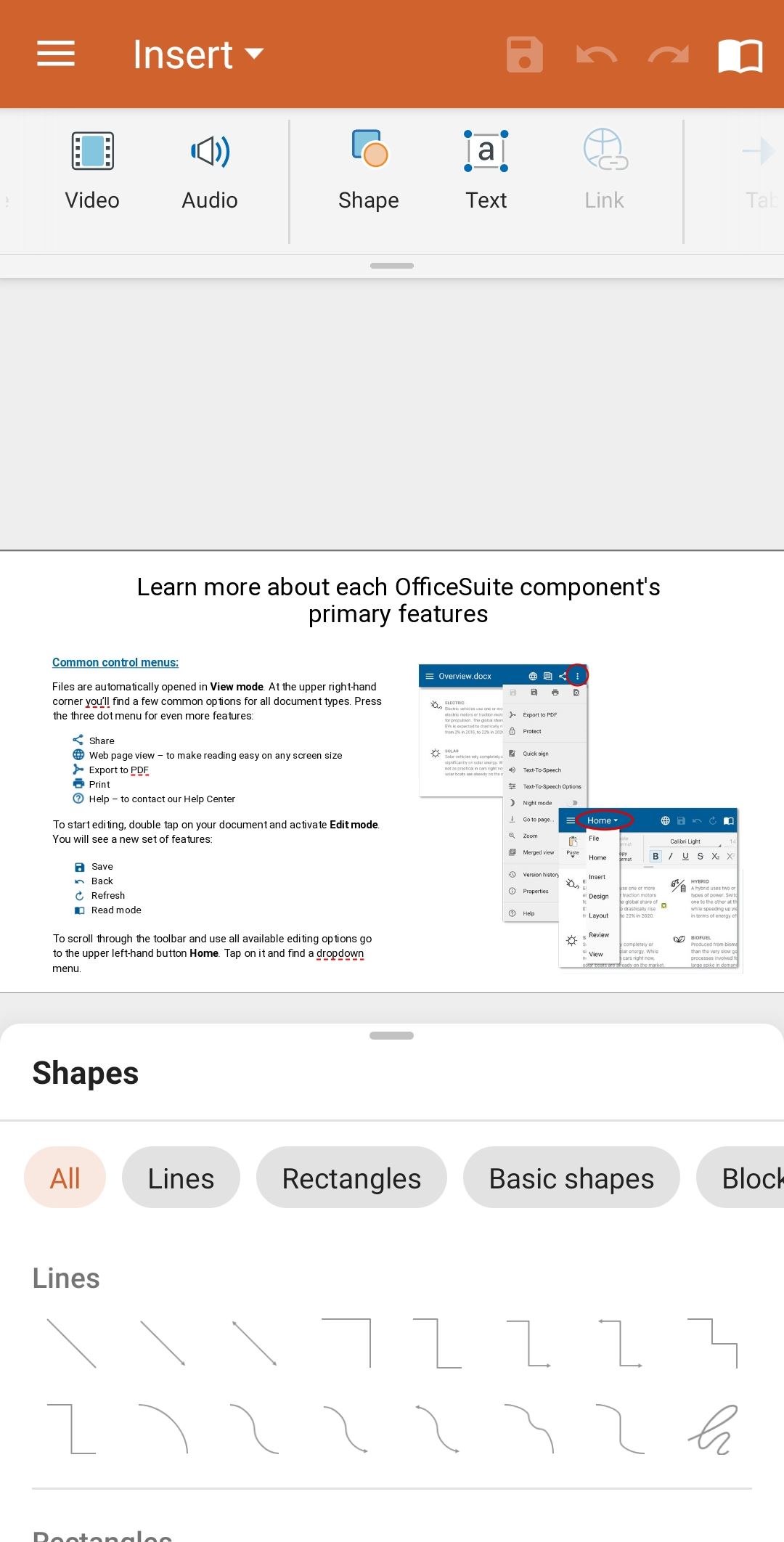
3. 挿入した図形のサイズを変更するには、図形をタップして調整ポイントを使用します。
スライド内の図形を移動するには、タップして長押しし、ドラッグします。
図形をコピー、切り取りまたは削除するには、図形をタップしてフローティング ツールバーのアクションから選択します。
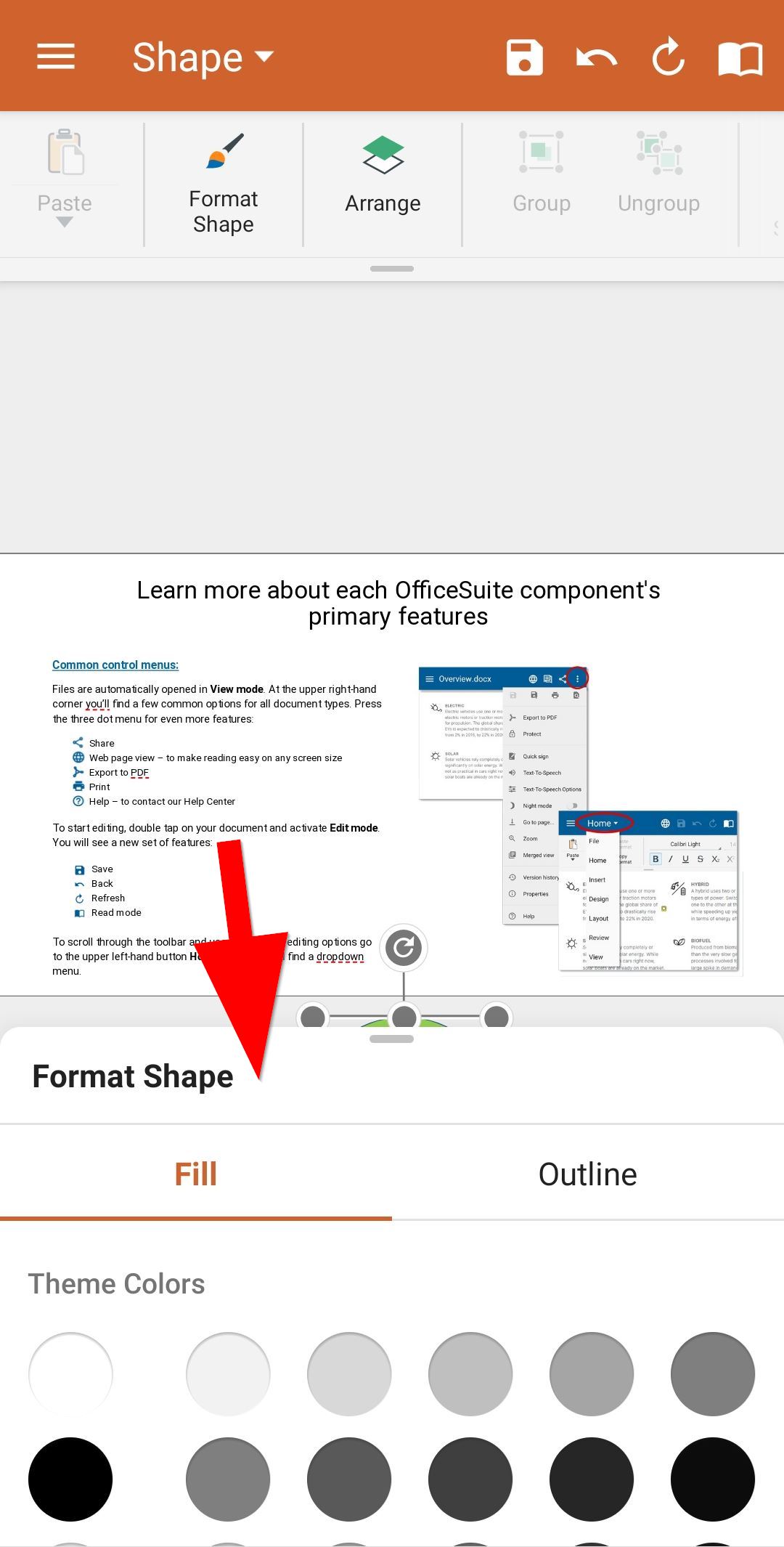
挿入した図形をカスタマイズするには、 [図形の書式設定] をタップします。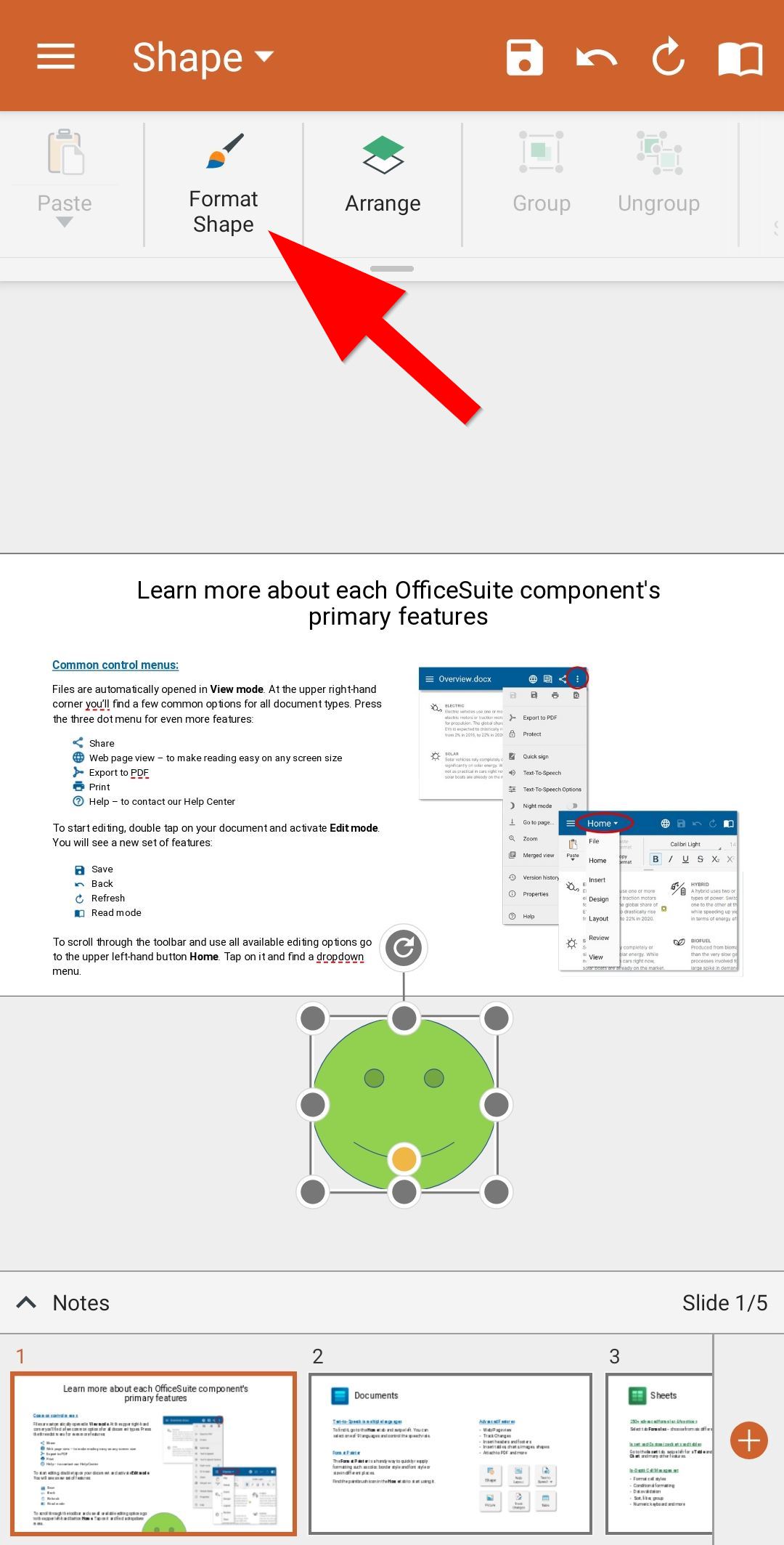
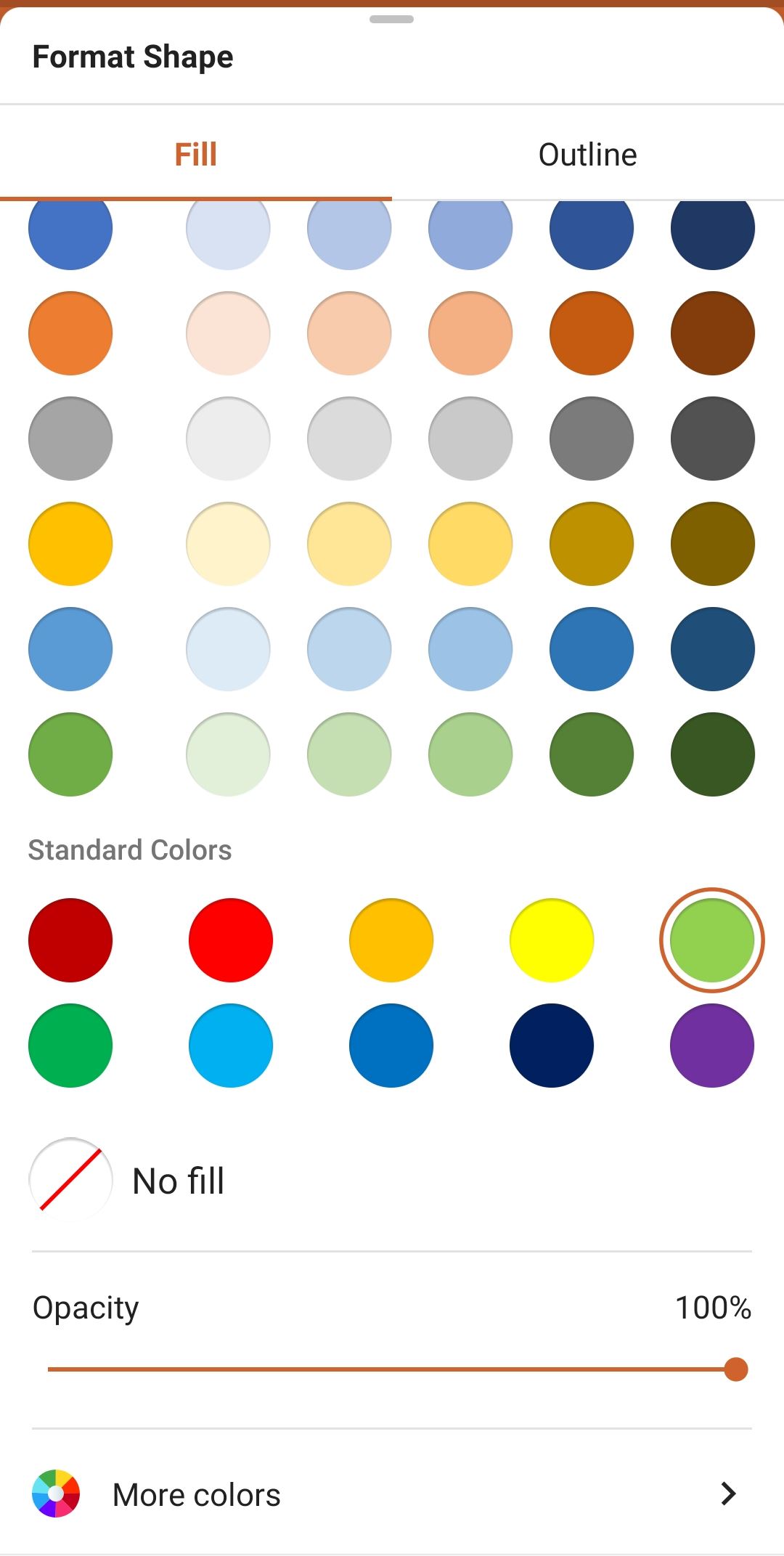
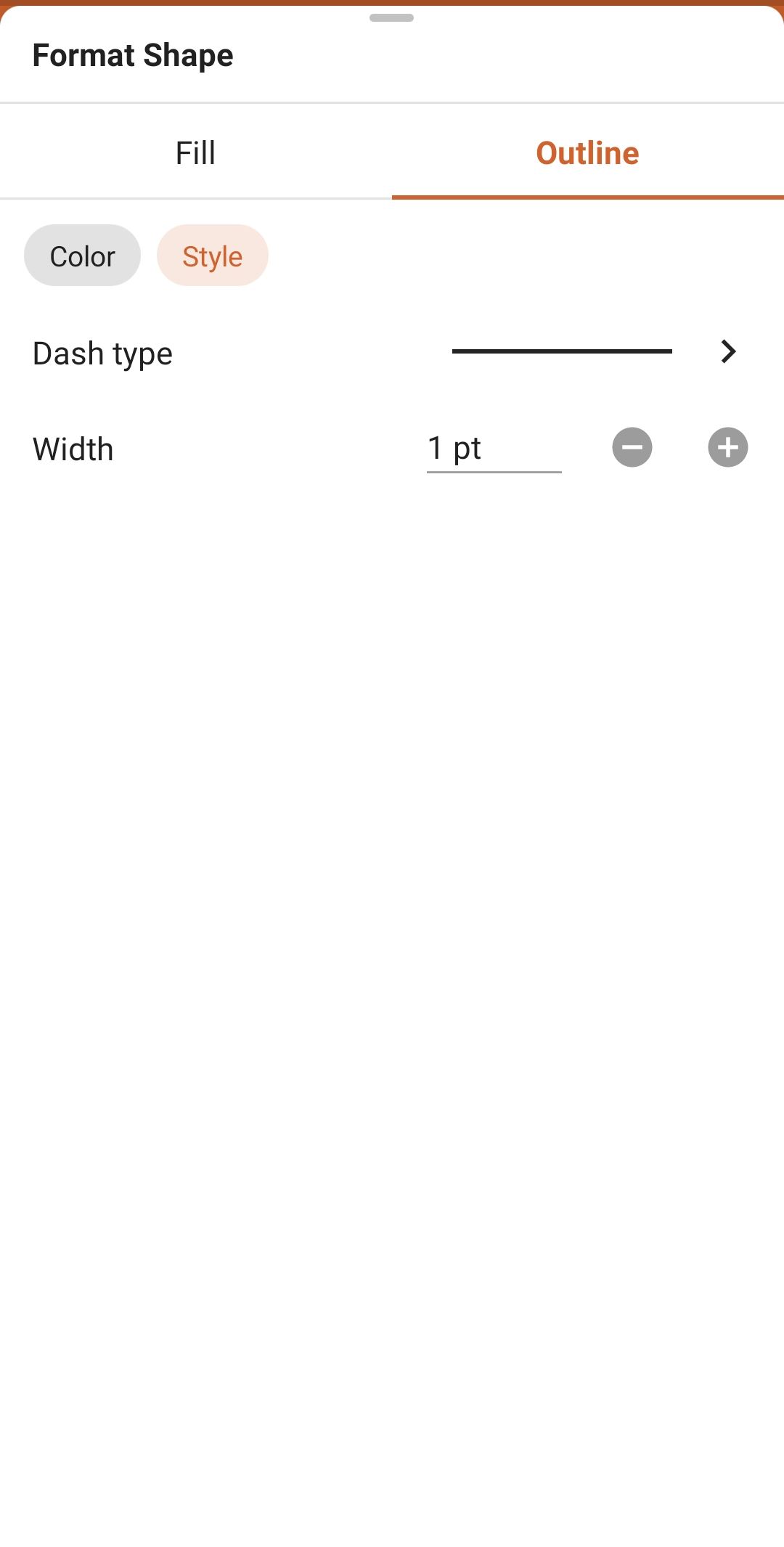
4. 拡張可能な下部シートで、形状をカスタマイズするためのその他のオプションを見つけます。