スプレッドシートを作成して MobiDrive iOS に保存する
スプレッドシートを作成する
- OfficeSuiteを開きます。 新しい 下部のボタン。
- 最初から始めるには、 スプレッドシート、 または選択 テンプレート 利用可能なテンプレートを確認する。
新規ドキュメントダイアログにあるテンプレート以外にテンプレートはないことに注意してください。
スプレッドシートを MobiDrive に保存します
MobiDriveにファイルを保存すると、他の人と共有したり、コンピュータ、タブレット、電話などどこからでもファイルにアクセスしたりできます。
- 右上のメニューをタップし、 保存 または 名前を付けて保存します。 または、左上の「戻る」ボタンをタップし、「保存」または「名前を付けて保存」をタップします。
- ファイル名を指定してください。ファイル形式も変更できます。
- タップ 保存。
スプレッドシートをオフラインで利用できるようにする
MobiDrive に保存されたファイルをオフラインで利用できるようにすることができます。
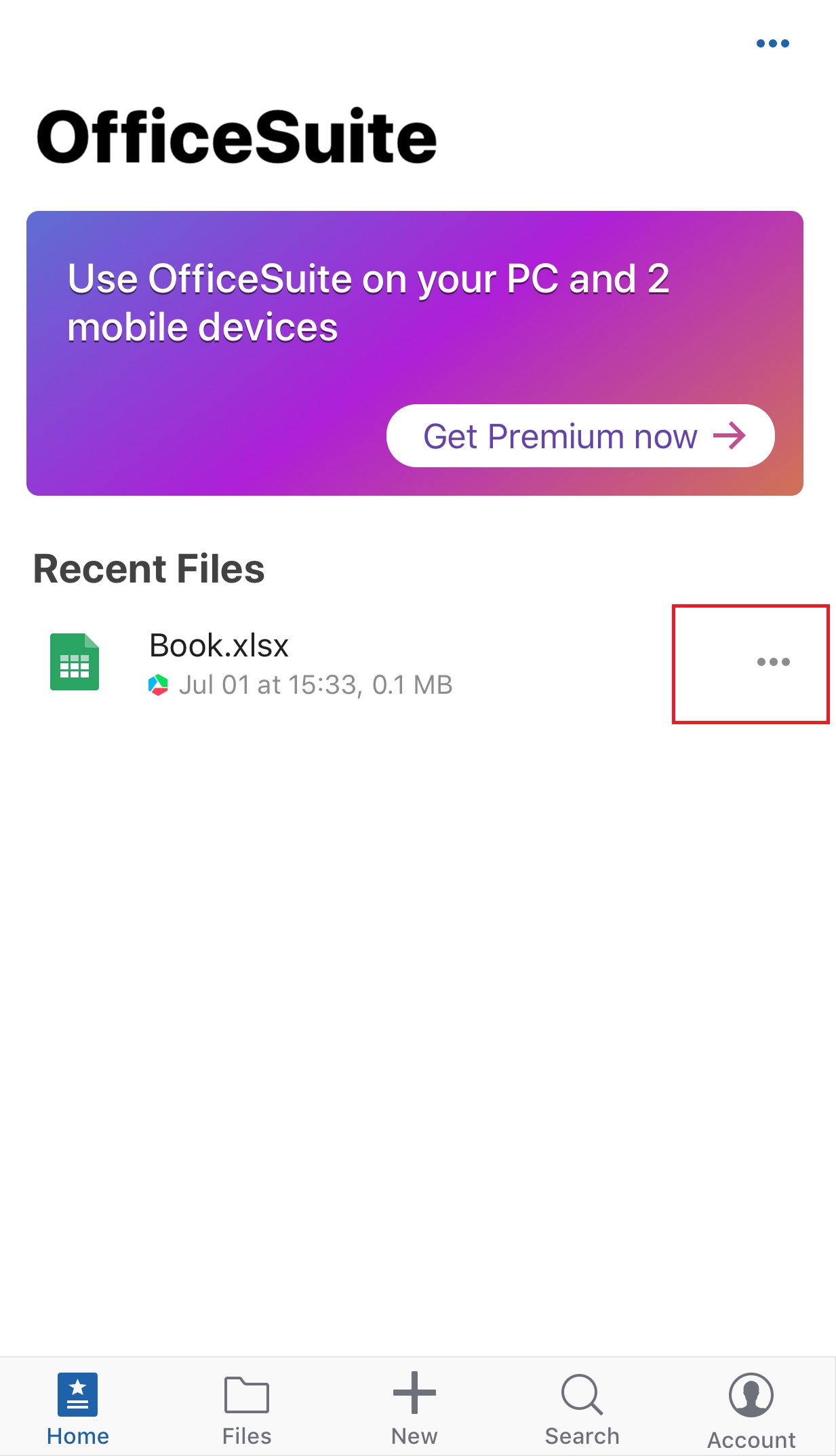
- OfficeSuiteを開きます。 ファイル タブを開き、MobiDriveを選択します。
- ファイルをタップ メニュー その他のオプションについてはこちらをご覧ください。
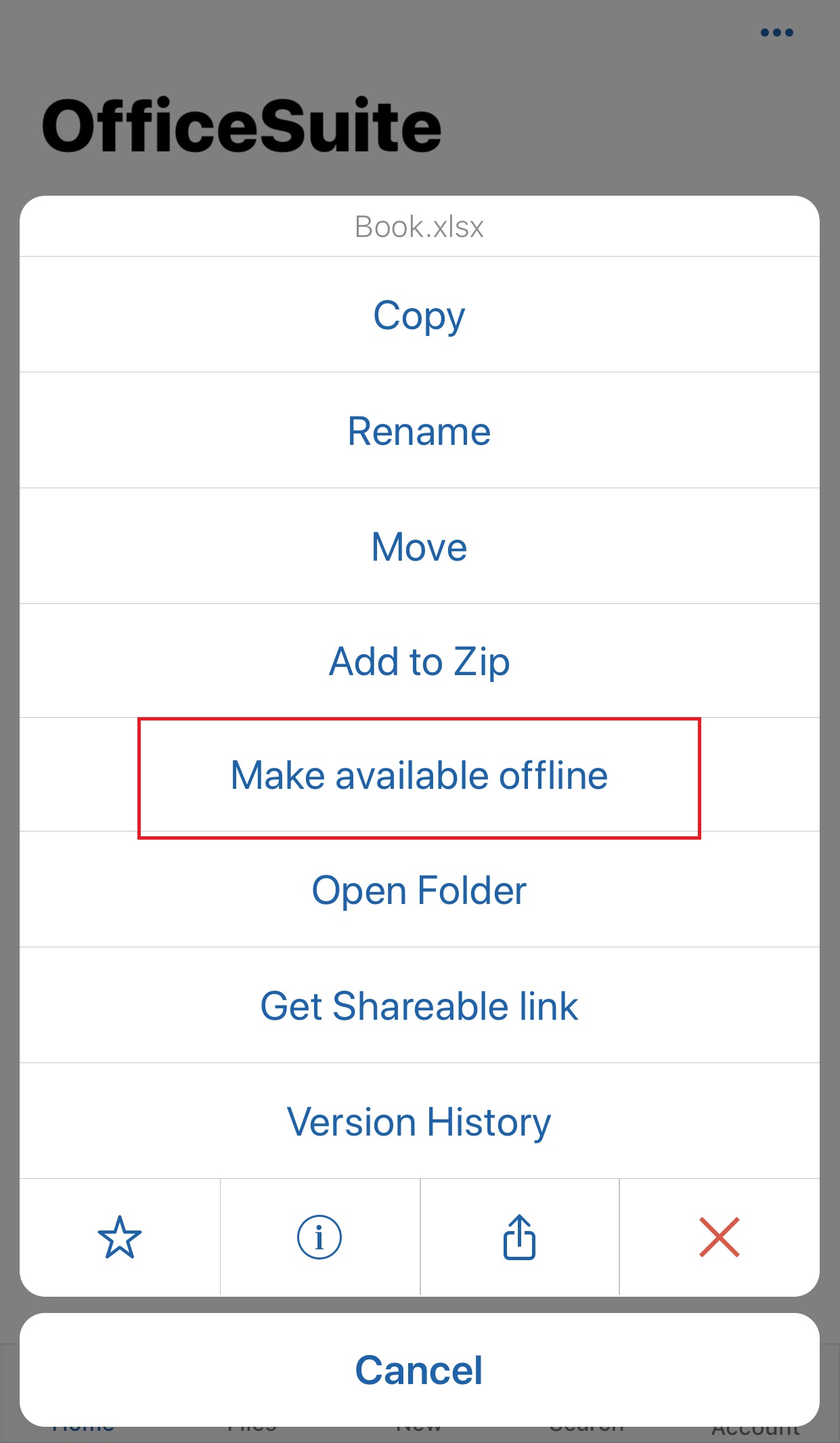
- タップ オフラインで利用可能にする。
 |
 |
他の場所に保存する
スプレッドシートを MobiDrive に保存するのは便利ですが、唯一のオプションではありません。ファイルをデバイスまたはサード クラウドに保存できます。
1. スプレッドシートを開きます。右上のメニューをタップします。
2. [保存またはを付けて保存] をタップします。表示されるファイル ブラウザーで、
3. 保存先(ローカル(デバイス上)またはサード クラウド)を選択します。