スライド間のトランジションを追加、変更、または削除する iOS
プレゼンテーション中にあるスライドから次のスライドに移動するときに、視覚効果を設定、変更、削除できます。
- プレゼンテーションを開いて、タップします トランジション タブ。
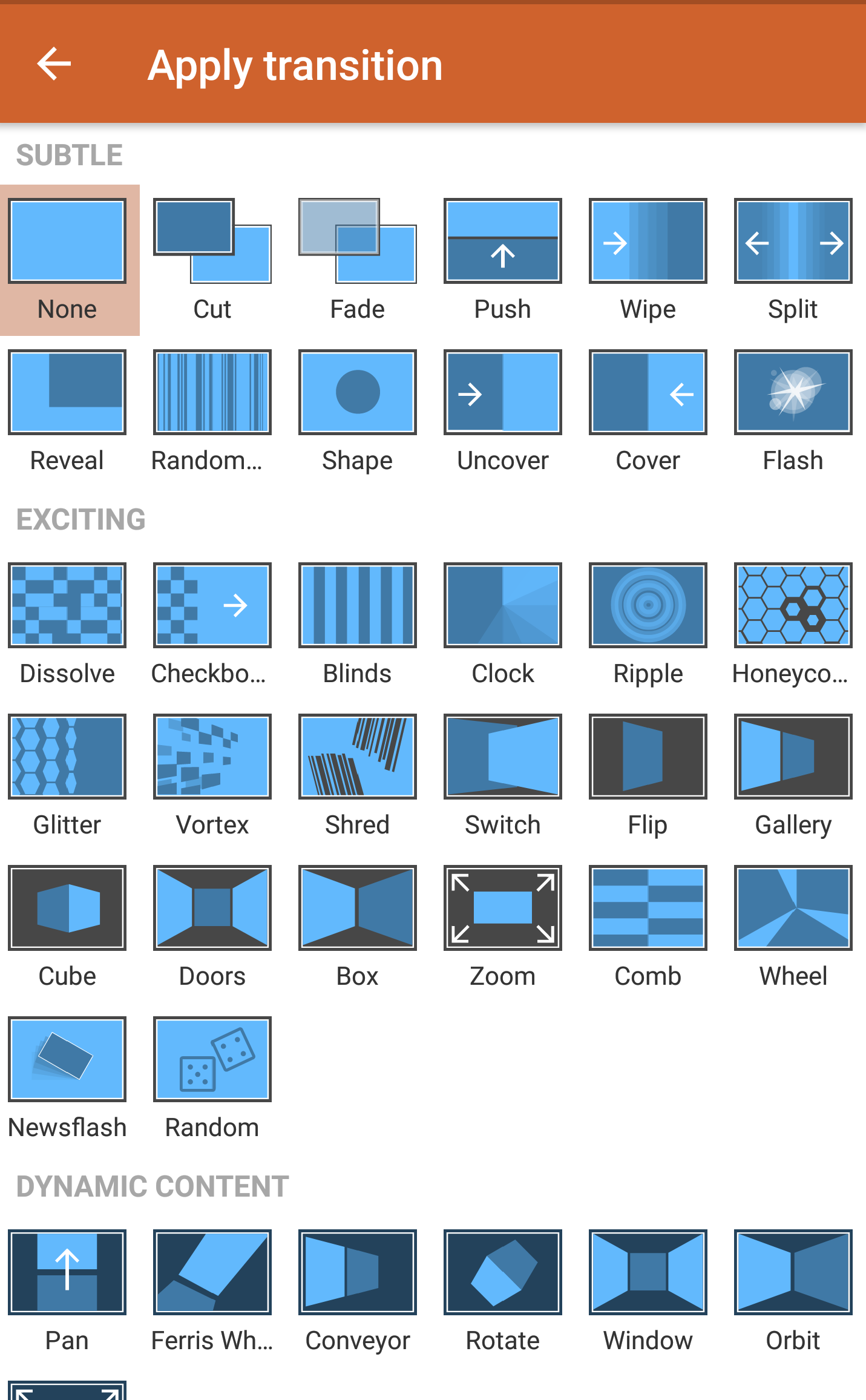
- 遷移効果 トランジション効果のギャラリーにアクセスするには、 微妙、 エキサイティング、 そして 動的 カテゴリ。
- 遷移を選択してください。
トランジションをカスタマイズする
トランジションのエフェクト オプションを変更できます。 トランジションタブで、
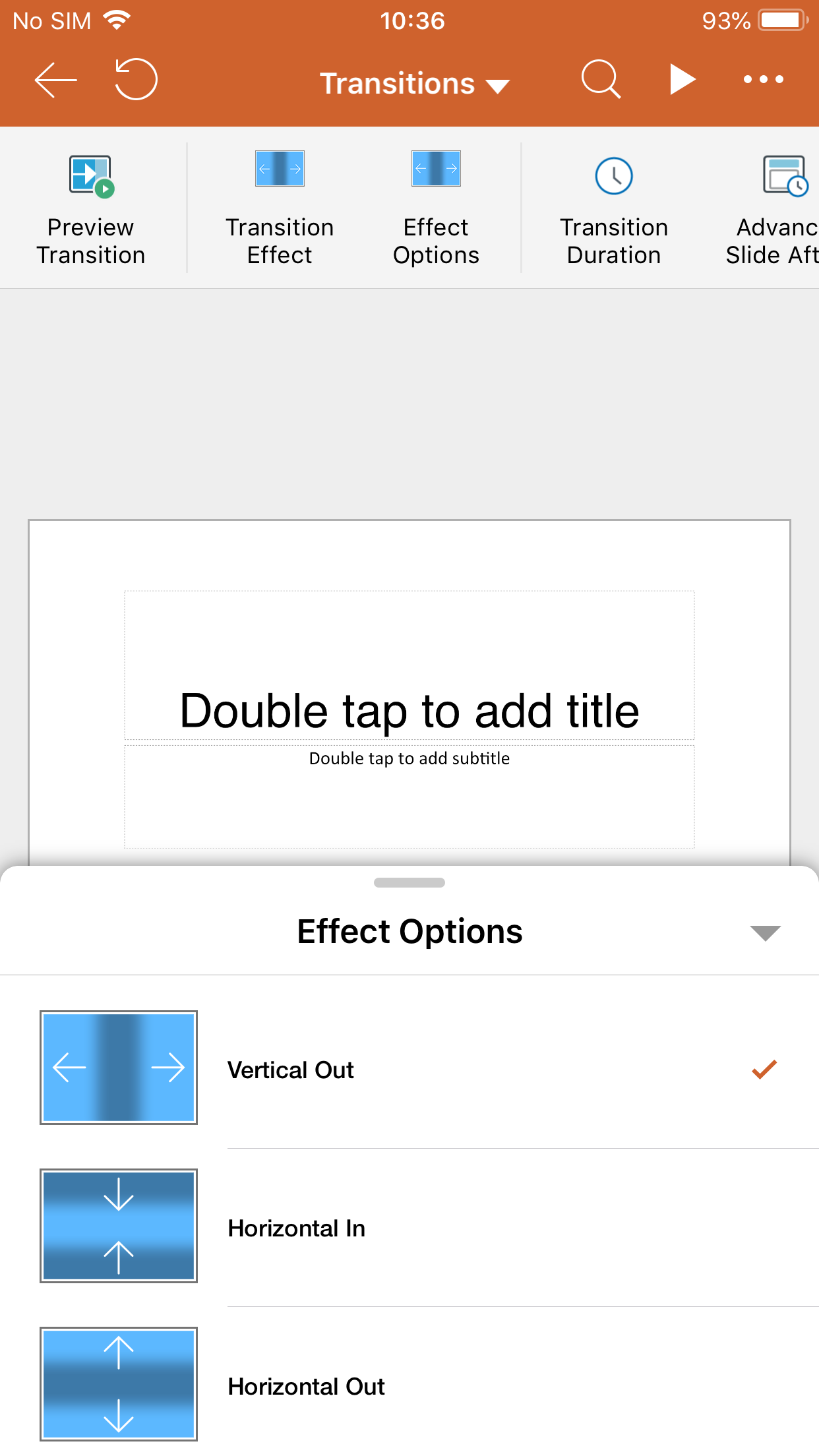
- タップ 効果オプション 遷移の方向を選択します。なお、利用可能なエフェクトオプションは、遷移オプションによって異なります。
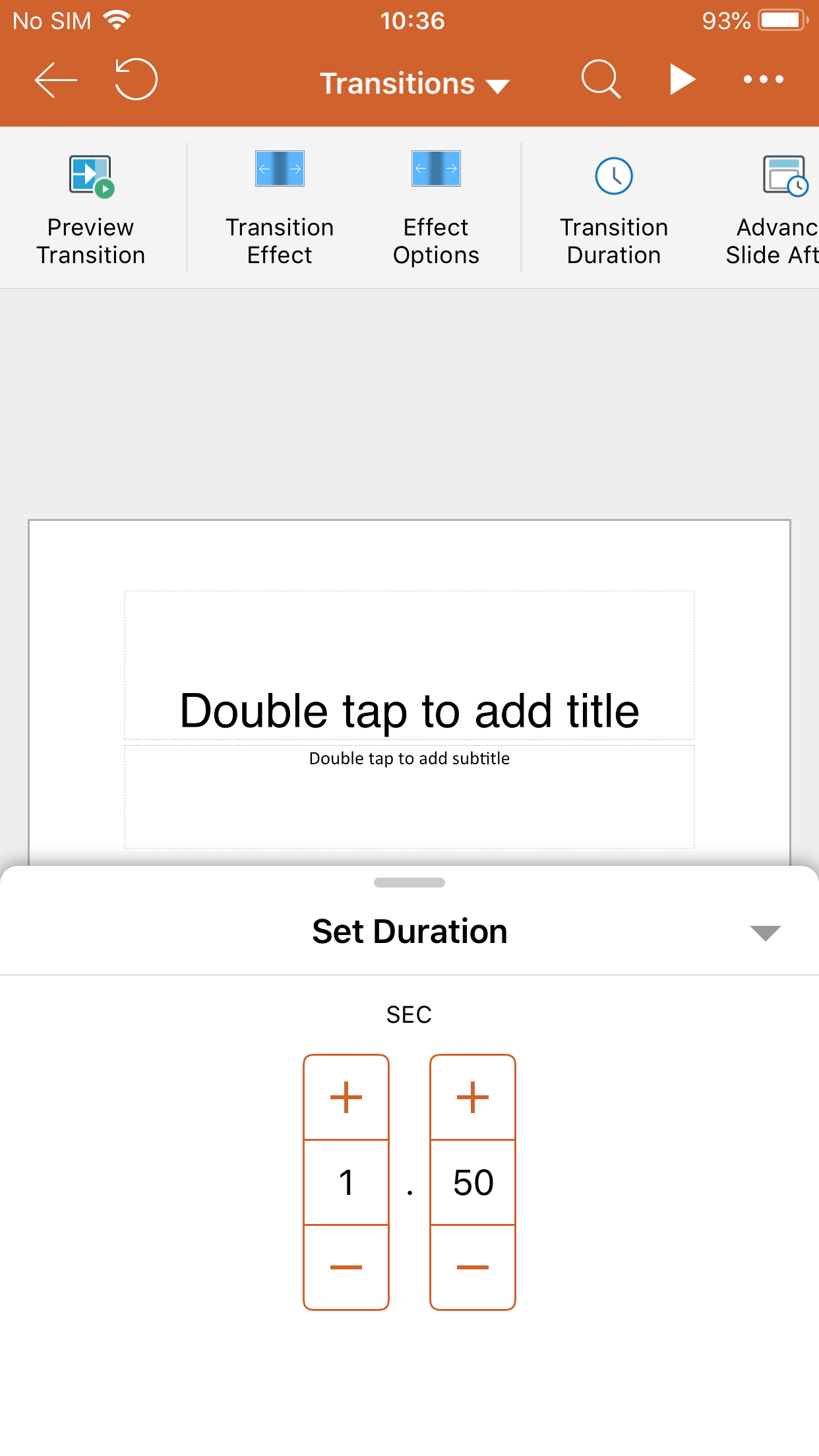
- 使用 遷移 間隔 遷移速度を設定します。
- スライドを進める スライドが次のスライドに切り替わるまでの期間を指定することで、切り替えのタイミングを設定します。
- タップ プレビュー遷移 移行と効果を演奏する。
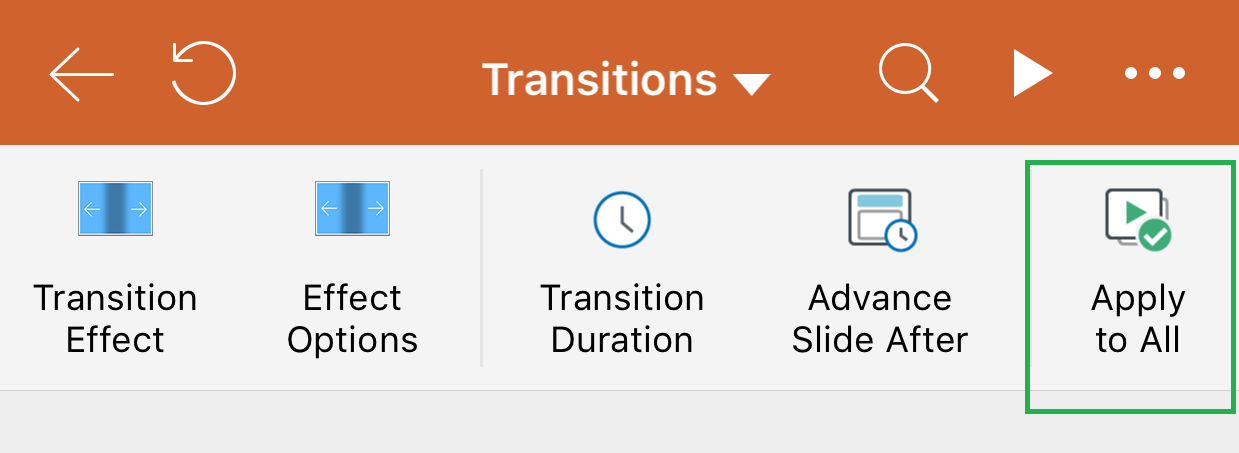
オプションで、 すべてに適用をタップして、プレゼンテーション全体に同じトランジションを適用します。
トランジションを削除する
トランジションを削除するには、
- タップ 遷移効果。
- タップ なし。