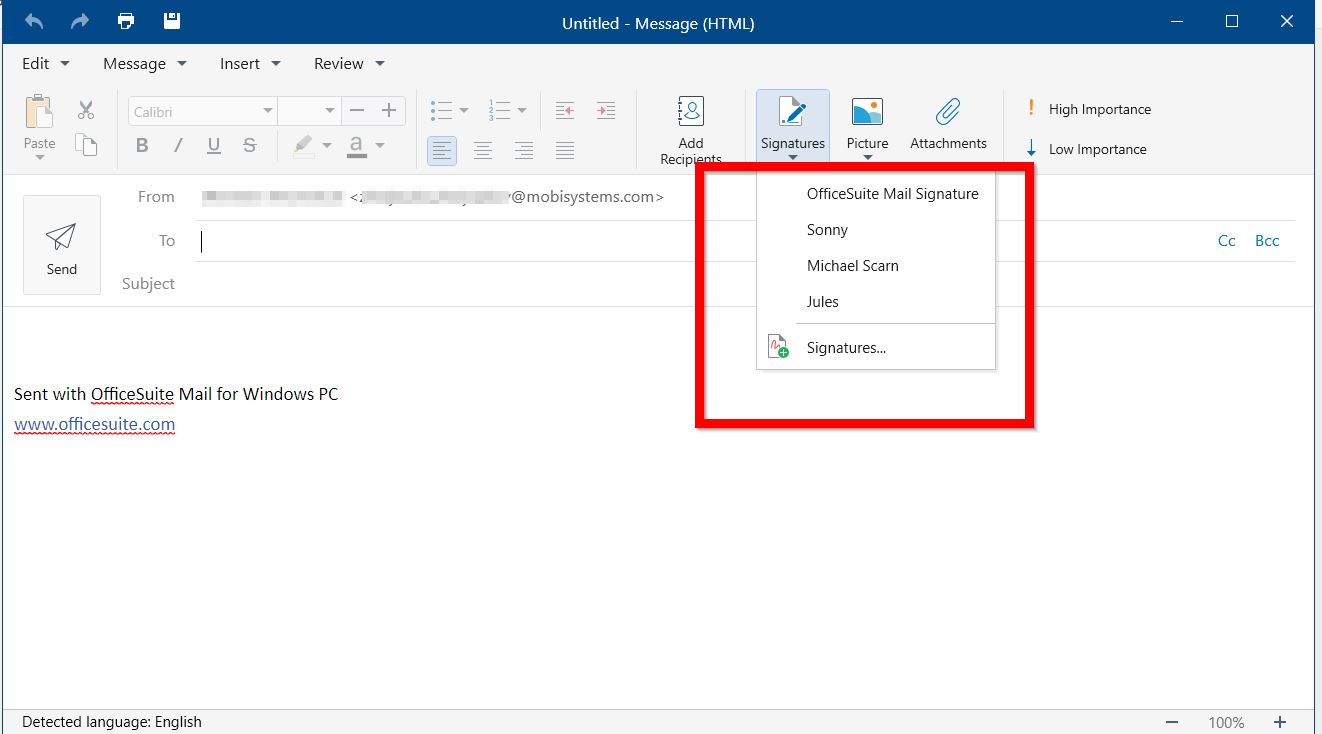
メールに 1 つ以上の署名を作成できます。
署名の追加
1. ファイル] タブをクリックします。
2. [設定] をクリックします。 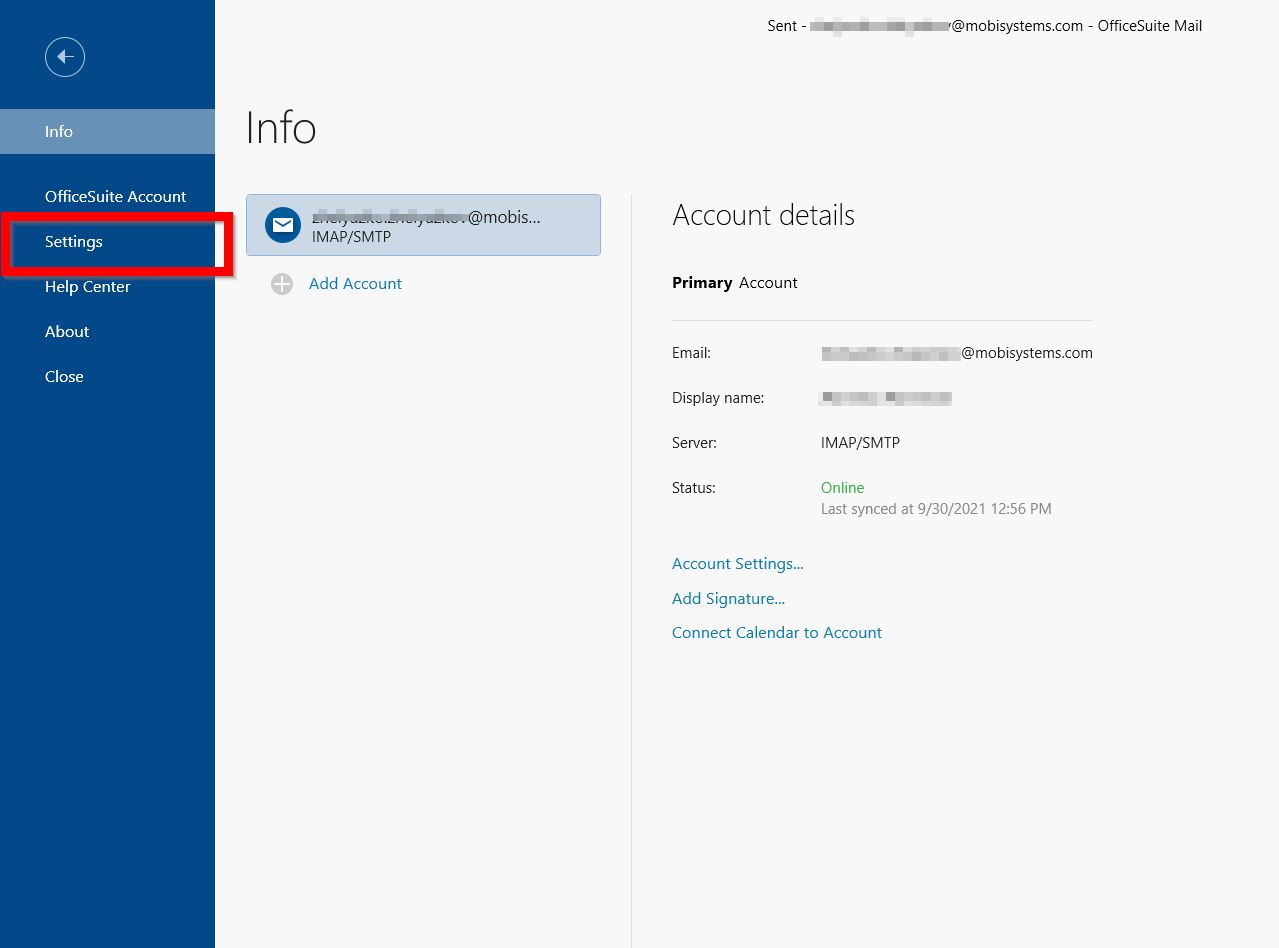
3. [メール設定] を選択します。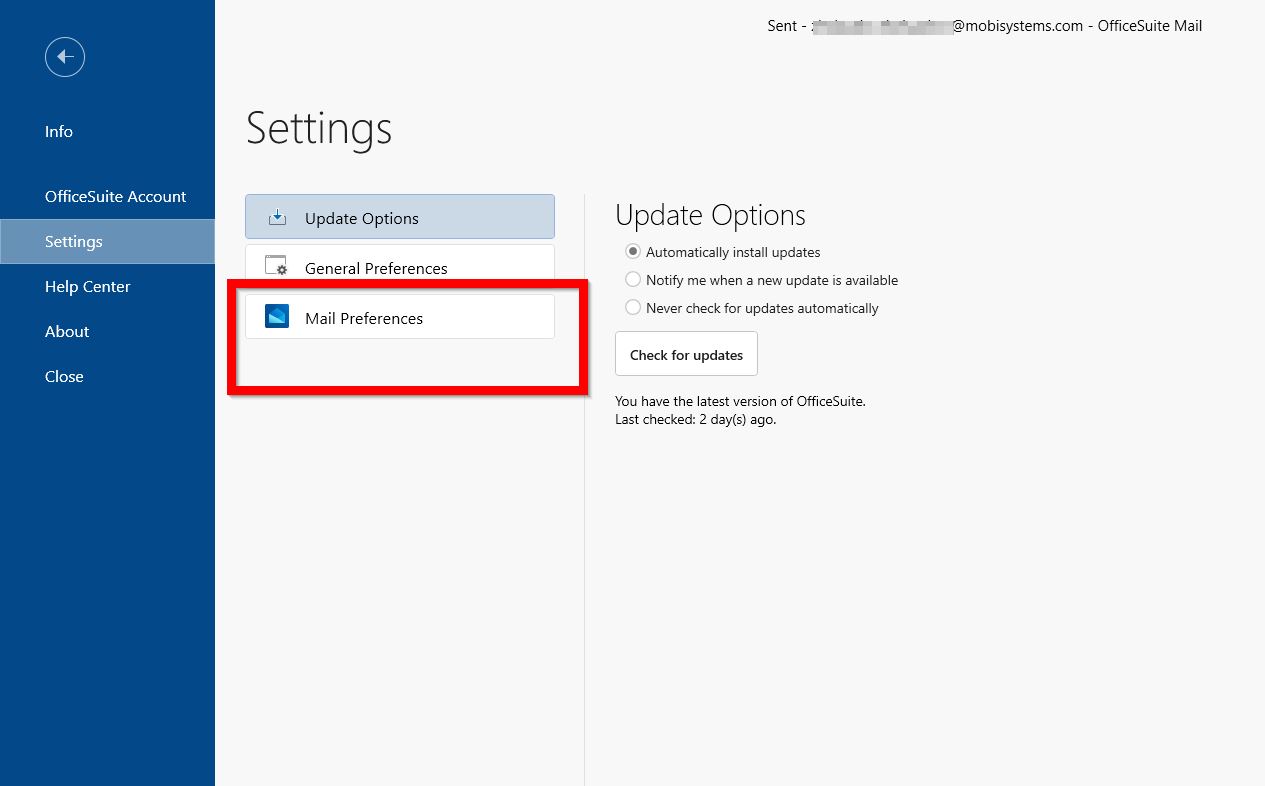
4. メール] をクリックします。 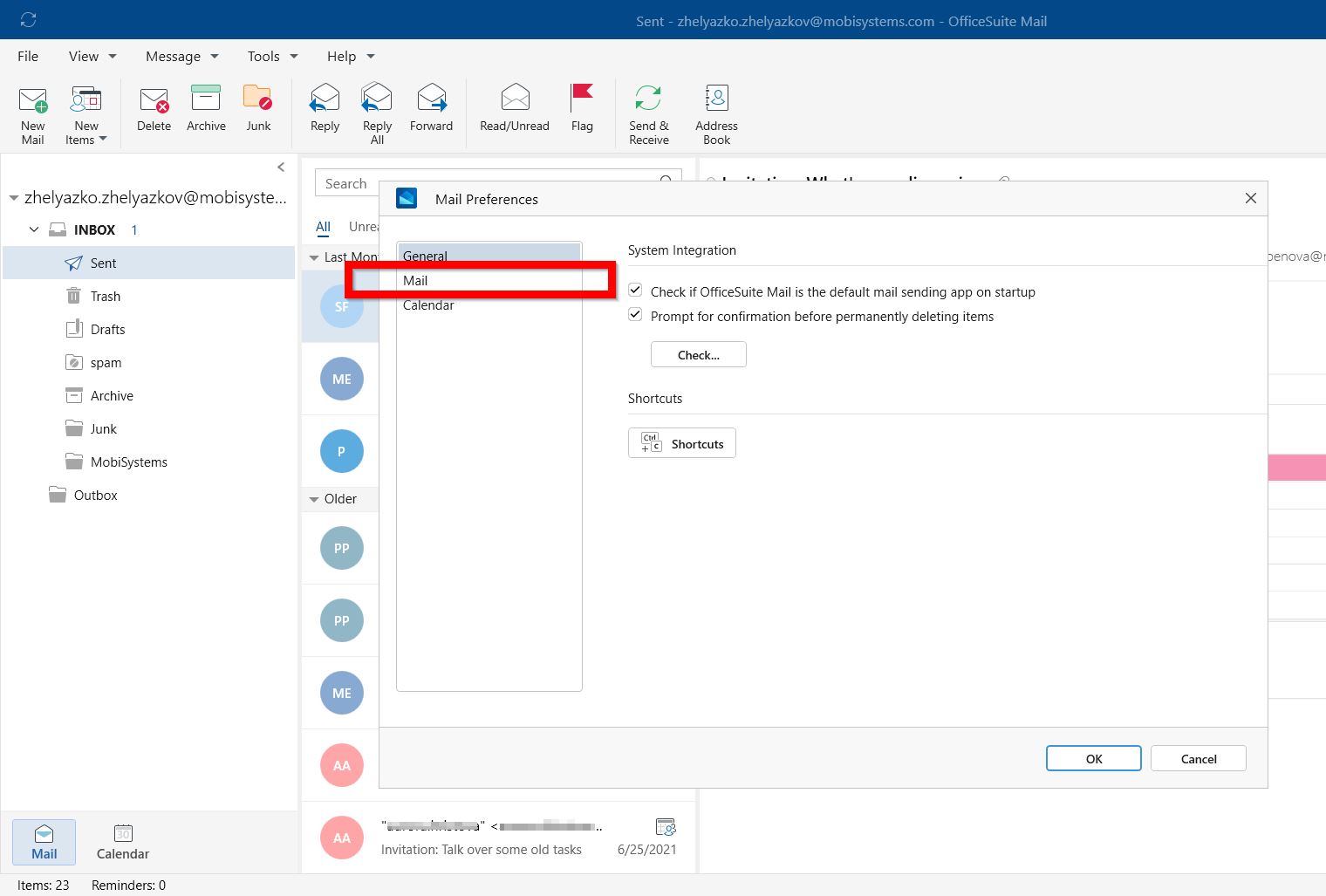
5. [署名の管理] を選択します。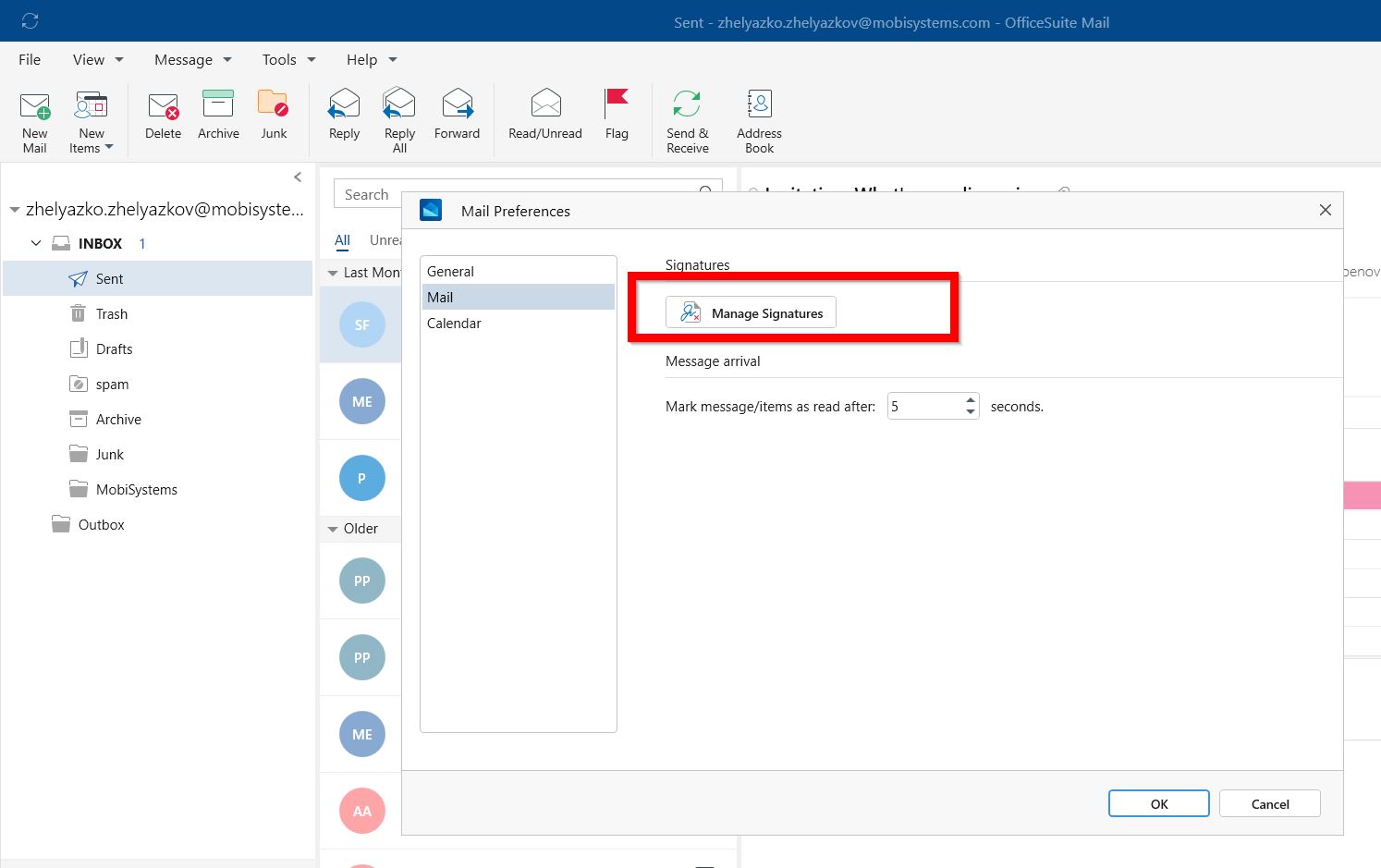
6. [署名の追加] をクリックし、署名を入力します (以前追加した署名と削除されていない署名はすべてここに保存されます)。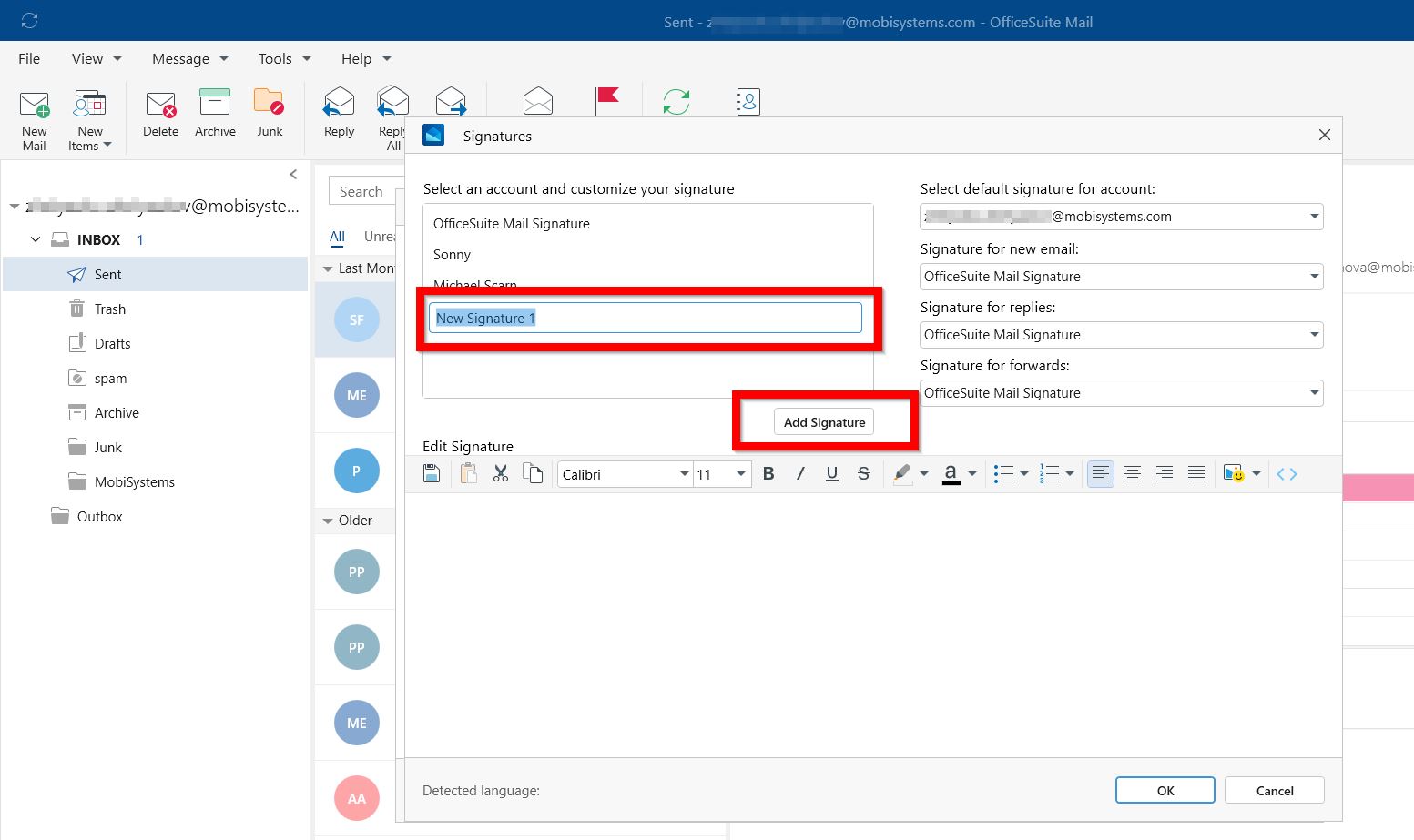
7. OK で確定します。
*フォントやフォントの設定(色、サイズ、文字の配置など)を変更できます。また、箇条書きや番号付きリストを追加することもできます。
* アカウントの既定の署名を選択ドロップダウン メニューで、署名に関連付ける電子メール アカウントを選択します。各メール アカウントに異なる署名を設定できます。
*すべての新規メールにデフォルトで署名を追加する場合は、 新規メールの署名ドロップダウン メニューで署名を 1 つ選択します。新規メッセージに署名を自動的に追加しない場合は、[(なし)] を選択します。これにより、返信または転送するメッセージに署名は追加されません。
*返信または転送するメッセージに署名を表示する場合は、 返信/転送ドロップダウンで署名を 1 つ選択します。
メールに署名を追加する
1. 新しいメール メッセージを開き、 署名] をクリックします。 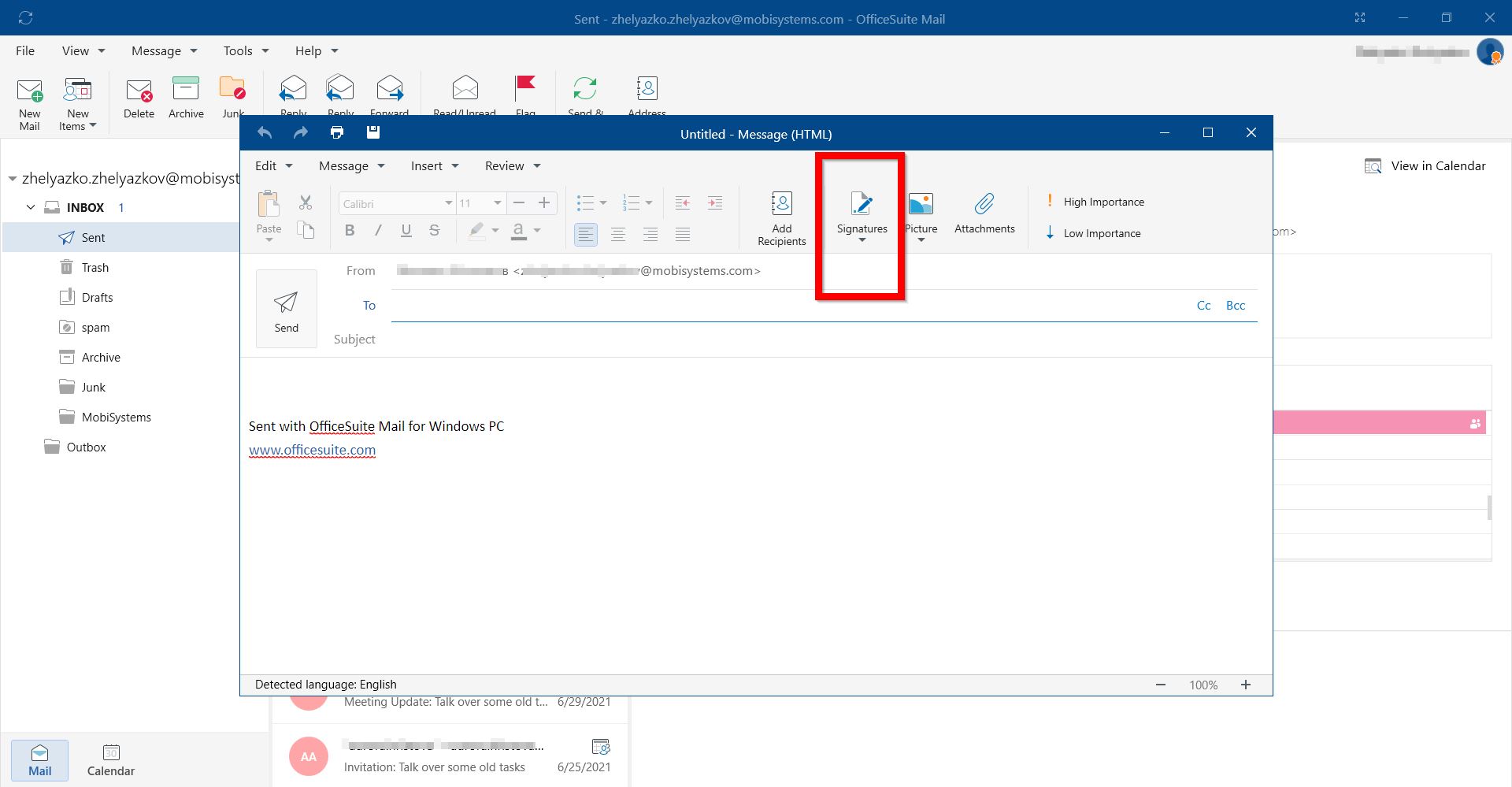
2. 署名を選択するか、 [署名] をクリックして署名を作成またはカスタマイズします。