È possibile impostare, modificare e rimuovere gli effetti visivi quando si passa da una diapositiva all'altra durante una presentazione.
1. Apri la presentazione e passa alla Transizioni tab.
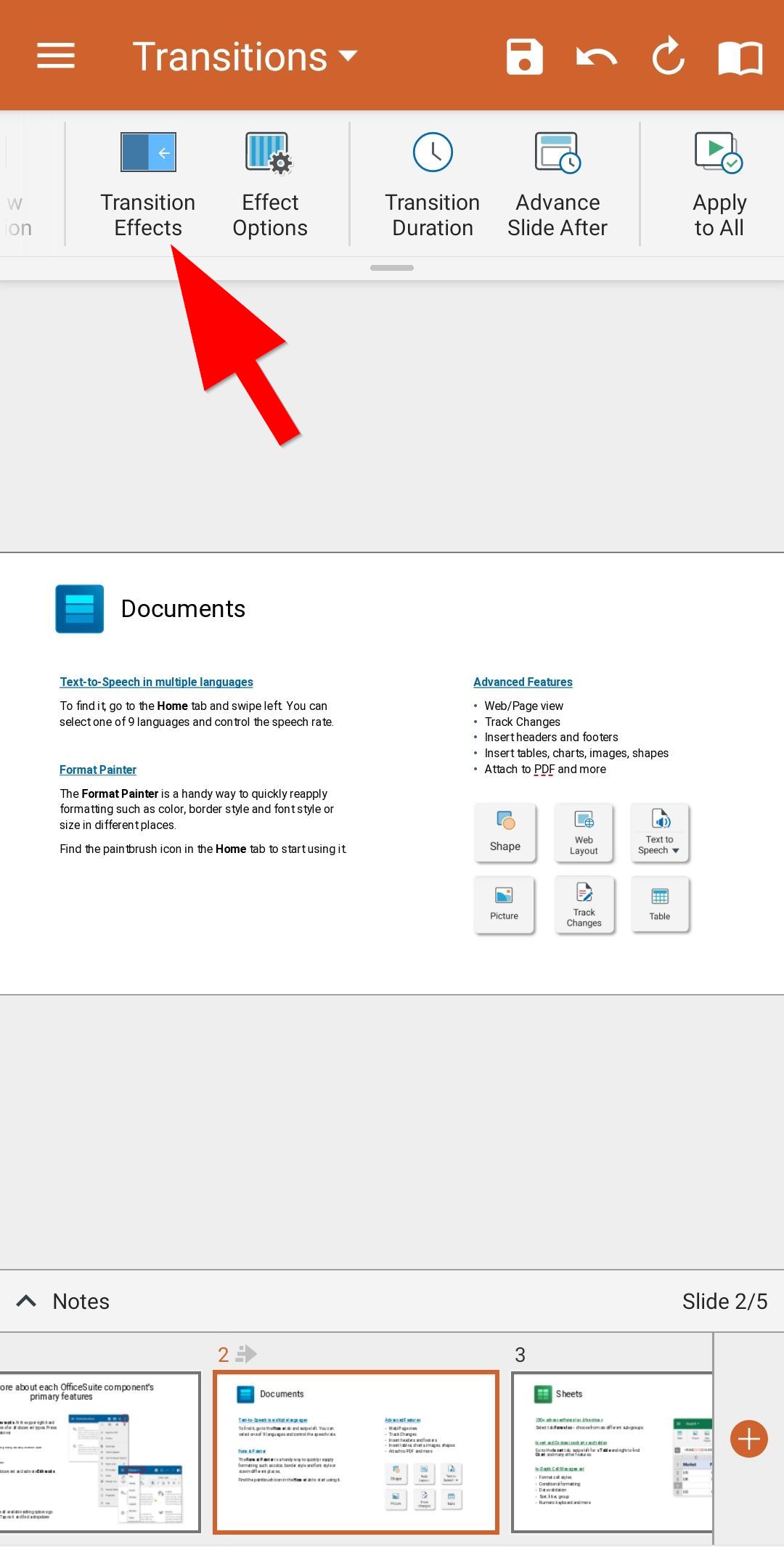
2. Toccare Effetti di transizione.
3. Individua la galleria di transizione nel foglio inferiore espandibile.
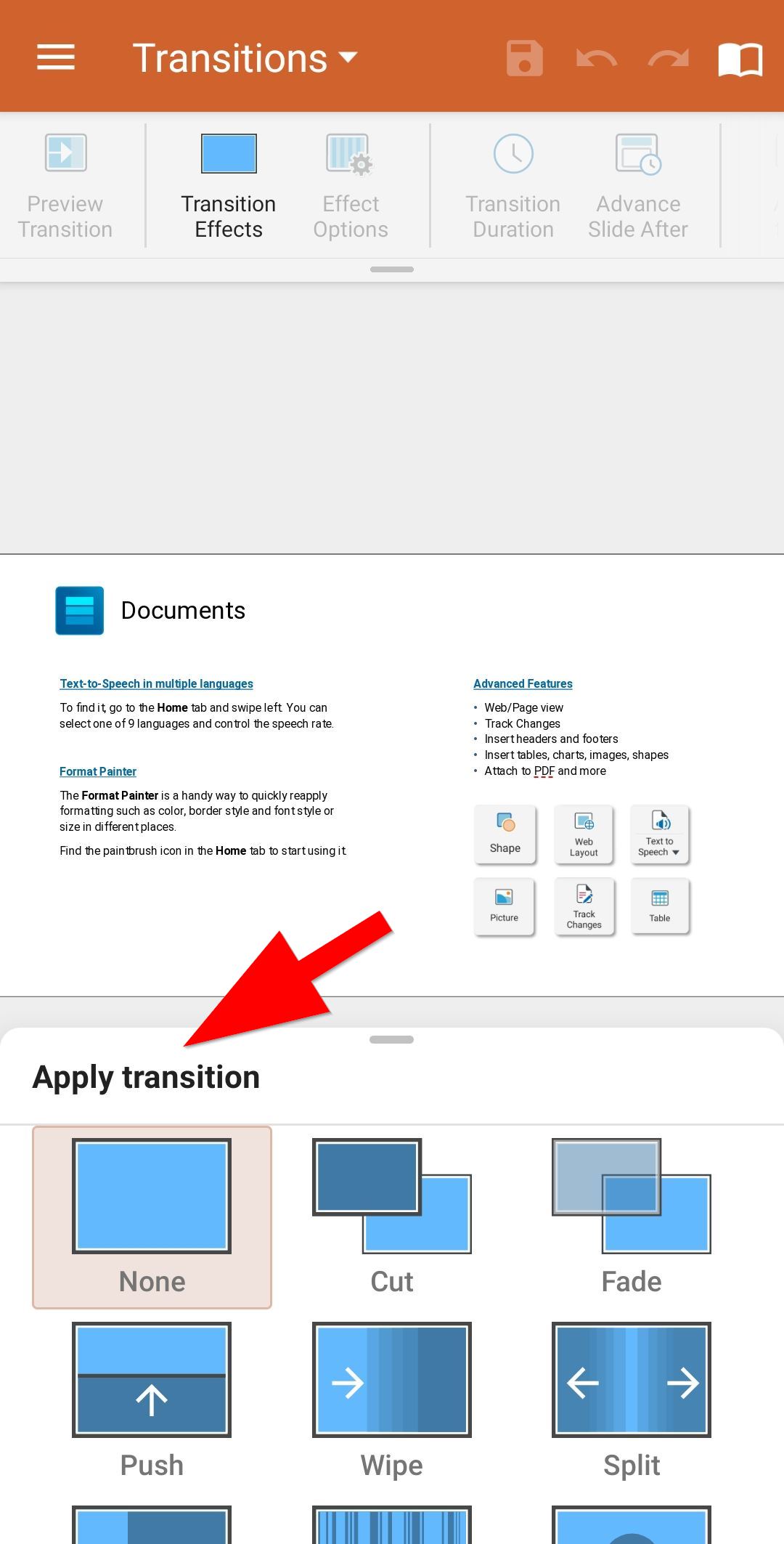
4. Tocca una transizione per applicarla.
Personalizzare la transizione
È possibile modificare gli effetti sulla transizione. Nel Transizioni schede,
- Toccare Opzioni effetto per scegliere la direzione della transizione. Le opzioni di effetto disponibili variano a seconda delle opzioni di transizione.
- Utilizzo Transizione Durata per impostare la velocità di transizione.
- Utilizzare il Diapositiva avanzata Dopo per impostare la tempistica della transizione specificando per quanto tempo una diapositiva rimane visibile prima che inizi la transizione alla diapositiva successiva.
-
Rubinetto Anteprima della transizione per riprodurre la transizione e l'effetto.
Facoltativamente, toccare Applica a tutti applicare la stessa transizione all'intera presentazione.
Rimuovere una transizione
Per rimuovere una transizione,
1. Tocca Effetti di transizione.
2. Tocca Nessuno.