Trova i contatti
È possibile utilizzare la rubrica sulla barra multifunzione, oppure effettuare una ricerca durante la composizione di un nuovo messaggio o evento.
Per cercare nella rubrica
1. Fai clic su Rubrica nella barra multifunzione di MobiMail.
Se avete più di un account aggiunto a MobiOffice, potete restringere la ricerca a una rubrica specifica. Definite l'ambito di ricerca facendo clic sull'opzione predefinita Tutti i contatti.
2. Inizia a digitare nel campo di ricerca. Mentre digiti, MobiMail affinerà continuamente i risultati della ricerca.
Ricerca di un contatto durante la composizione di un nuovo messaggio
Quando si selezionano i pulsanti A, Cc o Bcc in un nuovo messaggio, MobiMail visualizza i suggerimenti dei contatti dalle rubriche disponibili. Durante la digitazione, viene visualizzato un elenco alfabetico di contatti, ordinati per nome.
Aggiungi un nuovo contatto alla tua lista contatti
1. Apri MobiMail e fai clic Contatti.
2. Fare clic Nuovo contatto.
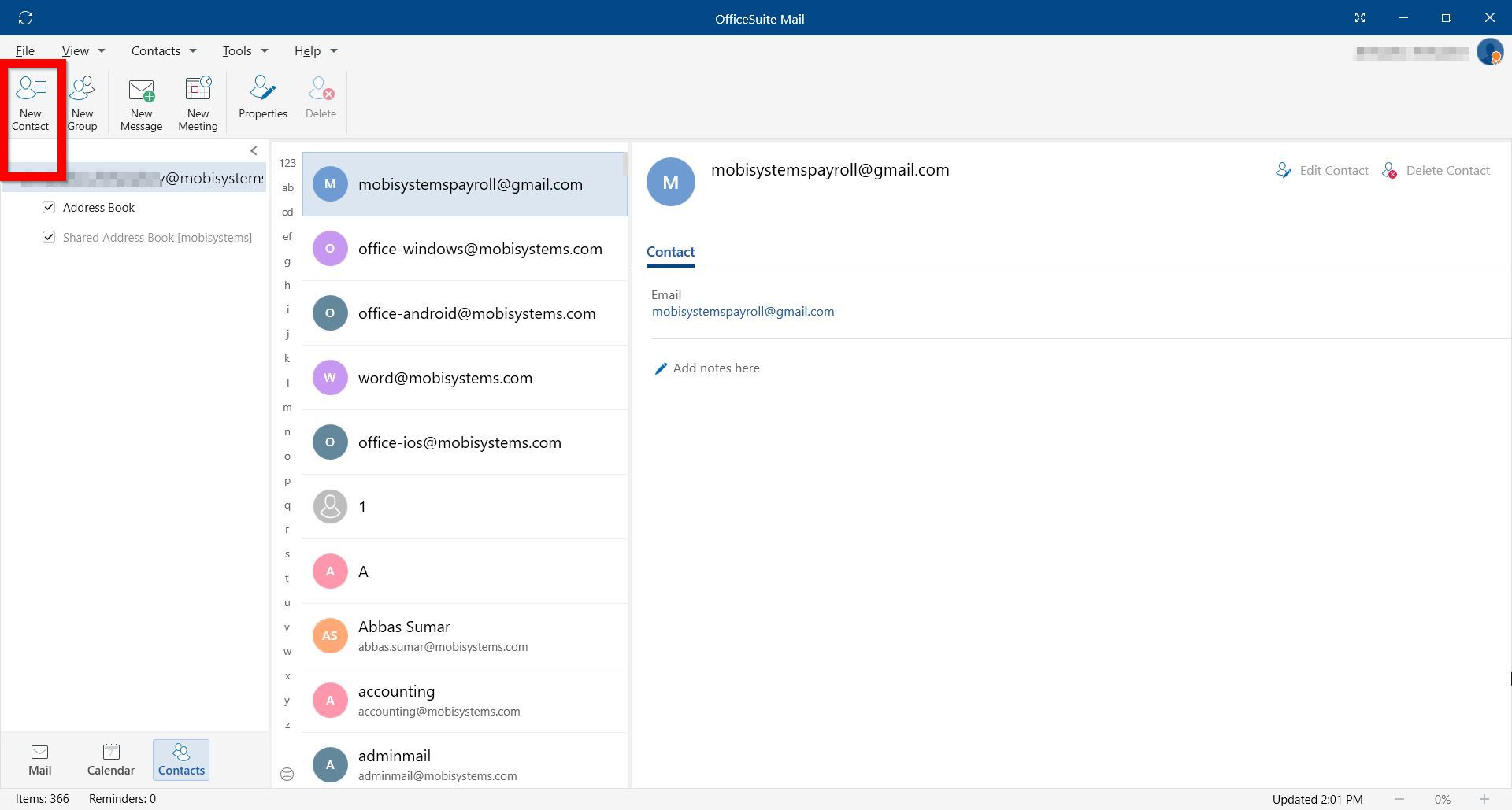
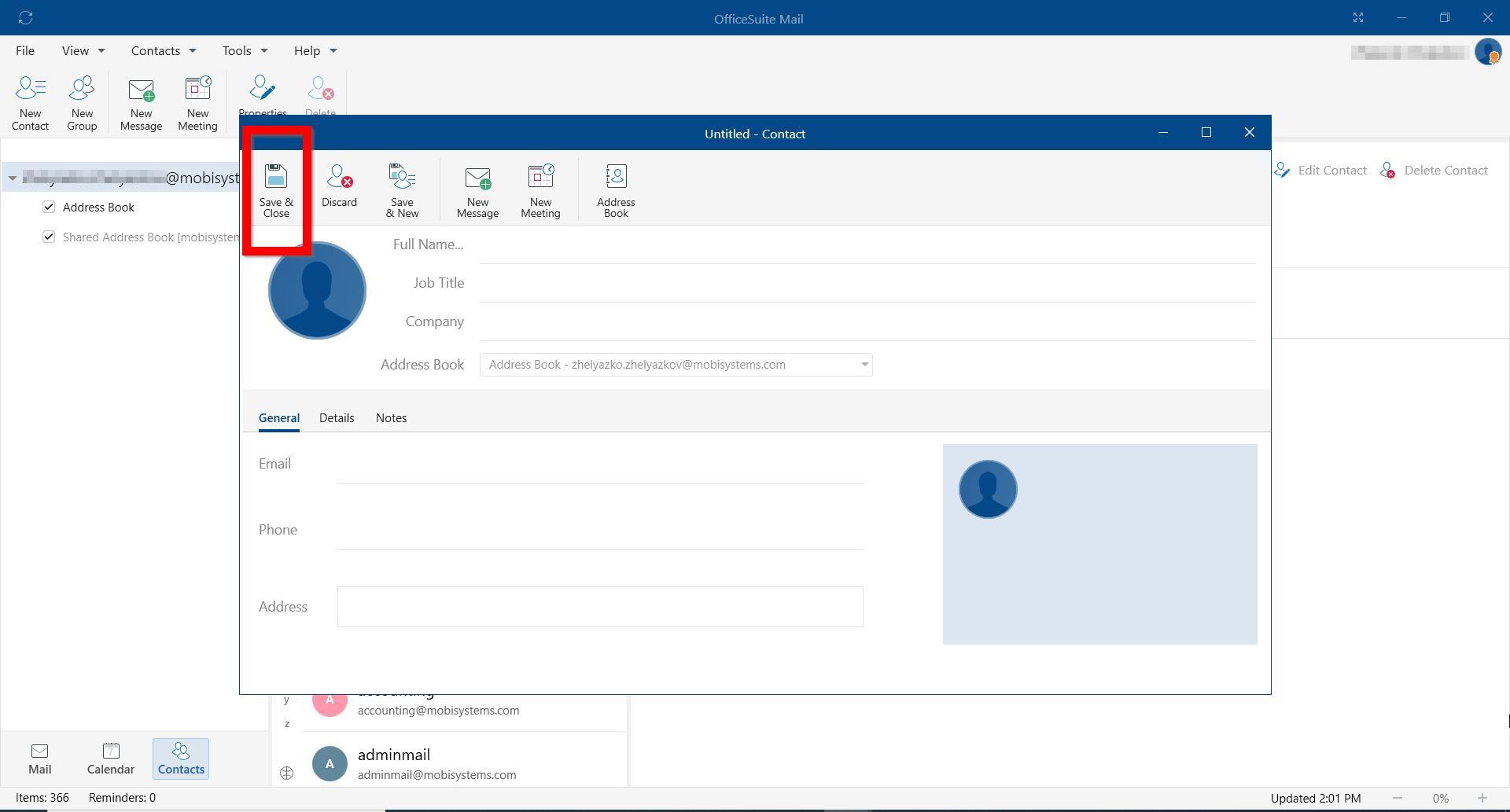
3. Inserisci le informazioni del nuovo contatto.
*Clic Salva e chiudi per confermare e chiudere la finestra.
*Clic Salva e nuovo per salvare la connessione e continuare ad aggiungere nuove connessioni al tuo Contatti lista.
Modifica delle informazioni sui contatti
Nota: puoi modificare solo i contatti che hai aggiunto tu nella tua lista Contatti. Non puoi modificare i dettagli di un contatto che fa parte di una lista di contatti condivisa.
1. Apri la tua MobiMail e clicca Contatti.
2. Cliccare su un contatto.
3. Fare clic Modifica contatto.
4. Conferma con Salva e chiudi.