Inserire un'immagine in Slides Android
Aggiungere un'immagine
1. Toccare due volte il file per attivare le schede e passare alla scheda Inserisci.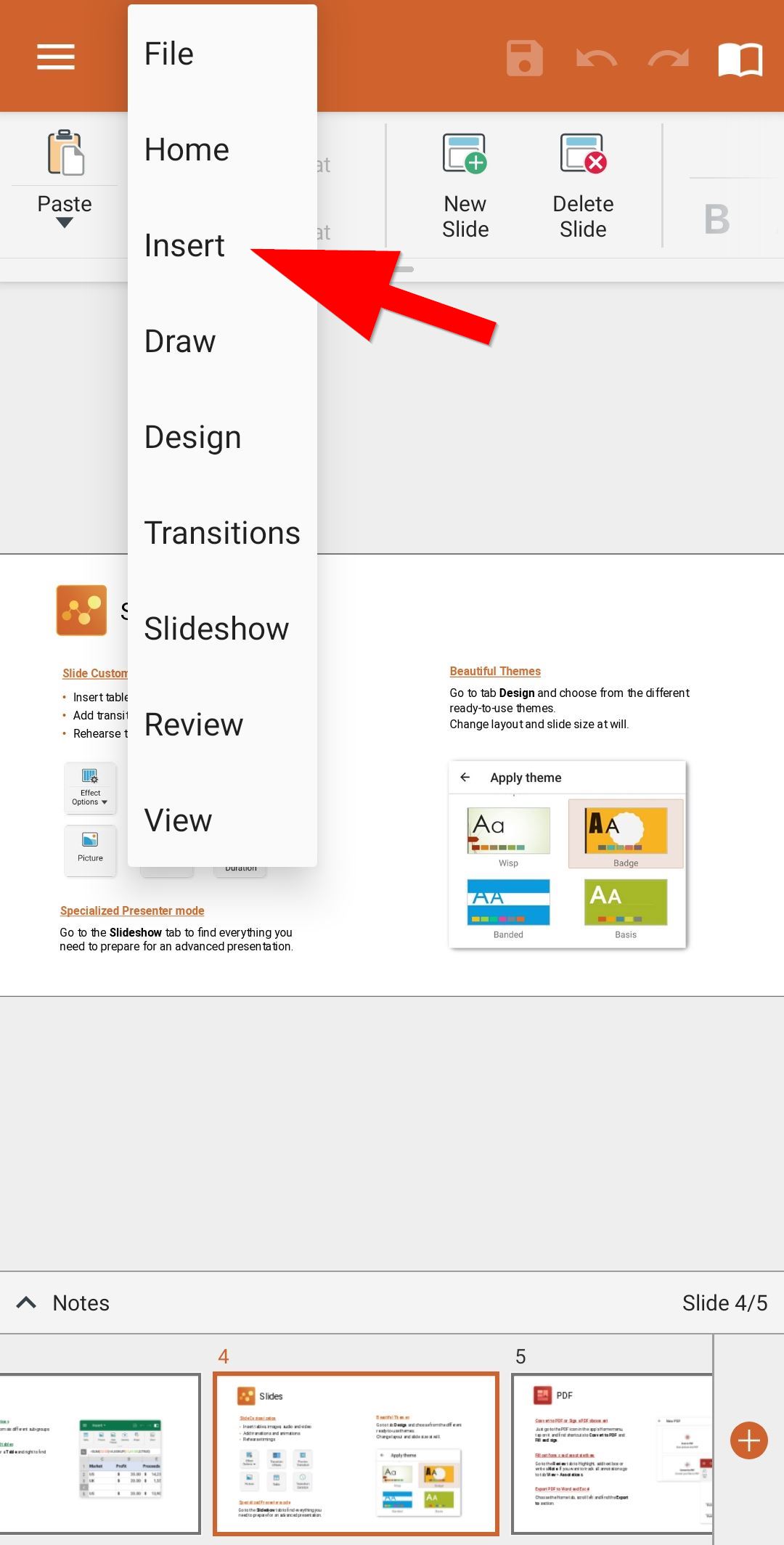
2. Toccare Immagine.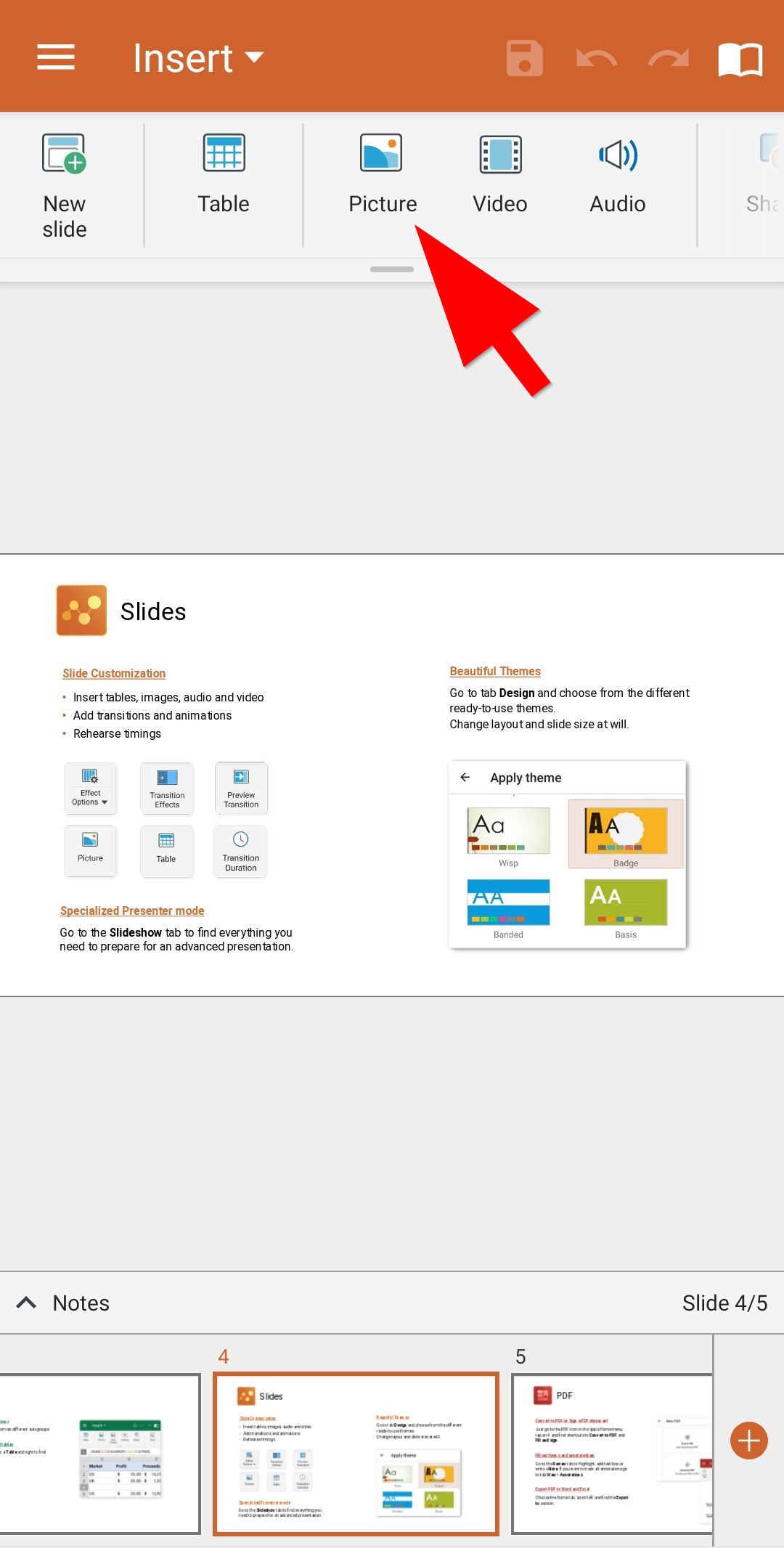
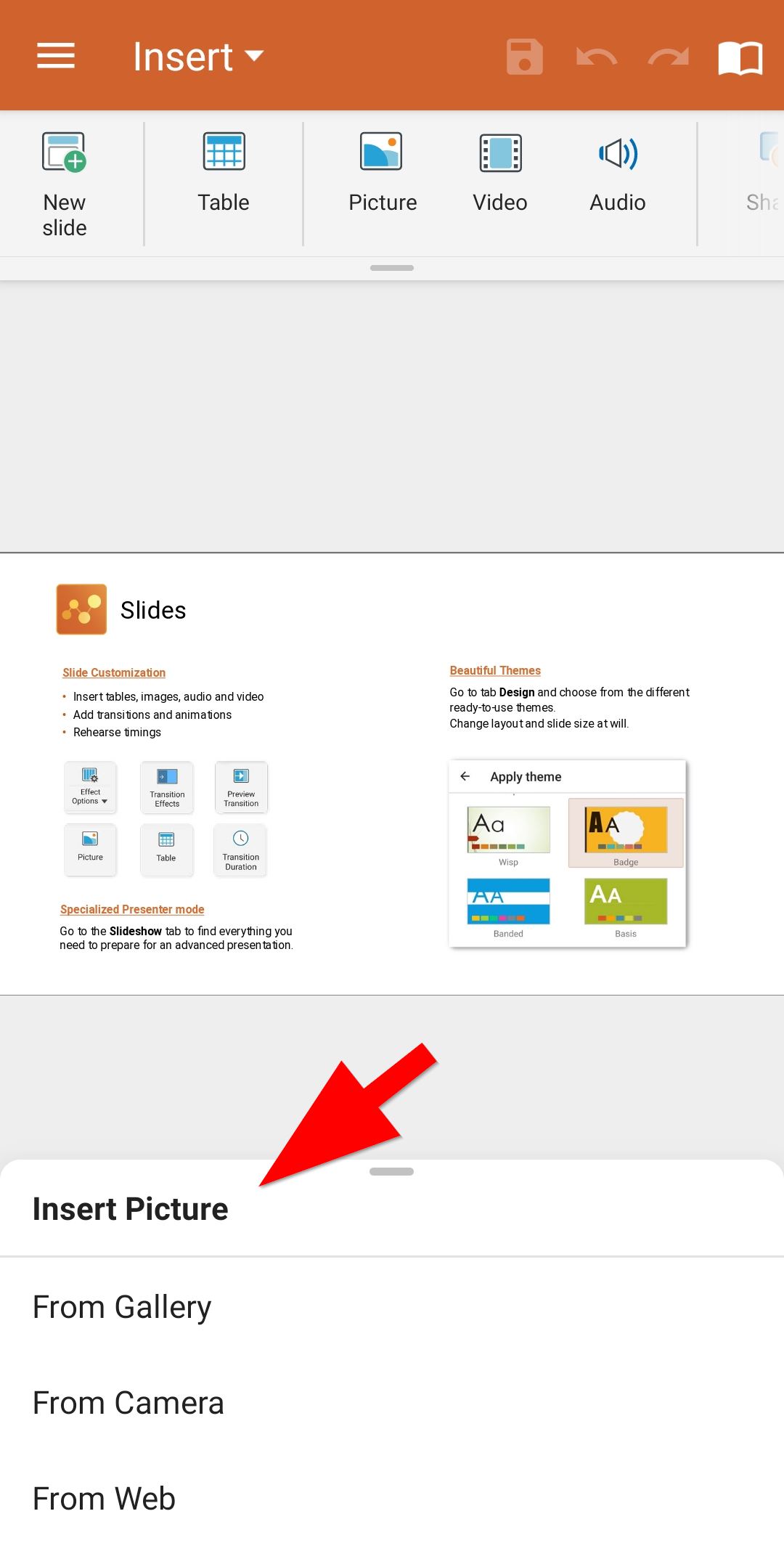
3. Selezionare una delle opzioni:
-
Immagine - per un'immagine presente sul dispositivo. Cercare l'immagine desiderata e selezionare Inserisci.
-
Immagine Web - per un'immagine presente sul Web. Cercare l'immagine da inserire e selezionare Inserire.
- Fotocamera - per una foto scattata con il dispositivo dotato di fotocamera.
Manipolare immagini, forme o tabelle
-
Per spostare una forma, selezionarla e trascinarla in posizione.
-
Per tagliare o eliminare una forma, selezionarla e toccarla. Toccare Tagliare o Cancellare sulla barra degli strumenti fluttuante.
- Per ridimensionare un'immagine, selezionarla e trascinare una maniglia d'angolo.
Guide intelligenti
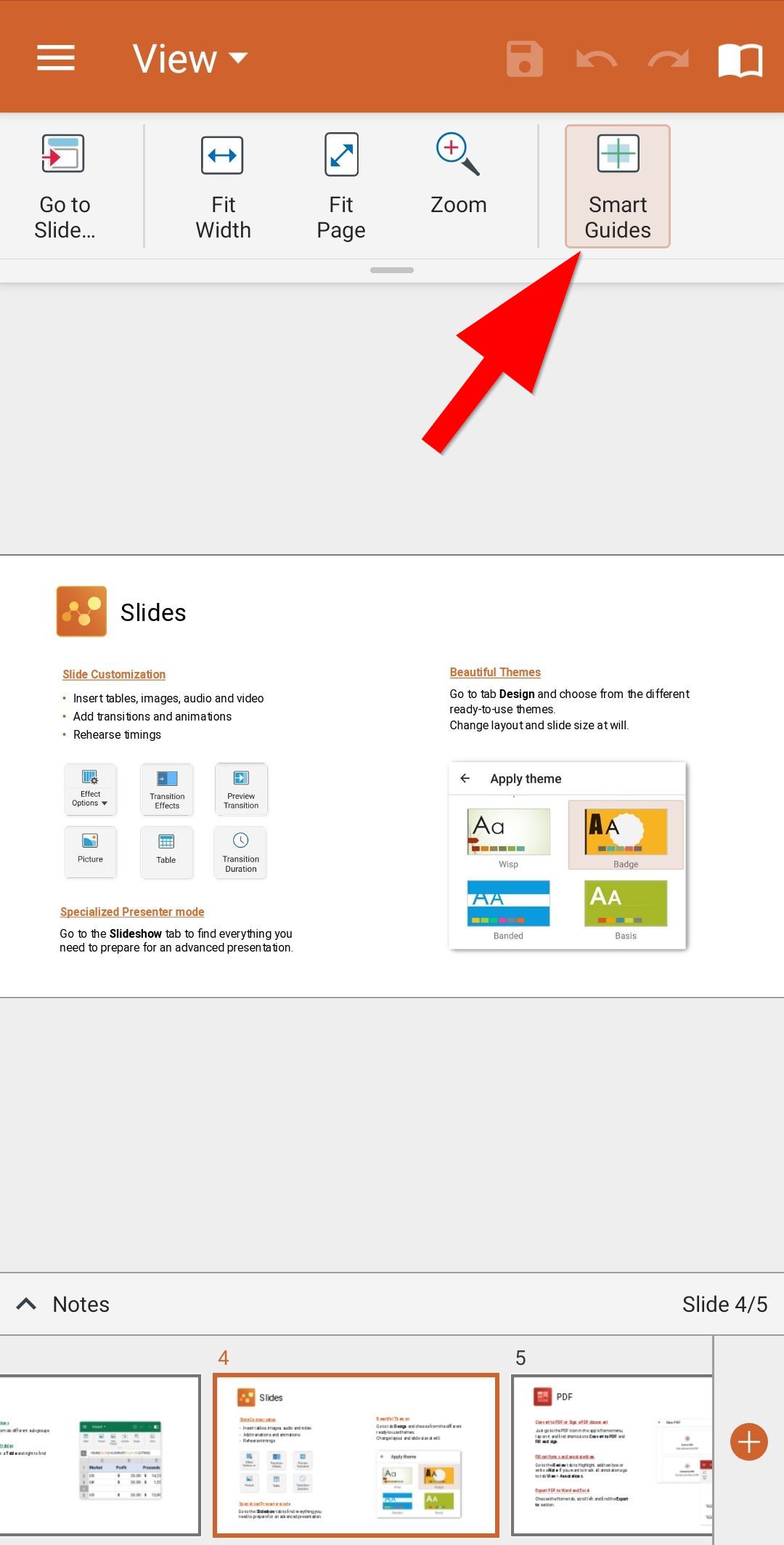
Le guide intelligenti appaiono per aiutare l'allineamento e la spaziatura degli oggetti spostati. Nella scheda View, attivare le Guide intelligenti.