Cercare una presentazione per una parola Android
Cercare in una presentazione un testo, una frase, un numero o dei caratteri
1. Aprire una presentazione. Aprire una presentazione. In modalità View, toccare il menu in alto a destra.
2. Toccare l'icona Cerca.
3. Digitare ciò che si desidera trovare. Facoltativamente, toccare l'icona criteri di filtro della ricerca:
- Sensibile alle maiuscole. Trova solo le occorrenze delle parole che corrispondono alla maiuscola digitata.
- Solo parole intere. Trova solo le occorrenze della parola completa digitata nella casella di testo.
4. I risultati della ricerca sono evidenziati. Navigare con i pulsanti Indietro e Avanti.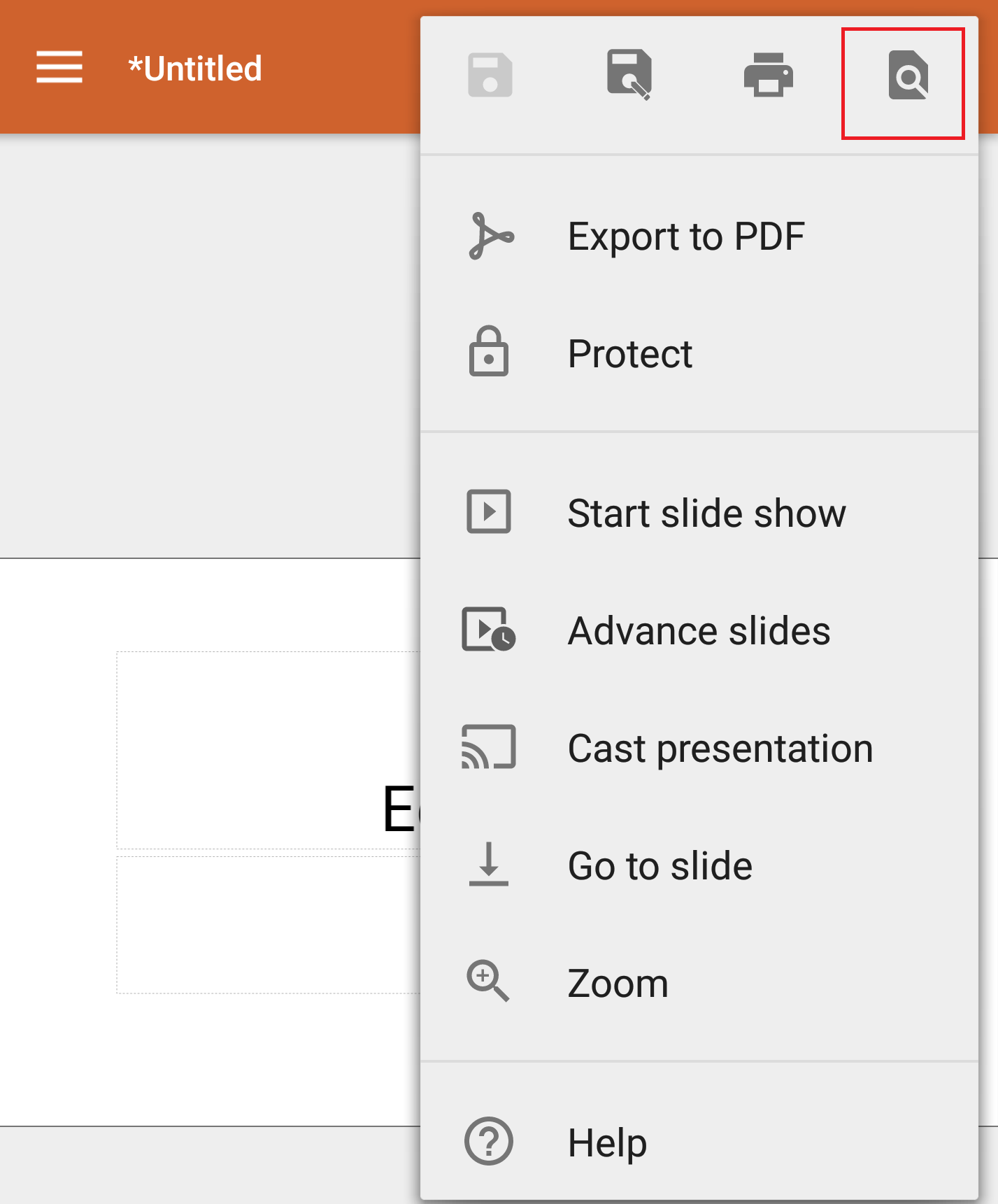
Trova e sostituisci
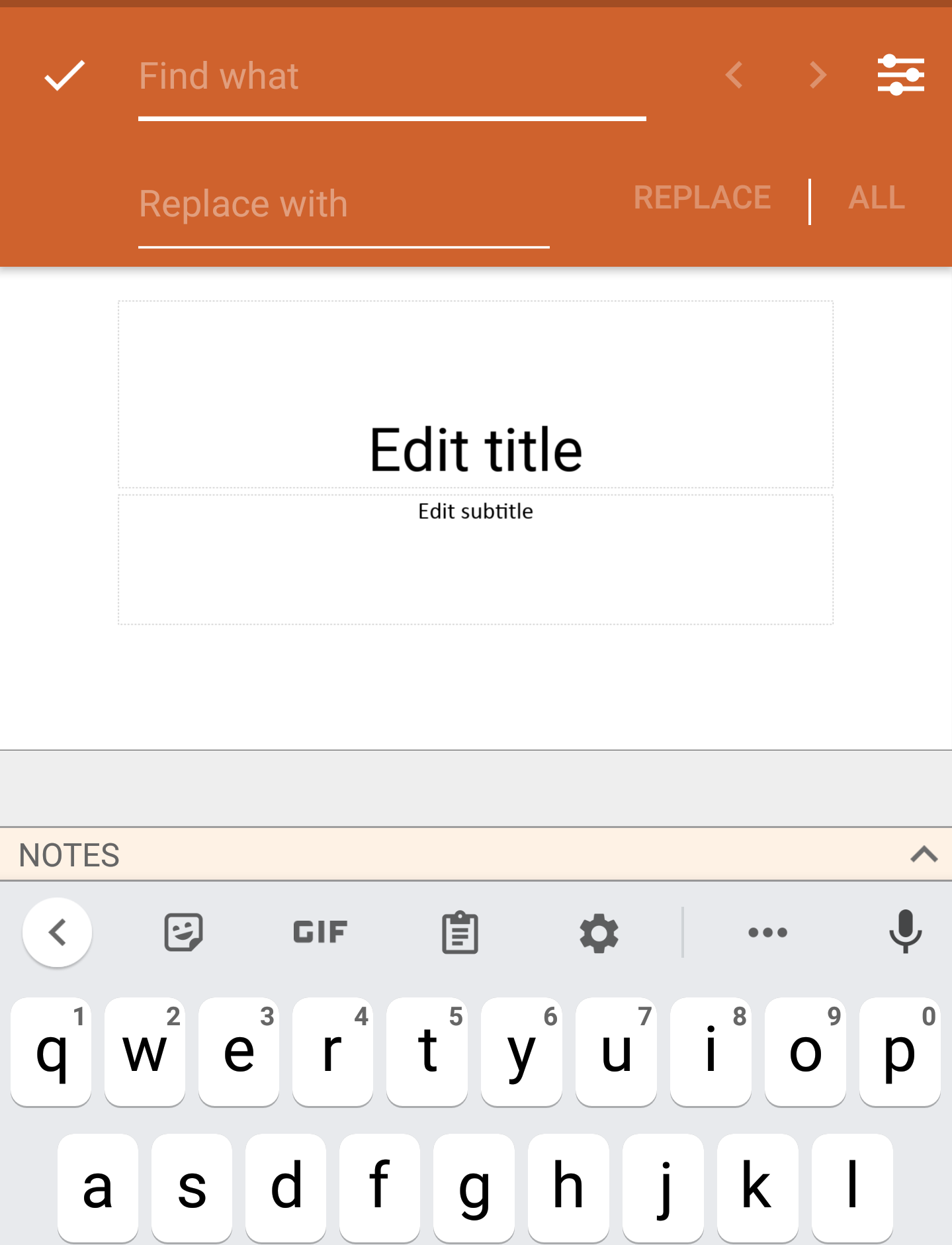
1. Nella modalità Modifica , nella scheda Home , scorrete solo le occorrenze complete della parola digitata. In modalità Edit , nella scheda Home scorrere la barra degli strumenti per visualizzare altre opzioni.
2. Toccare Trova & Sostituisci. A scelta, toccare l'icona dei criteri di filtro di ricerca.
3. Digitare ciò che si desidera individuare nella casella Trova .
4. Digitare il nuovo testo nella casella Sostituisci.
5. Toccare Sostituisci per visualizzare altre opzioni. Toccare Replace per sostituire l'occorrenza evidenziata, oppure toccare All per sostituire tutte le occorrenze, oppure navigare con i pulsanti Back e Forward.