Inserire una tabella in Slides iOS
Inserire una tabella di base:
- Nella scheda Inserisci, fare clic su Tabella.
-
Evidenziate il numero di colonne e righe desiderato.
- Fare clic su Inserisci tabella.
Inserire una tabella più grande:
- Nella scheda Inserisci, fare clic su Tabella.
-
Immettere il numero di colonne e righe desiderato.
- Fare clic su OK.
Inserire o eliminare righe o colonne
-
Selezionare una riga o una colonna della tabella. Nella scheda Table, scorrere la barra degli strumenti per visualizzare altre opzioni.
- Selezionare Inserisci o Elimina.
Manipolare immagini, forme o tabelle
-
Per spostare una forma, selezionarla e trascinarla in posizione.
-
Per tagliare o eliminare una forma, selezionarla e toccarla. Toccare Tagliare o Cancellare sulla barra degli strumenti fluttuante.
- Per ridimensionare un'immagine, selezionarla e trascinare una maniglia d'angolo.
Guide intelligenti
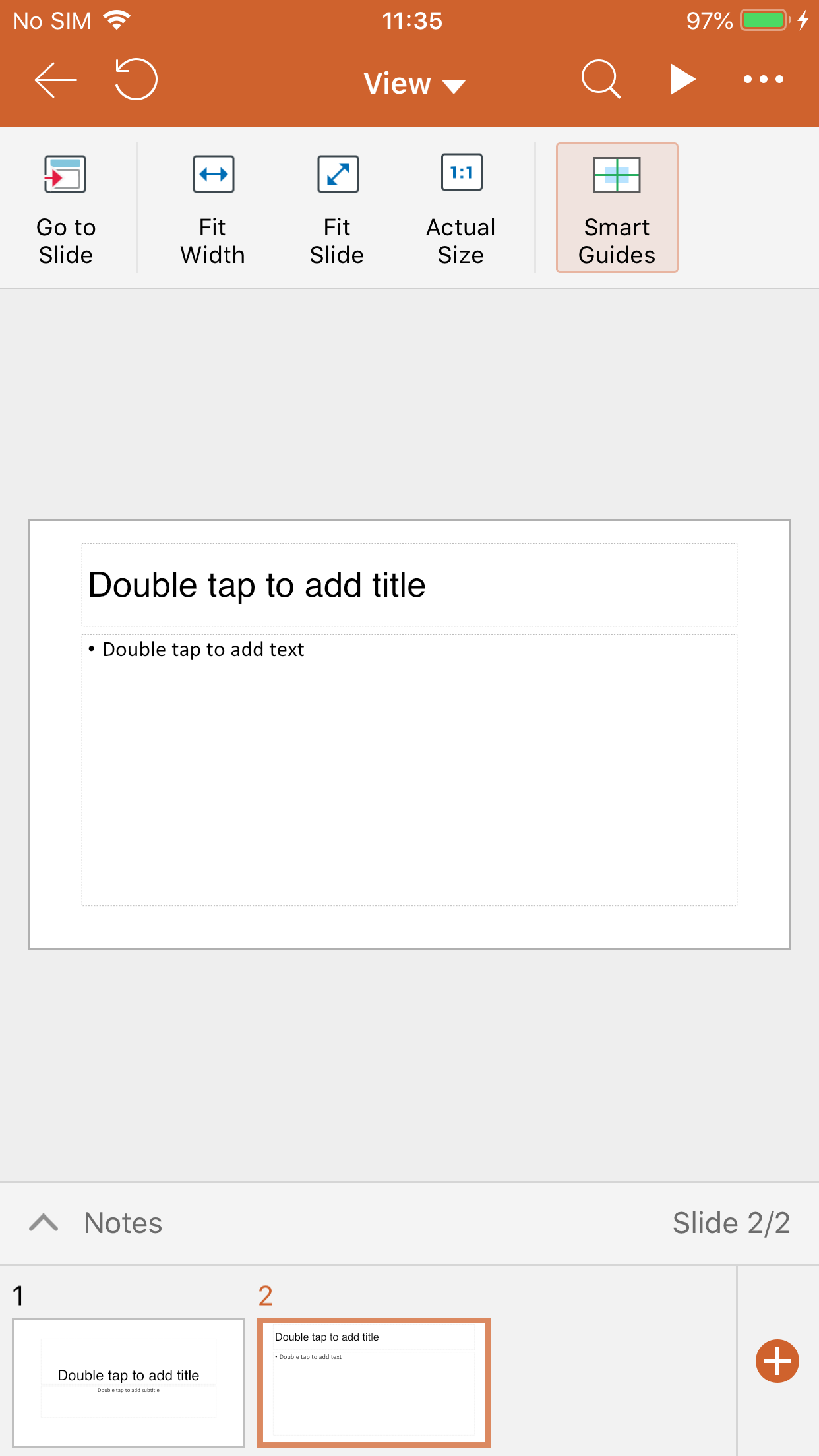
Le guide intelligenti appaiono per aiutare l'allineamento e la spaziatura degli oggetti spostati. Nella scheda View, attivare le Guide intelligenti.