Personalizzazione dell'intestazione e del piè di pagina in Sheets Windows
Dopo aver inserito l'intestazione/piè di pagina nella finestra Page Setup, sarà possibile modificarli.
*È possibile posizionare l'intestazione/piè di pagina e la personalizzazione nella parte sinistra, destra o centrale del documento (sezione sinistra, destra o centrale).
Posizione dell'intestazione e del piè di pagina.
- Adatta al documento: seleziona la casella per adattare intestazione/piè di pagina al documento.
- Allinea ai margini di pagina: seleziona la casella per allineare intestazione/piè di pagina ai margini del documento.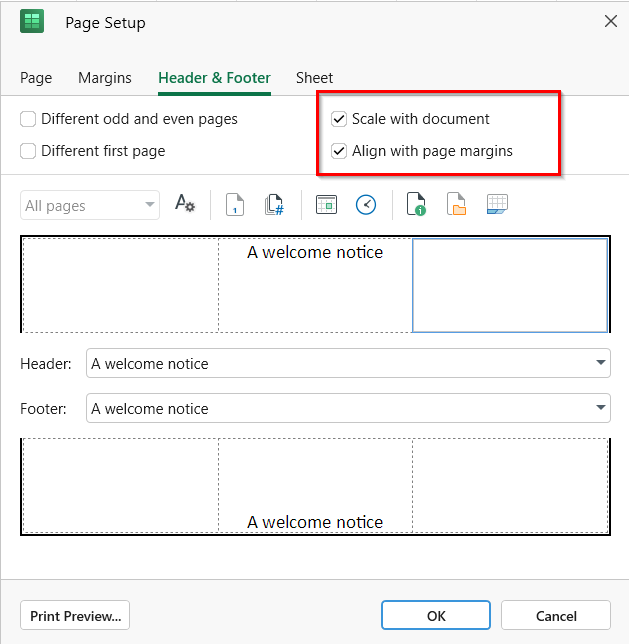
Pagine pari e dispari.
- Diversi per pagine pari e dispari: seleziona questa opzione per inserire intestazioni/piè di pagina diversi per le pagine pari e dispari.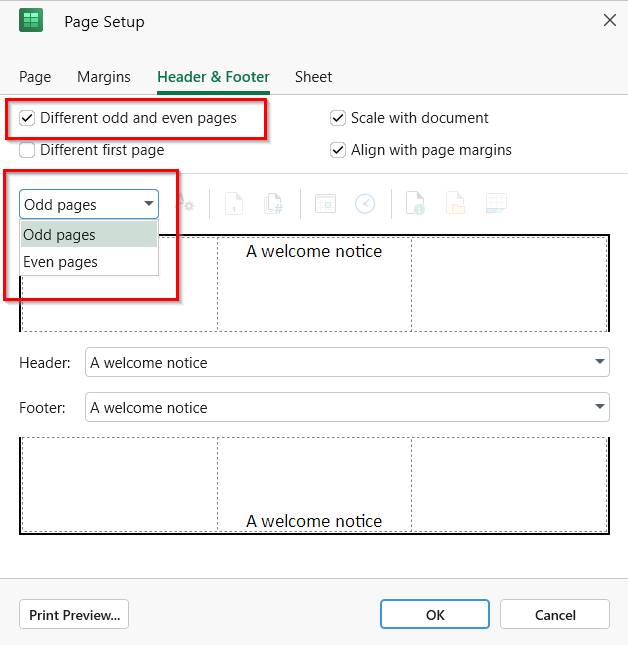
- Prima pagina diversa - selezionare se si desidera che l'intestazione/piè di pagina della prima pagina sia diversa dalle altre. Inserire l'intestazione/piè di pagina per la prima pagina e l'intestazione/piè di pagina per le altre pagine.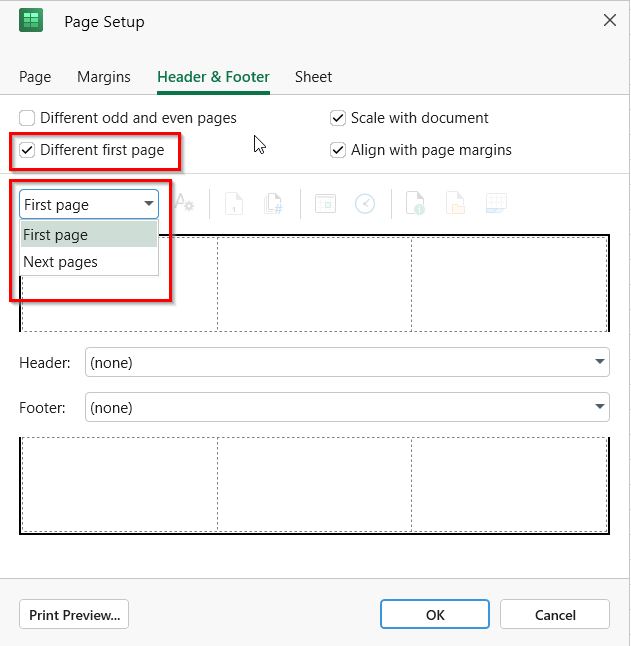
Formattazione testo.
1. Selezionate l'intestazione/piè di pagina.
2. Fai clic sull'icona Carattere.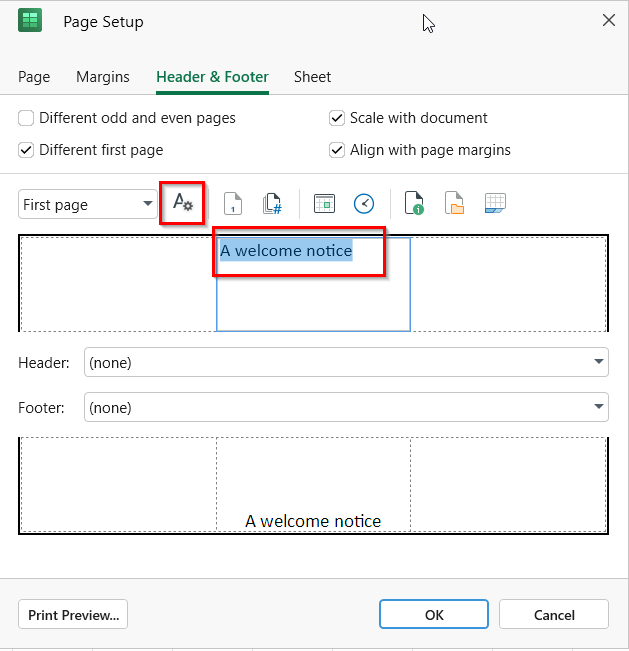
3. Modificare il testo.
4. Fare clic su OK.
Numerare le pagine.
Numero di pagina
1. Fare clic sulla sezione destra, sinistra o centrale, a seconda di dove si desidera che appaiano le aggiunte.
2. Seleziona Numero di pagina: Sheets mostrerà automaticamente il numero della pagina corrispondente.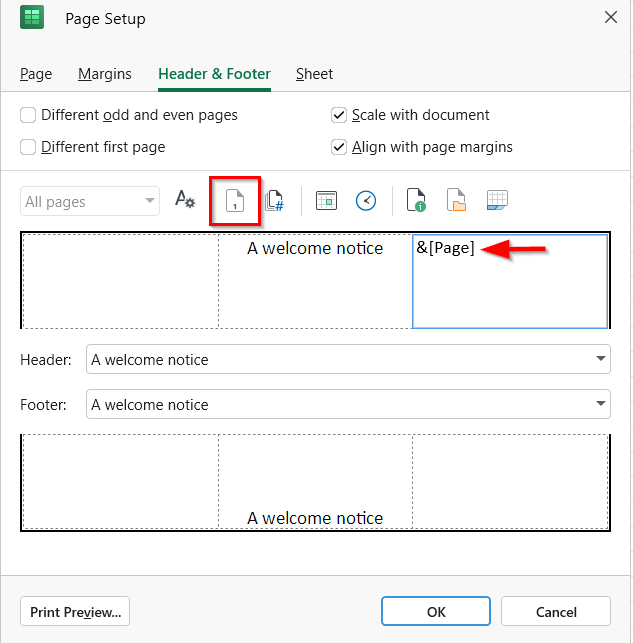
3. Fare clic su OK.
Numero totale di pagine.
1. Fare clic sulla sezione destra, sinistra o centrale, a seconda di dove si desidera che appaiano le aggiunte.
2. Seleziona Numero totale di pagine: Sheets mostrerà automaticamente il numero totale di pagine.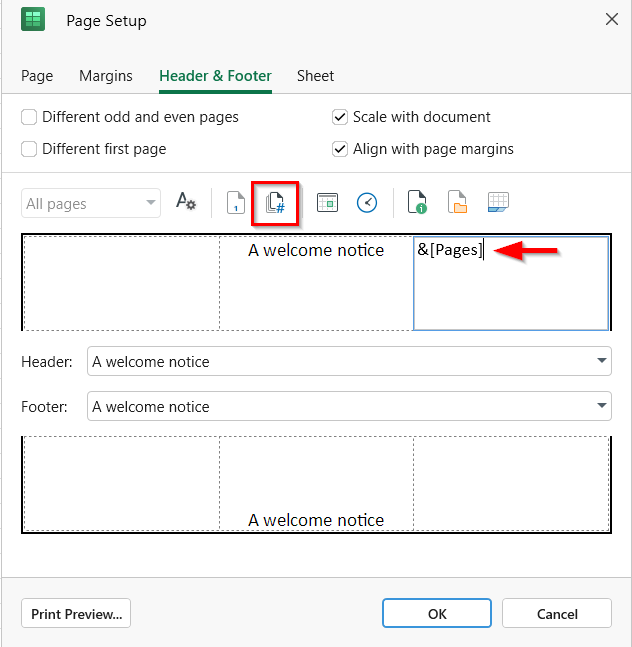
3. Fare clic su OK.
Aggiungere ora e data.
1. Nella finestra Imposta pagina, fai clic nella sezione sinistra, destra o centrale, in base a dove vuoi che compaiano l'ora e/o la data.
2. Fare clic sulle icone time e/o date.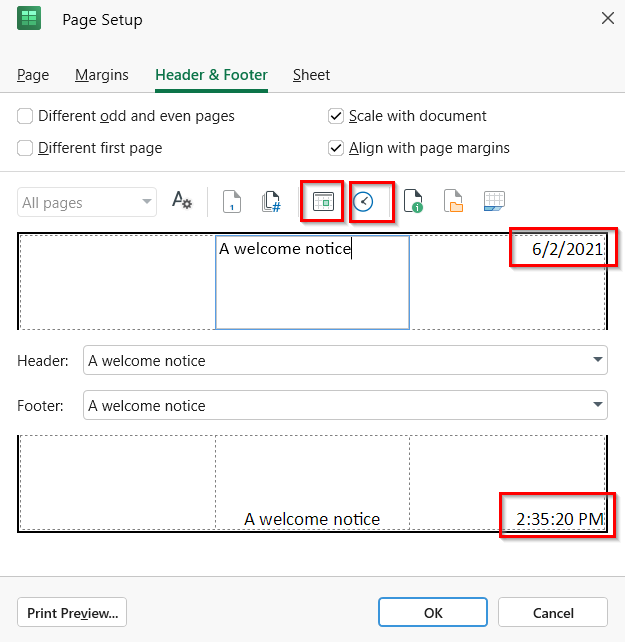
3. Fare clic su OK.
*Tenere presente che i fogli visualizzeranno l'ora/data di stampa nell'intestazione e nel piè di pagina.
Inserire percorso file, nome file e nome foglio.
1. Nella finestra Imposta pagina, fai clic nella sezione sinistra, destra o centrale, in base a dove vuoi che compaiano gli elementi aggiunti.
2. Seleziona una o più icone, in base alle informazioni che vuoi aggiungere a intestazione/piè di pagina.
- Percorso file aggiunge il percorso del file all'intestazione o al piè di pagina.
- Nome file aggiunge il nome del file all'intestazione o al piè di pagina.
- Nome foglio aggiunge il nome del foglio all'intestazione o al piè di pagina.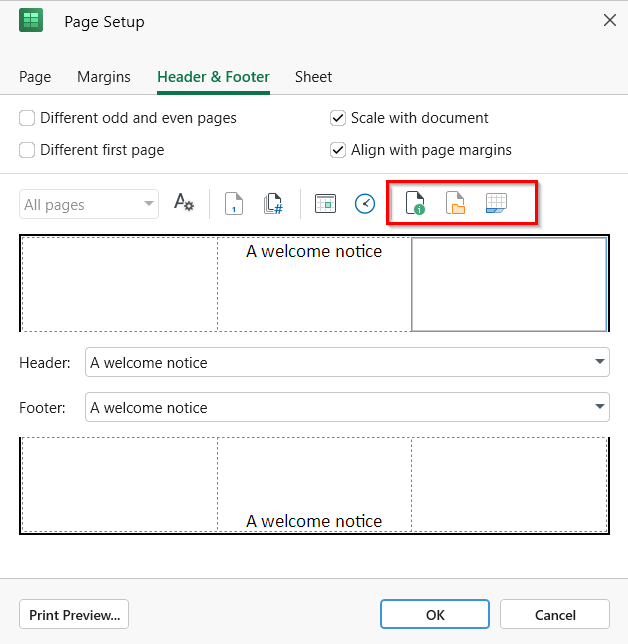
3. Fare clic su OK.