תוכל להגדיר, לשנות ולהסיר אפקטים חזותיים כאשר אתה עובר משקופית אחת לאחרת במהלך מצגת.
1. פתחו את המצגת שלכם ועברו אל מעברים טאב.
2. הקש על אפקטי מעבר .
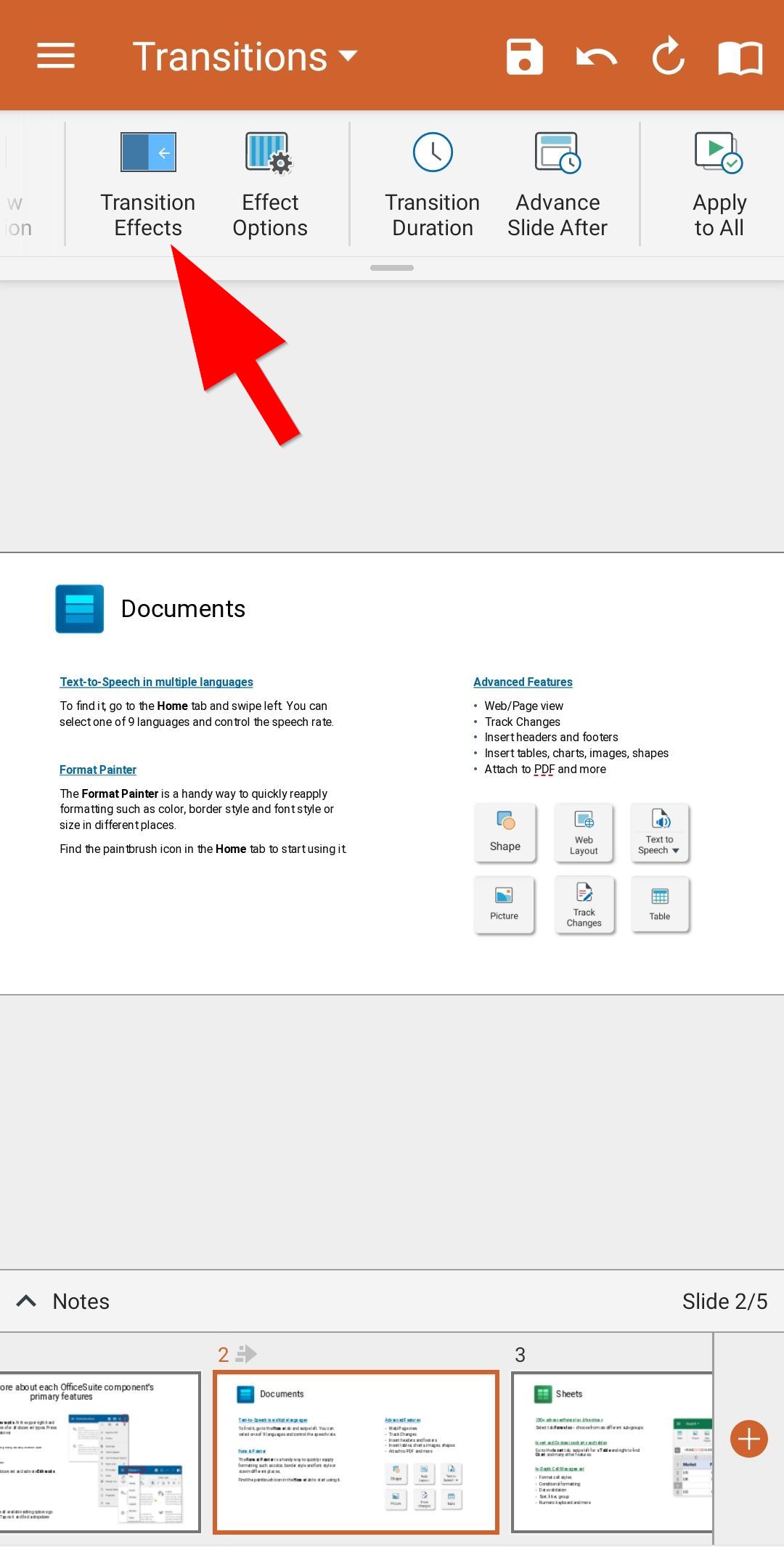
3. מצא את גלריית המעברים בגיליון התחתון הניתן להרחבה.
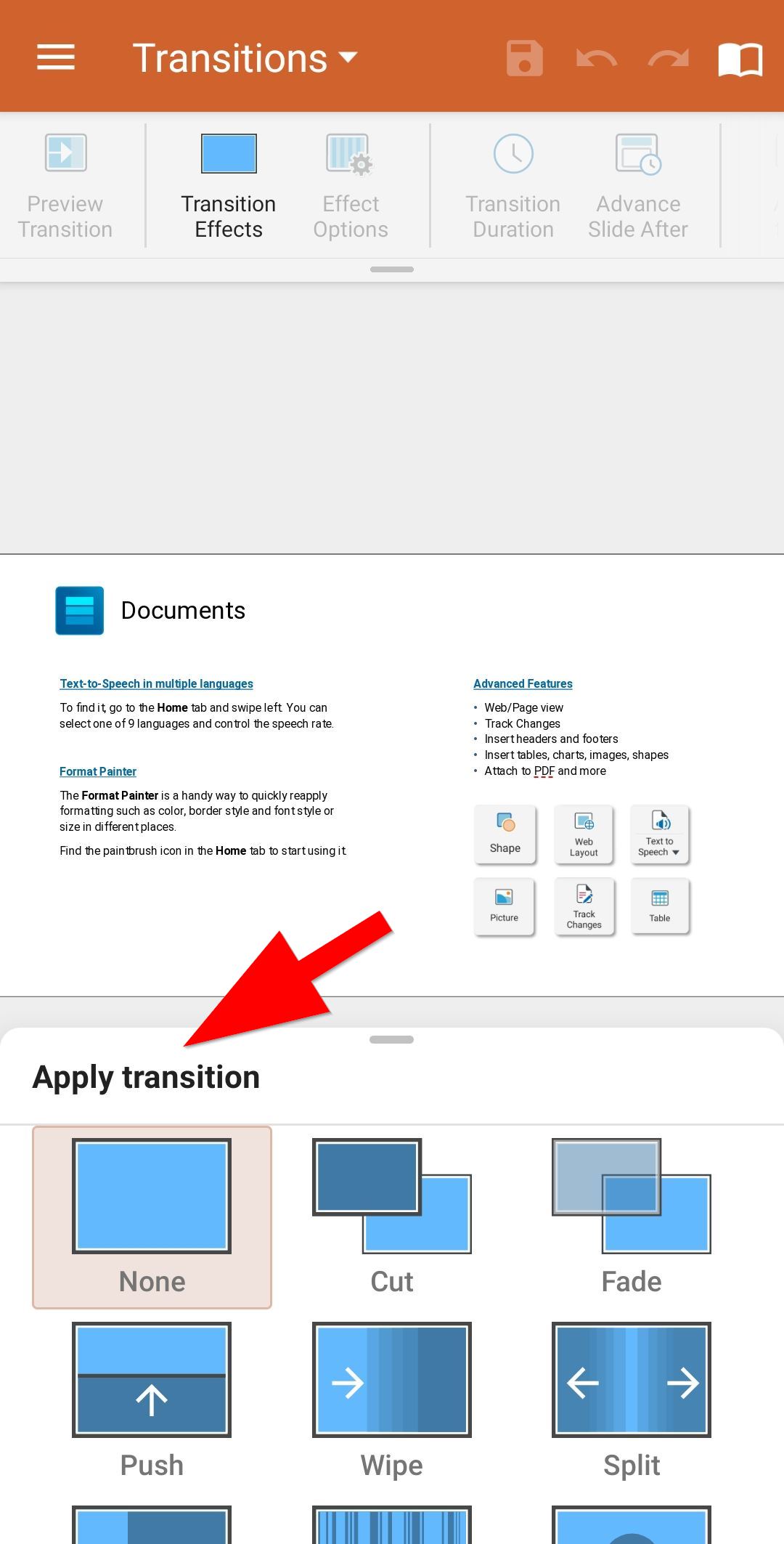
4. הקש על על מעבר ליישומו.
התאם אישית את המעבר
אתה יכול לשנות את ההשפעות על המעבר. בכרטיסיות מעברים ,
- בֶּרֶז אפשרויות אפקט כדי לבחור את כיוון המעבר. שים לב שאפשרויות האפקטים הזמינות משתנות בין אפשרויות המעבר.
- לְהִשְׁתַמֵשׁ מַעֲבָר מֶשֶׁך כדי לקבוע את מהירות המעבר.
- השתמש ב שקופית מתקדמת לְאַחַר כדי להגדיר את זמן המעבר על ידי ציון כמה זמן שקופית נשארת בתצוגה לפני תחילת המעבר לשקופית הבאה.
-
הקש על תצוגה מקדימה של המעבר כדי להפעיל את המעבר והאפקט.
לחלופין, הקש על החל על כולם כדי להחיל את אותו המעבר על המצגת כולה.
הסר מעבר
כדי להסיר מעבר,
1. הקש על אפקטי מעבר .
2. הקש על ללא .