מצא אנשי קשר
אתה יכול להשתמש ב פנקס הכתובות שברצועת הכלים, או לחפש תוך כדי כתיבת הודעה או אירוע חדש.
כדי לחפש בפנקס הכתובות
1. לחץ על פנקס כתובות על רצועת הכלים של MobiMail.
אם נוספו לך יותר מחשבון אחד ל-MobiOffice, תוכל לצמצם את החיפוש לפנקס כתובות ספציפי. הגדר את היקף החיפוש על ידי לחיצה על ברירת המחדל כל אנשי הקשר .
2. התחל להקליד בשדה החיפוש. בזמן ההקלדה, MobiMail ימקד את תוצאות החיפוש שלך ללא הרף.
חפש איש קשר בזמן כתיבת הודעה חדשה
כאשר אתה בוחר בלחצנים אל, עותק או עותק מוסתר בהודעה חדשה, MobiMail יציג הצעות ליצירת קשר מספרי הכתובות הזמינים. תוך כדי הקלדה, תראה רשימת אנשי קשר בסדר אלפביתי, ממוינת לפי שם.
הוסף איש קשר חדש לרשימת אנשי הקשר שלך
1. פתחו את MobiMail ולחצו על אנשי קשר.
2. לחץ איש קשר חדש.
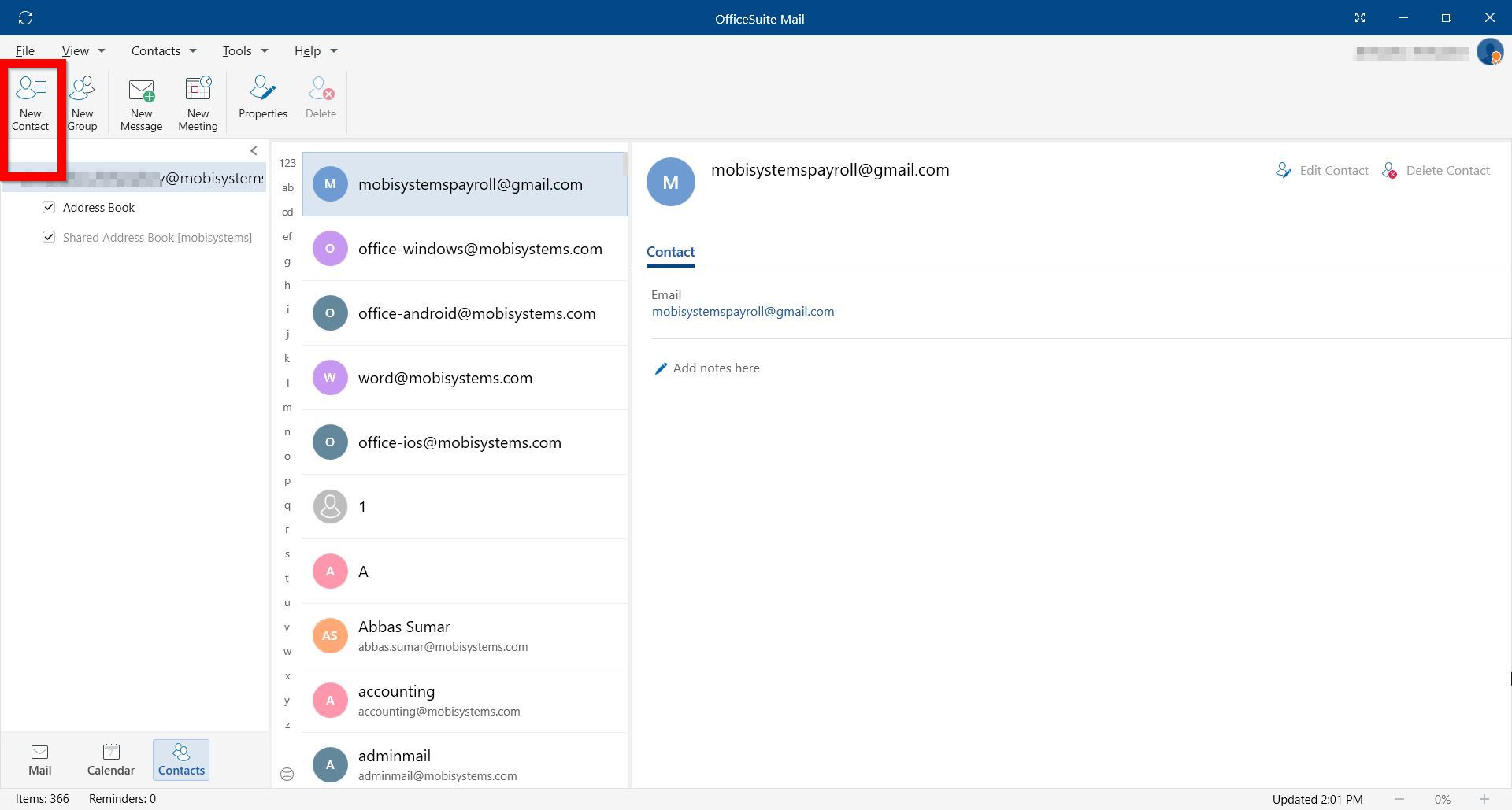
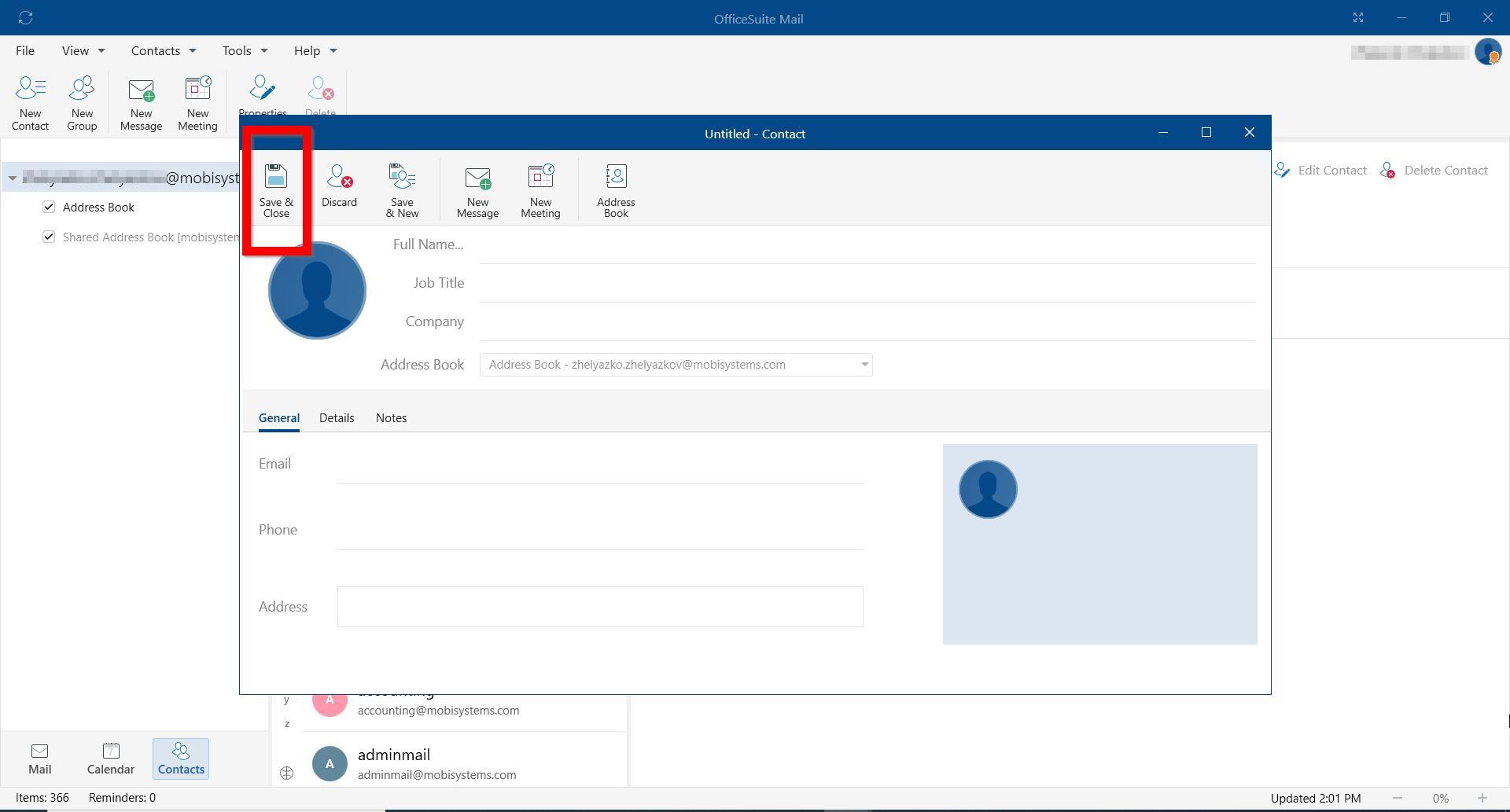
3. הזן את הפרטים של איש הקשר החדש.
*נְקִישָׁה שמור וסגור כדי לאשר ולסגור את החלון.
*נְקִישָׁה שמור וחדש כדי לשמור את החיבור ולהמשיך להוסיף חיבורים חדשים למערכת שלך אנשי קשר רְשִׁימָה.
ערוך את פרטי אנשי הקשר
שימו לב: אפשר לערוך רק אנשי קשר שהוספתם בעצמכם לרשימת אנשי הקשר שלכם. לא ניתן לערוך פרטים של איש קשר שהוא חלק מרשימת אנשי קשר משותפת.
1. פתחו את ה-MobiMail שלכם ולחצו אנשי קשר.
2. לחץ על איש קשר.
3. לחץ עריכת איש קשר.
4. אשר באמצעות שמור וסגור.