חיפוש אנשי קשר
אתה יכול להשתמש ב-פנקס כתובותברצועת הכלים, או חפש בעת חיבור הודעה או אירוע חדשים.
כדי לחפש בפנקס הכתובות
1. לחץ על פנקס כתובותברצועת הכלים של MobiMail.
אם יש לך יותר מחשבון אחד שנוסף ל- MobiOffice, תוכל לצמצם את החיפוש שלך לפנקס כתובות ספציפי. הגדר את טווח החיפוש על-ידי לחיצה על ברירת המחדלכל אנשי הקשר.
2. התחל להקליד בשדה החיפוש. בזמן שאתה מקליד, MobiMail ימשיך לחדד את תוצאות החיפוש שלך ללא הרף.
חיפוש איש קשר בעת כתיבת הודעה חדשה
כאשר אתה בוחר בלחצנים אל, עותק או עותק מוסתר בהודעה חדשה, MobiMail יציג הצעות לאנשי קשר מפנקסי הכתובות הזמינים. תוך כדי הקלדה, תראה רשימה אלפביתית של אנשי קשר, ממוינת לפי שם.
הוספת איש קשר חדש לרשימת אנשי הקשר שלך
1. פתח את MobiMail ולחץ עלאנשי קשר.
2. לחץ עלאיש קשר חדש.
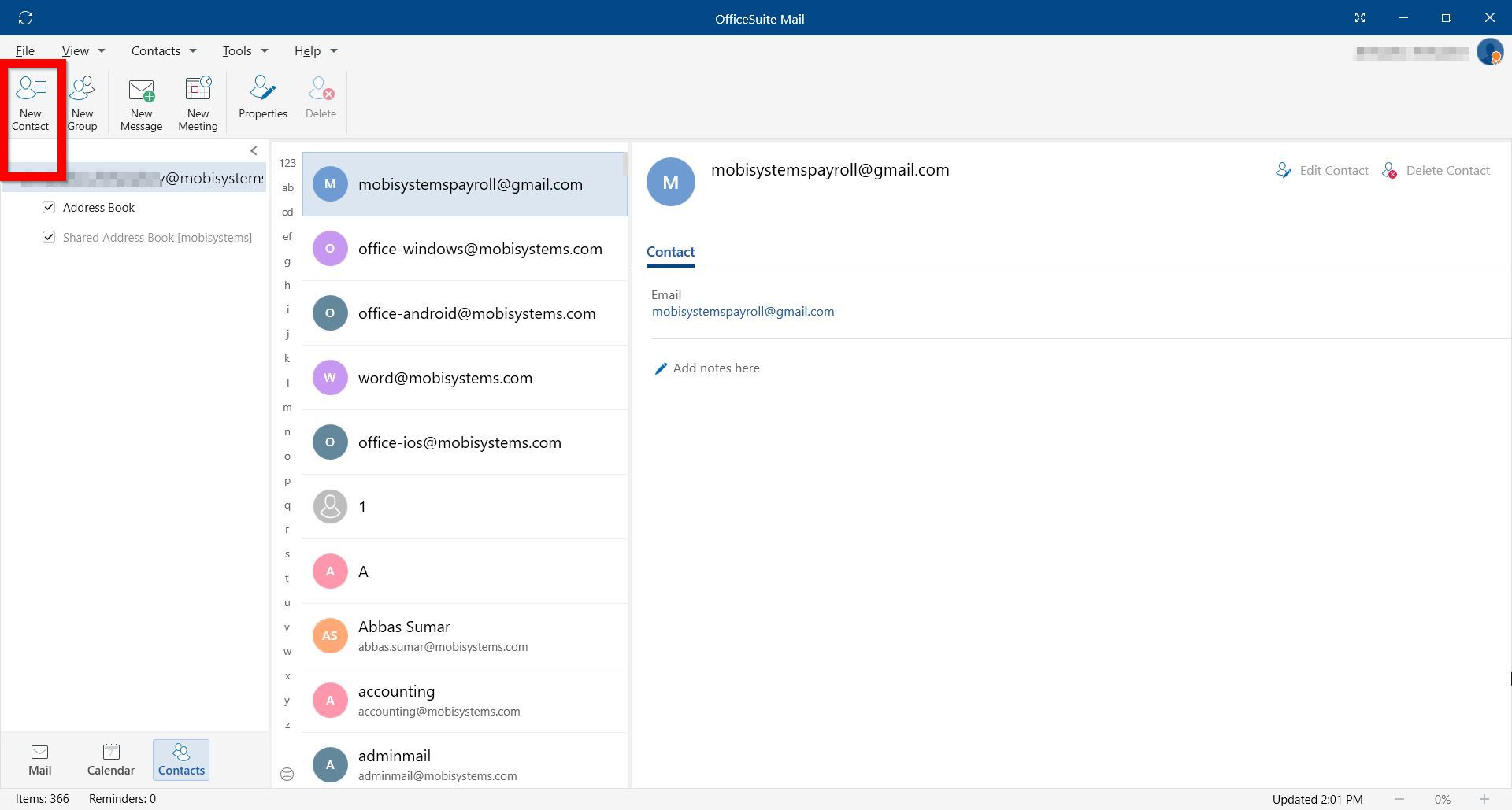
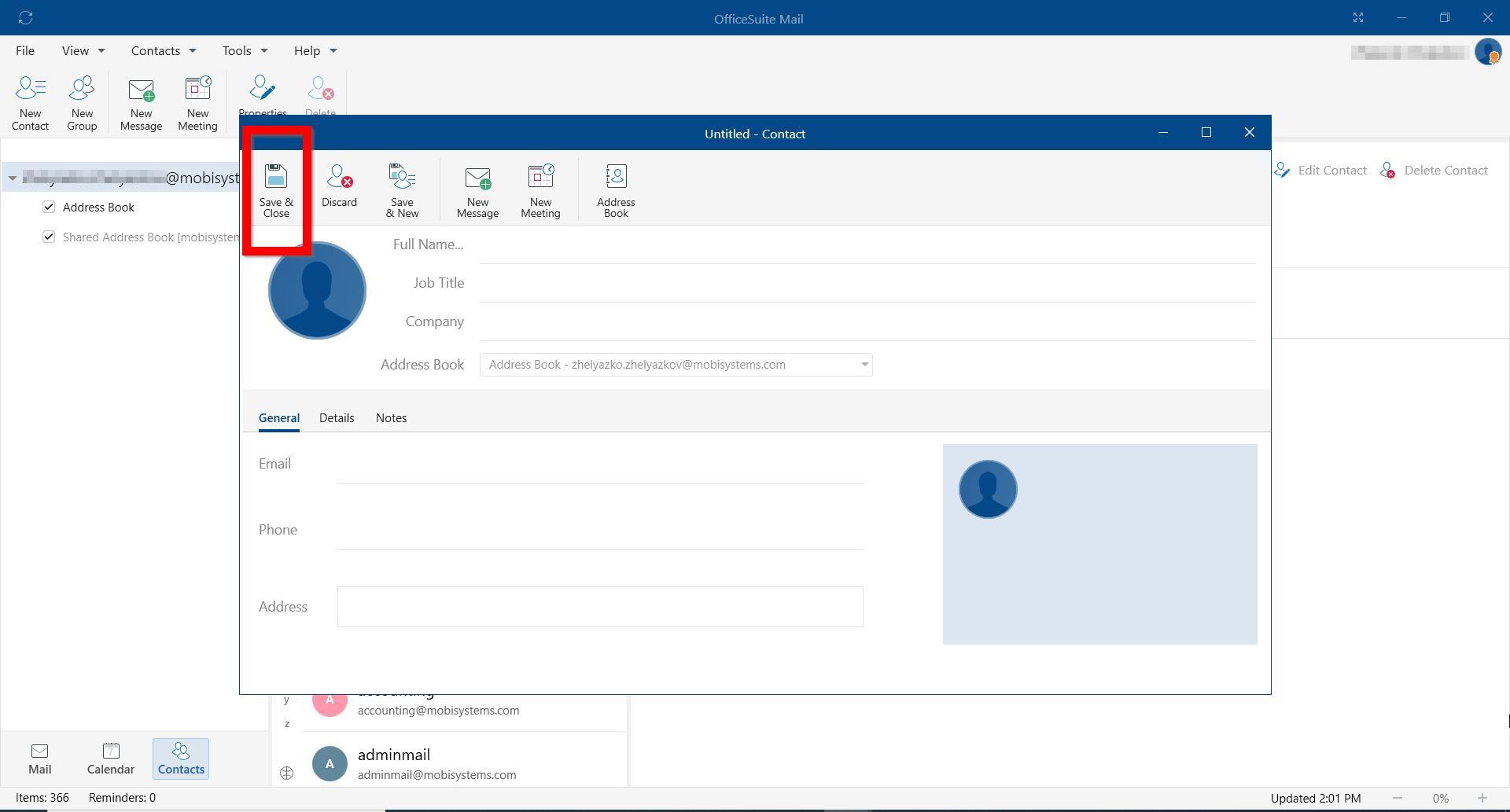
3. הזינו את פרטי איש הקשר החדש.
*לחץשמר & קרוב כדי לאשר ולסגור את החלון.
*לחץשמר & חדשכדי לשמור את החיבור ולהמשיך להוסיף חיבורים חדשים לקובץאנשי קשר רשימה.
עריכת פרטי אנשי קשר
הערהאתה יכול לערוך רק אנשי קשר שהוספת בקובץ שלך: אנשי קשר רשימה. אין באפשרותך לערוך פרטים של איש קשר אם הוא חלק מרשימת אנשי קשר משותפת.
1. פתח את ה-MobiMail שלך ולחץ עלאנשי קשר.
2. לחץ על איש קשר.
3. לחץ עלעריכת איש קשר.
4. אשר עםשמר & קרוב.