Trouver des contacts
Vous pouvez utiliser le carnet d'adresses sur le ruban, ou effectuer une recherche lors de la rédaction d'un nouveau message ou d'un événement.
Pour effectuer une recherche dans le carnet d'adresses
1. Cliquez sur Carnet d'adresses dans le ruban MobiMail.
Si vous avez plus d'un compte ajouté à MobiOffice, vous pouvez restreindre votre recherche à un carnet d'adresses spécifique. Définissez l'étendue de la recherche en cliquant sur le bouton par défaut Tous les contacts.
2. Commencez à saisir du texte dans le champ de recherche. Au fur et à mesure que vous tapez, MobiMail affinera vos résultats de recherche.
Rechercher un contact pendant la composition d'un nouveau message
Lorsque vous sélectionnez les boutons To, Cc, ou Bcc dans un nouveau message, MobiMail affichera des suggestions de contact à partir des carnets d'adresses disponibles. Au fur et à mesure que vous tapez, vous verrez une liste alphabétique de contacts, triée par nom.
Ajouter un nouveau contact à votre liste de contacts
1. Ouvrez MobiMail et cliquez Contacts.
2. Cliquez Nouveau contact.
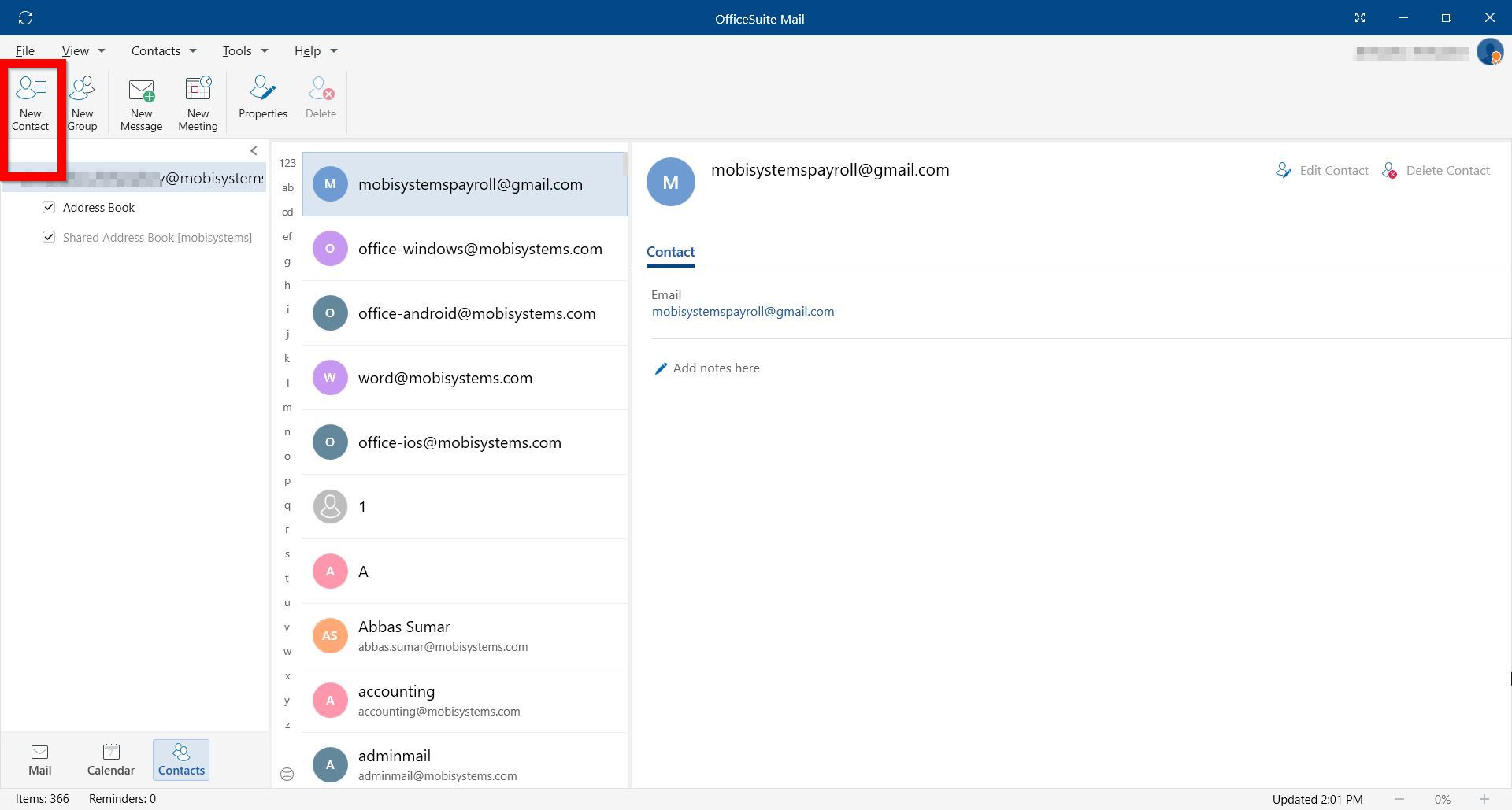
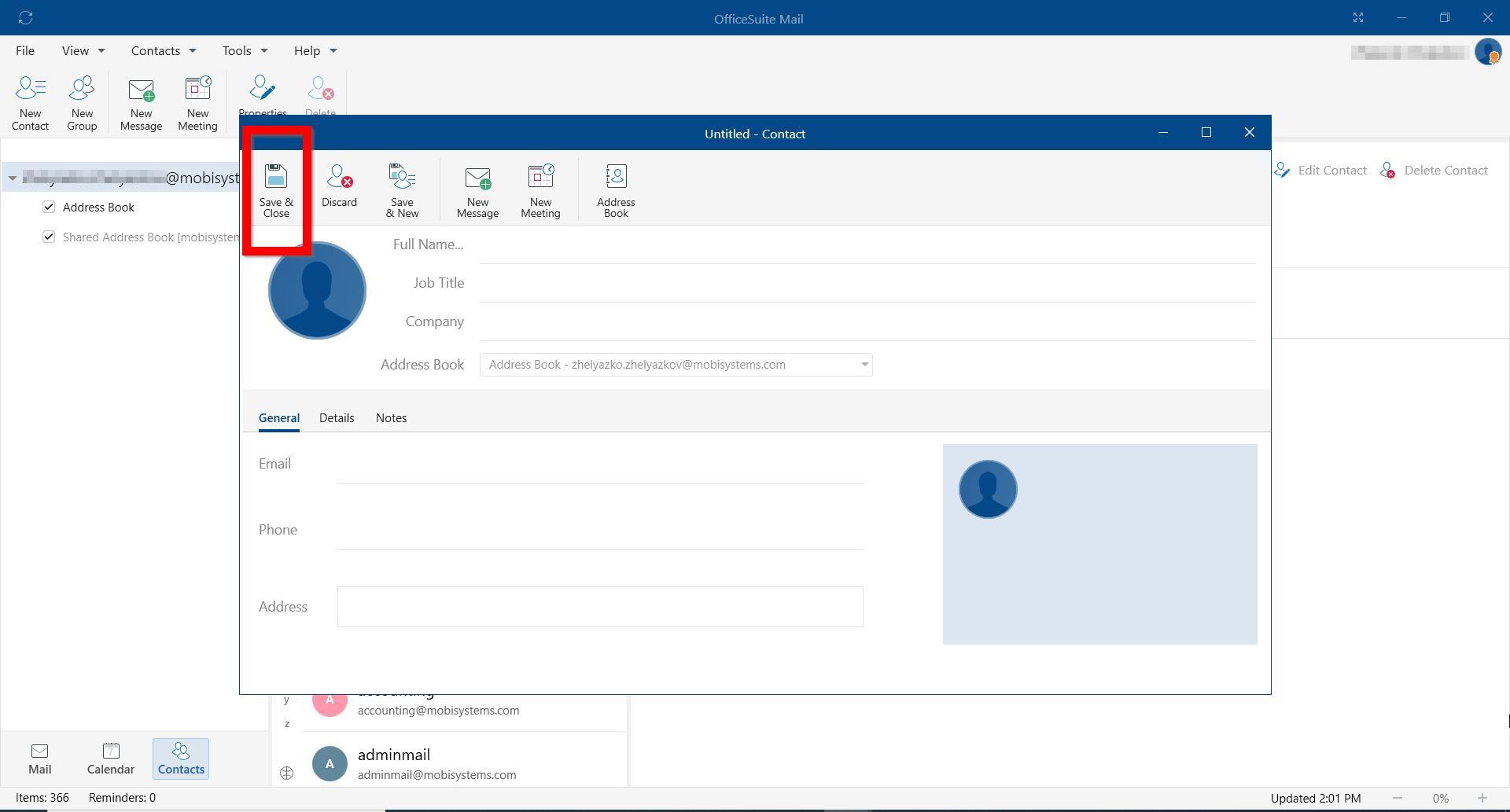
3.Entrez les informations du nouveau contact.
*Cliquez Enregistrer et fermer pour confirmer et fermer la fenêtre.
*Cliquez Économisez et découvrez pour enregistrer la connexion et continuer à ajouter de nouvelles connexions à votre Contacts liste.
Modifier les informations sur les contacts
Remarque : Vous pouvez uniquement procéder à la modification des contacts que vous avez ajoutés dans votre liste de Contacts. Vous ne pouvez pas modifier les coordonnées d'un contact si celui-ci fait partie d'une liste de contacts partagée.
1. Ouvrez votre MobiMail et cliquez Contacts.
2. Cliquez sur un contact.
3. Cliquez Modifier les coordonnées.
4. Confirmer avec Enregistrer et fermer.