Rechercher un texte, une phrase, un nombre ou des caractères dans un document
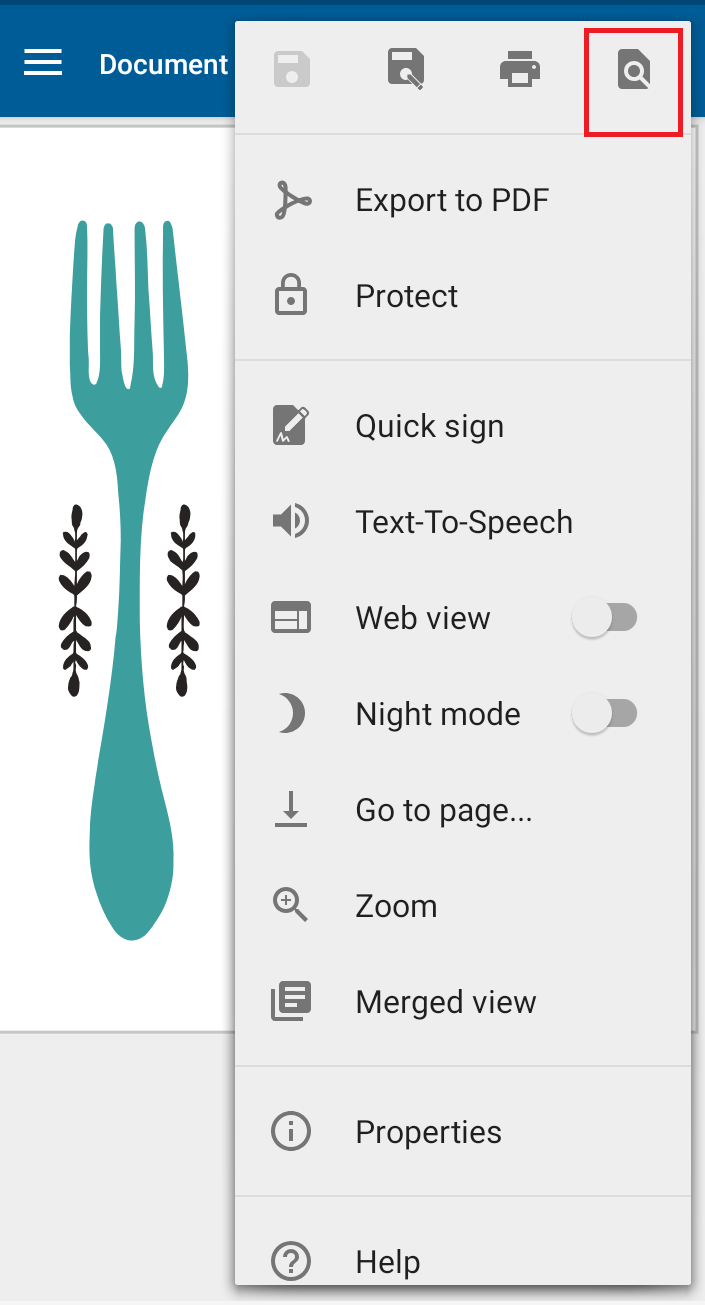
1. Ouvrez un document. En mode View, appuyez sur le menu en haut à droite.
2. Appuyez sur l'icône Search.
3. Tapez ce que vous voulez trouver. Si vous le souhaitez, appuyez sur l'icône critères de filtrage de la recherche:
- Respect des majuscules et des minuscules. Ne trouve que les occurrences des mots qui correspondent aux majuscules que vous avez saisies.
- Mots entiers uniquement. Ne trouve que les occurrences du mot complet que vous tapez dans la zone de texte.
4. Les résultats de la recherche sont mis en évidence. Naviguez à l'aide des boutons Précédent et Suivant.
Rechercher et remplacer
1. En mode Edit , dans l'onglet Home, faites glisser la barre d'outils pour afficher d'autres options.
2. Appuyez sur Rechercher & Remplacer. Si vous le souhaitez, appuyez sur l'icône des critères de filtrage de la recherche.

3. Saisissez le mot ou la phrase que vous souhaitez localiser dans le champ Find .
4. Tapez votre nouveau texte dans la case Replace.
5. Appuyez sur Replace pour remplacer l'occurrence mise en évidence, ou appuyez sur All pour remplacer toutes les occurrences , ou naviguez avec les boutons Back et Forward.