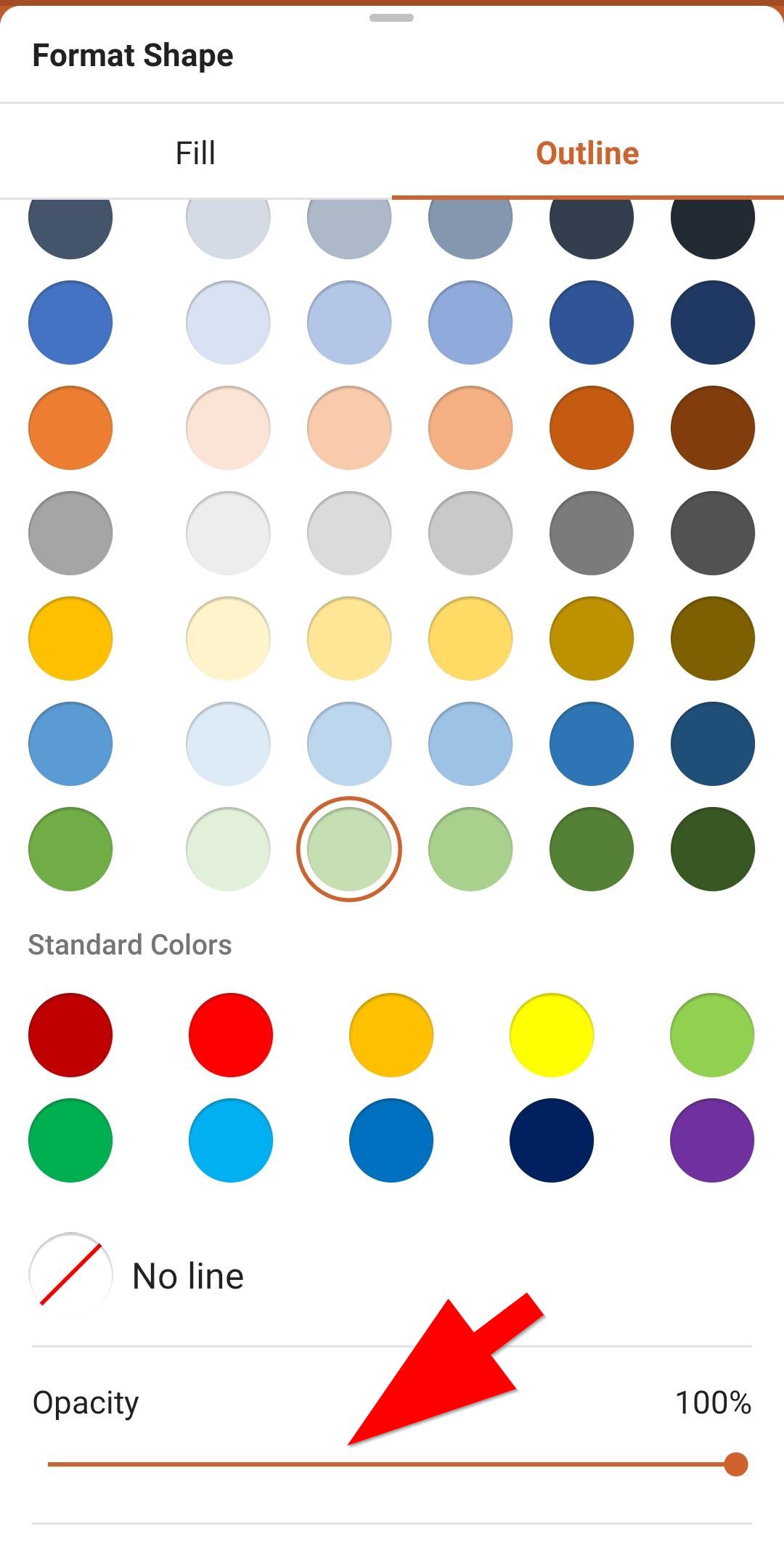
Modifier la couleur, le style et l'épaisseur des lignes dans les diapositives Android
Vous pouvez ajouter une couleur de ligne à un objet,
1. Sélectionnez l'objet dans votre diapositive.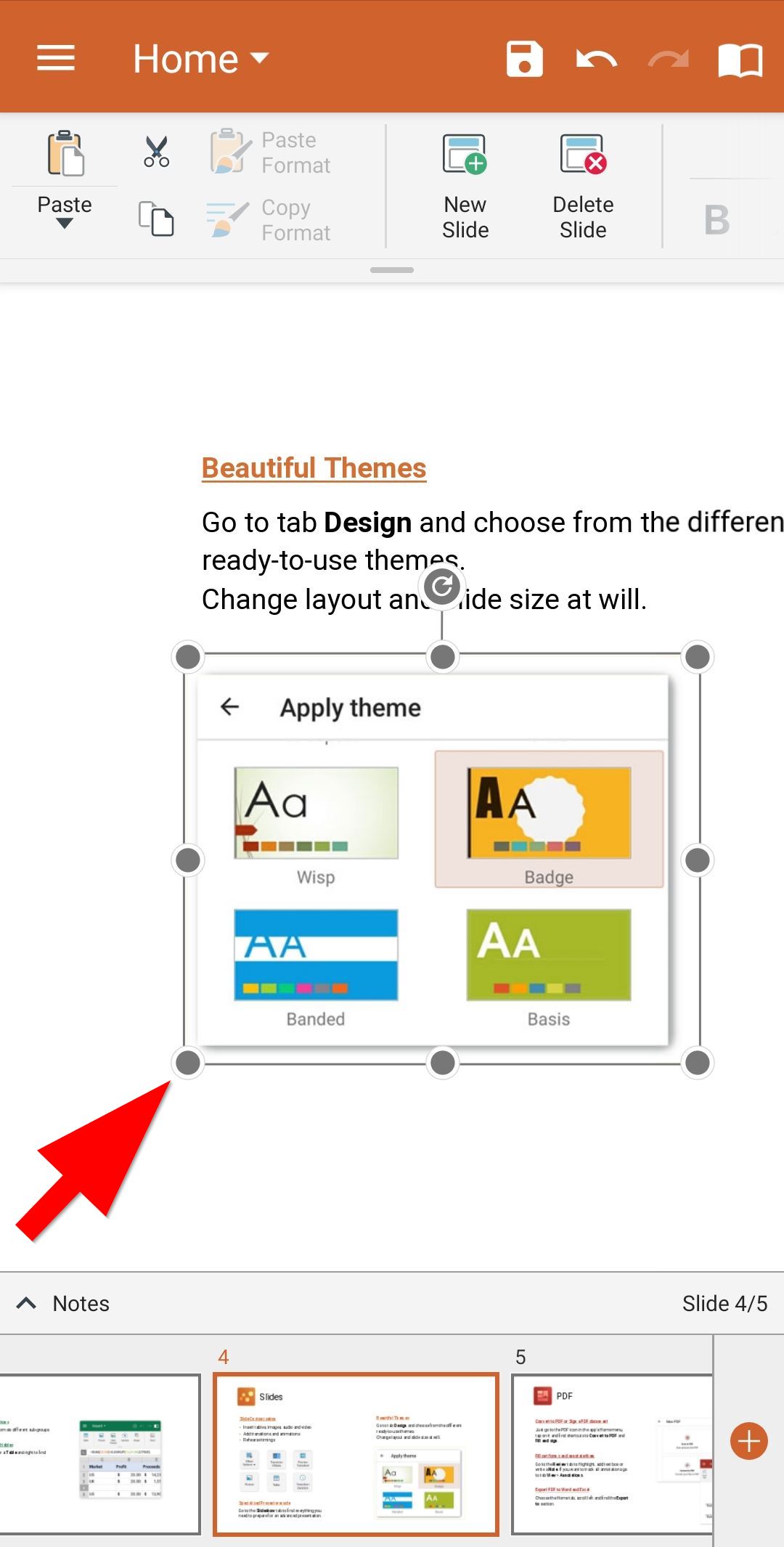
2. Appuyez sur le menu déroulant des onglets et passez à l'onglet Forme.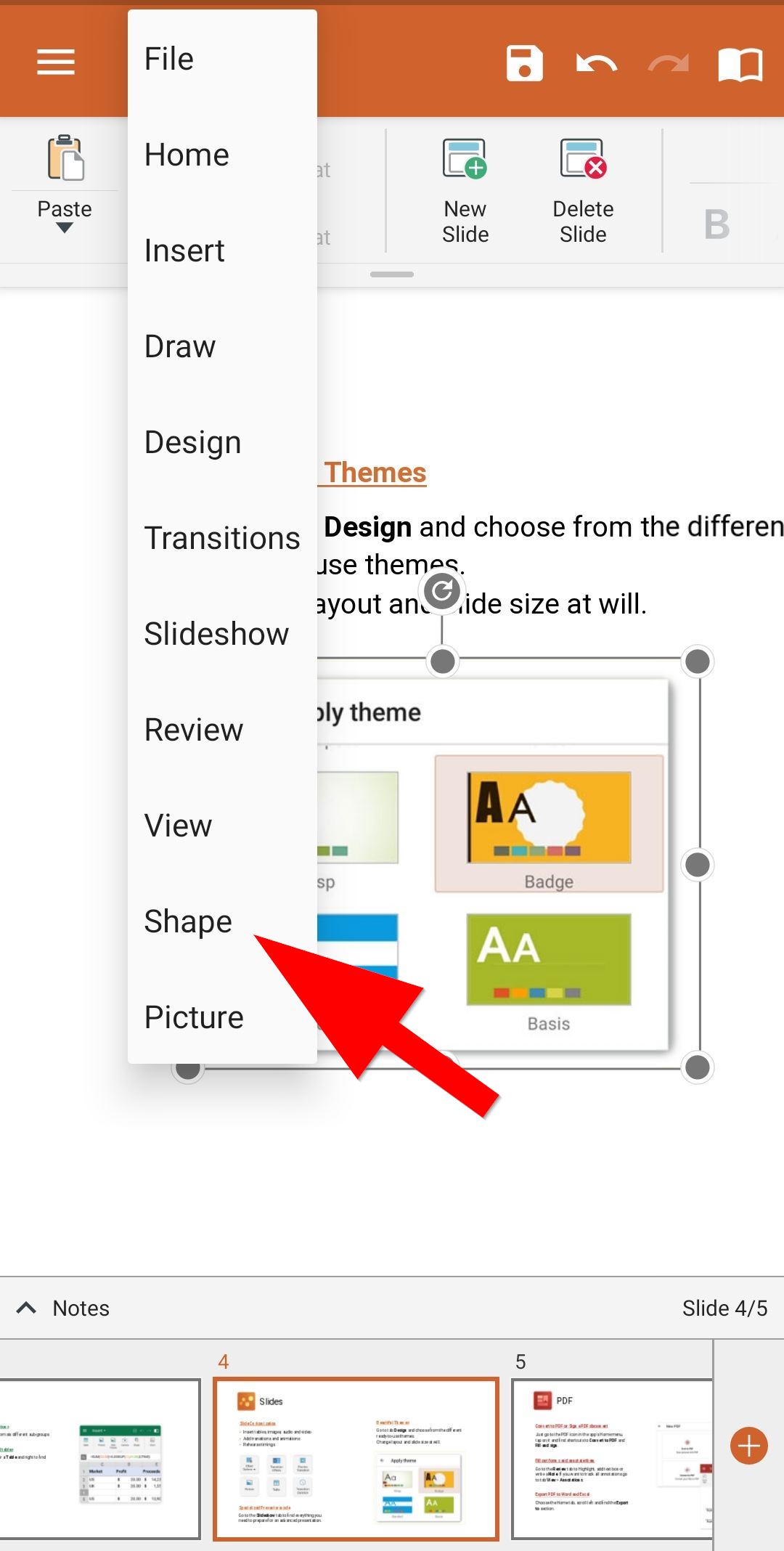
3. Appuyez sur Format de la forme.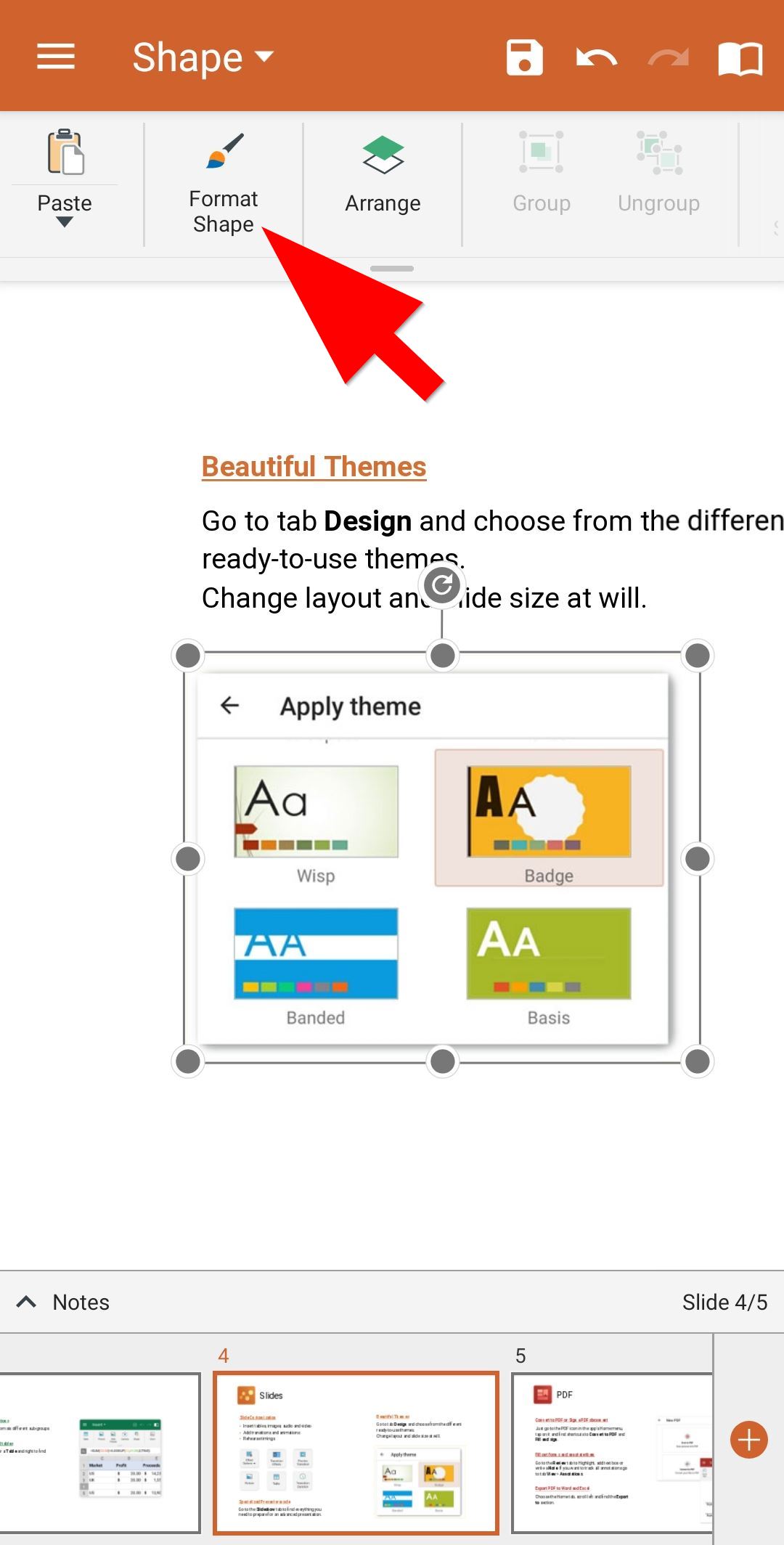
4. Utilisez les options de la feuille inférieure extensible pour choisir des couleurs prédéfinies ou personnalisez les vôtres en appuyant sur More colors.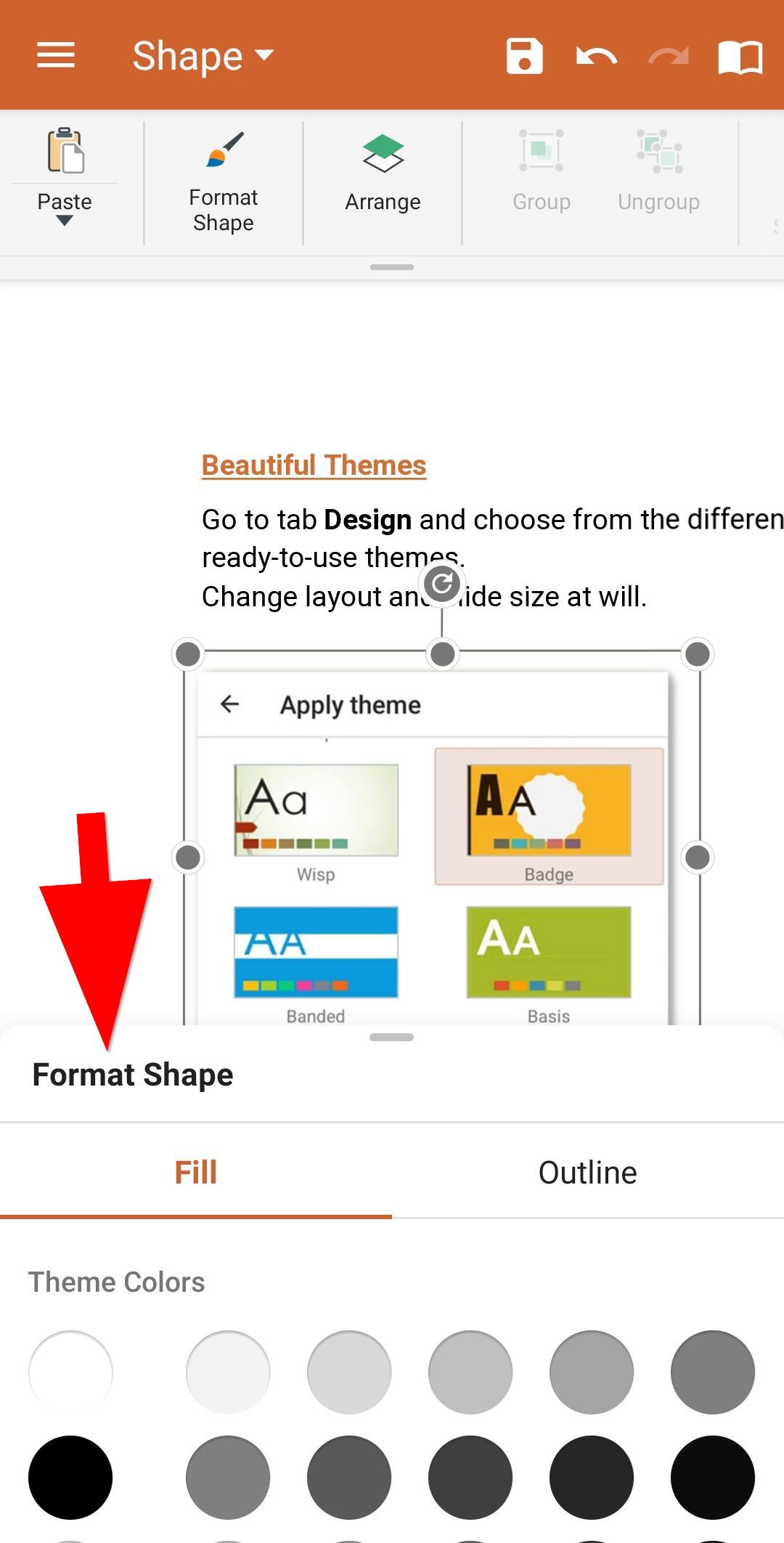
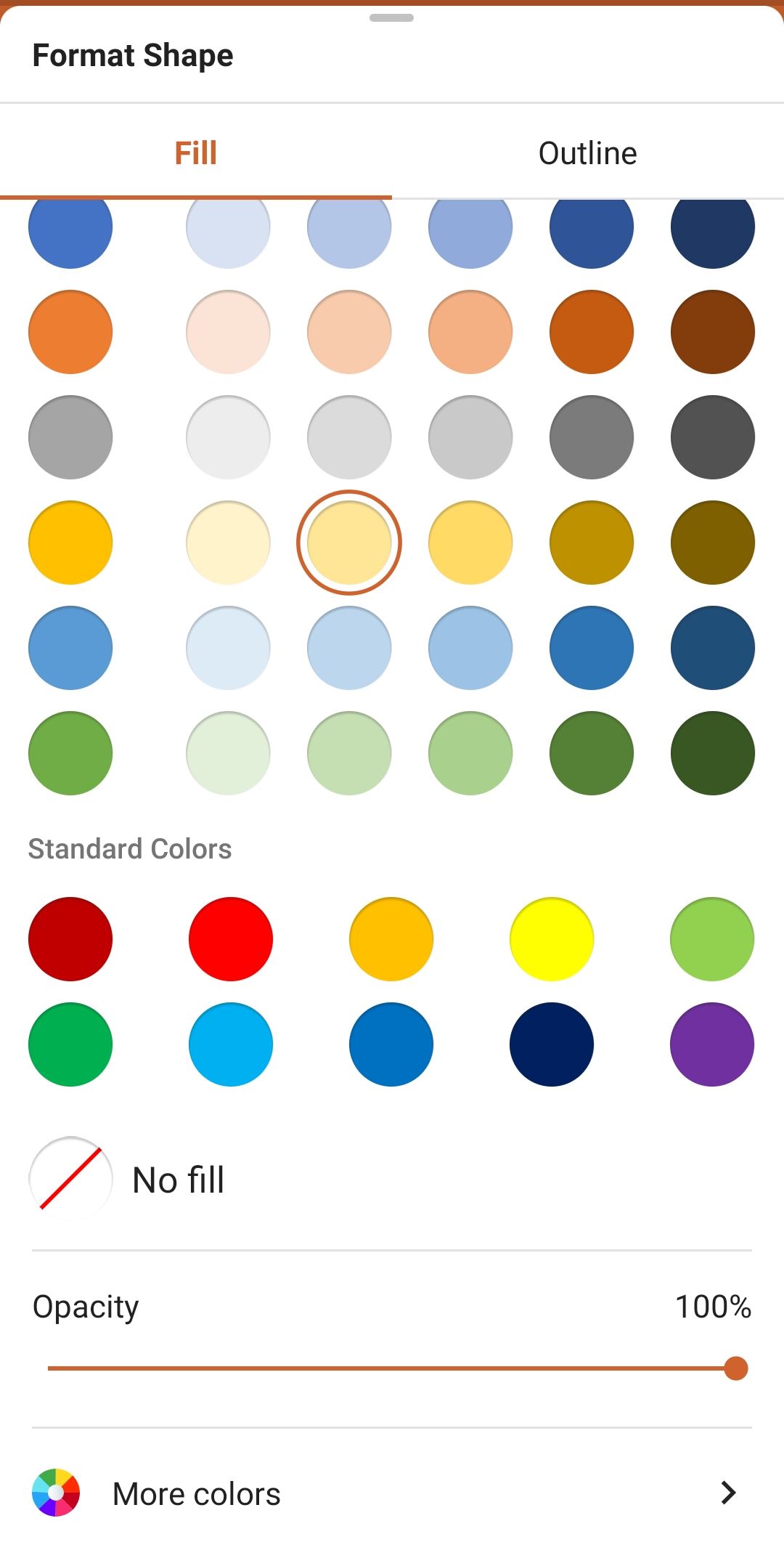
*Pour supprimer la couleur de la ligne, appuyez sur No Line en bas du sélecteur de couleurs.
Pour ajuster le style et l'épaisseur (largeur) de la ligne :
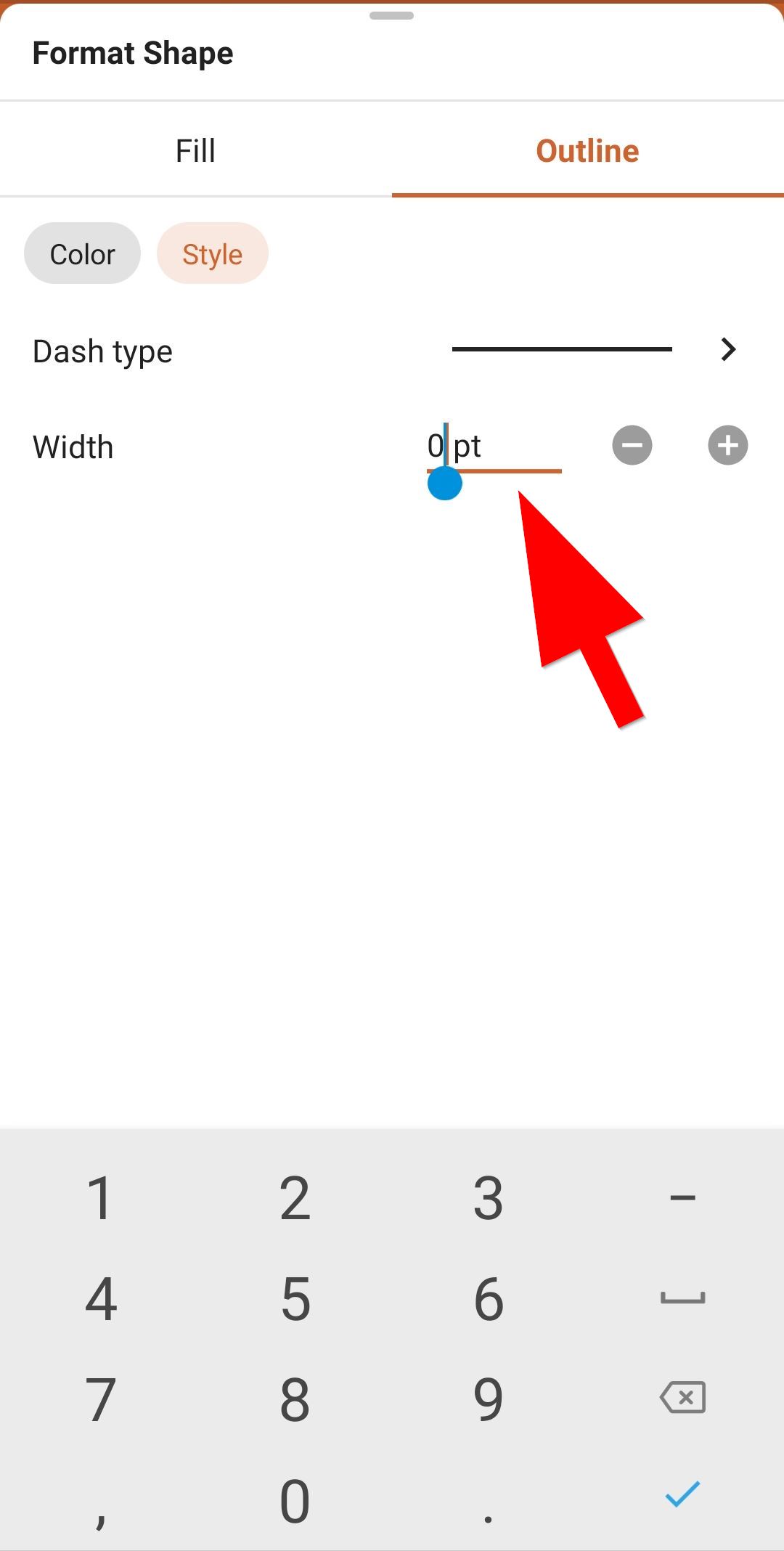
1. Appuyez sur Outline dans la feuille inférieure extensible.
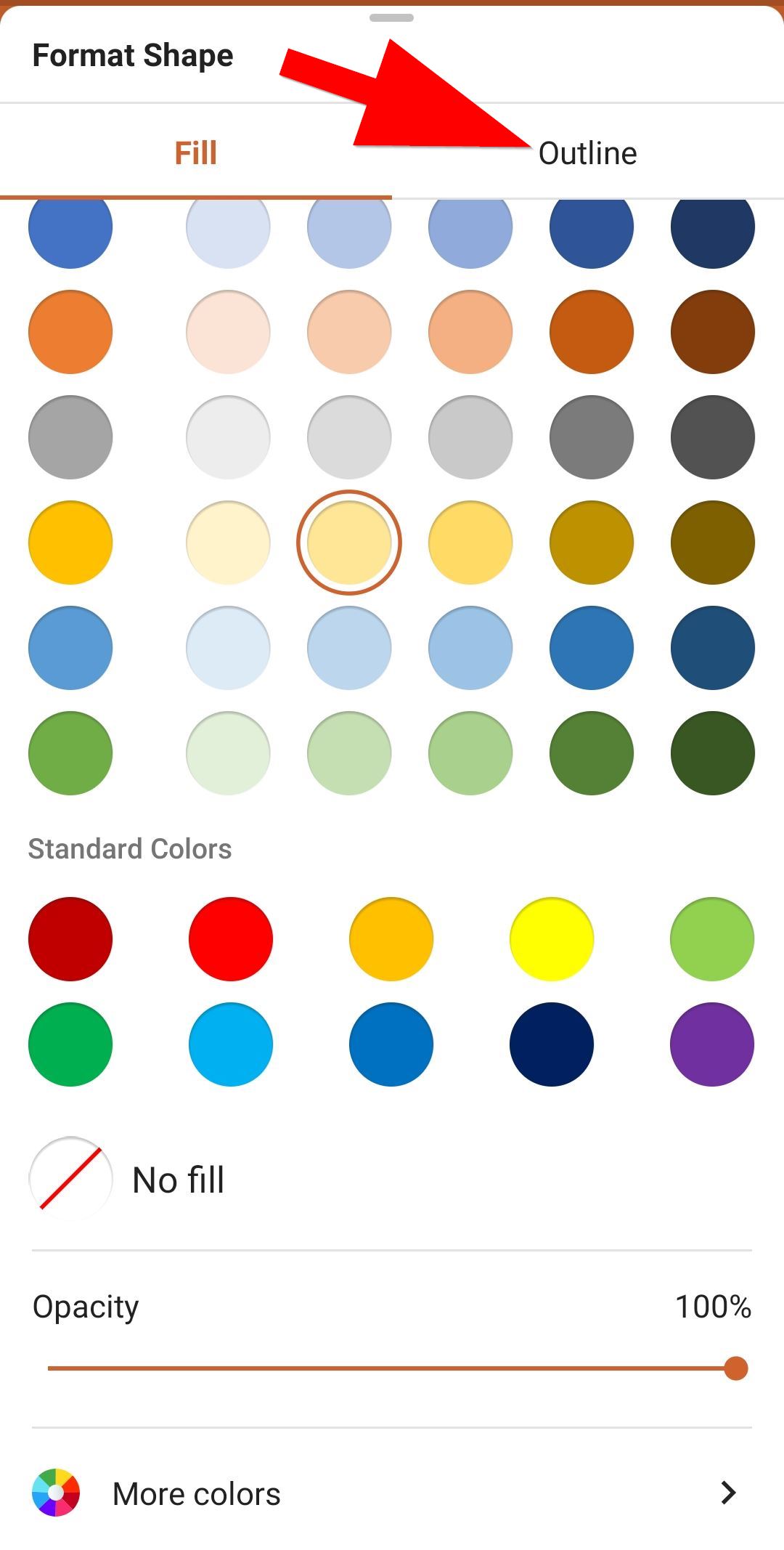
2. Appuyez sur Style, choisissez le style de ligne que vous souhaitez et l'épaisseur de la ligne.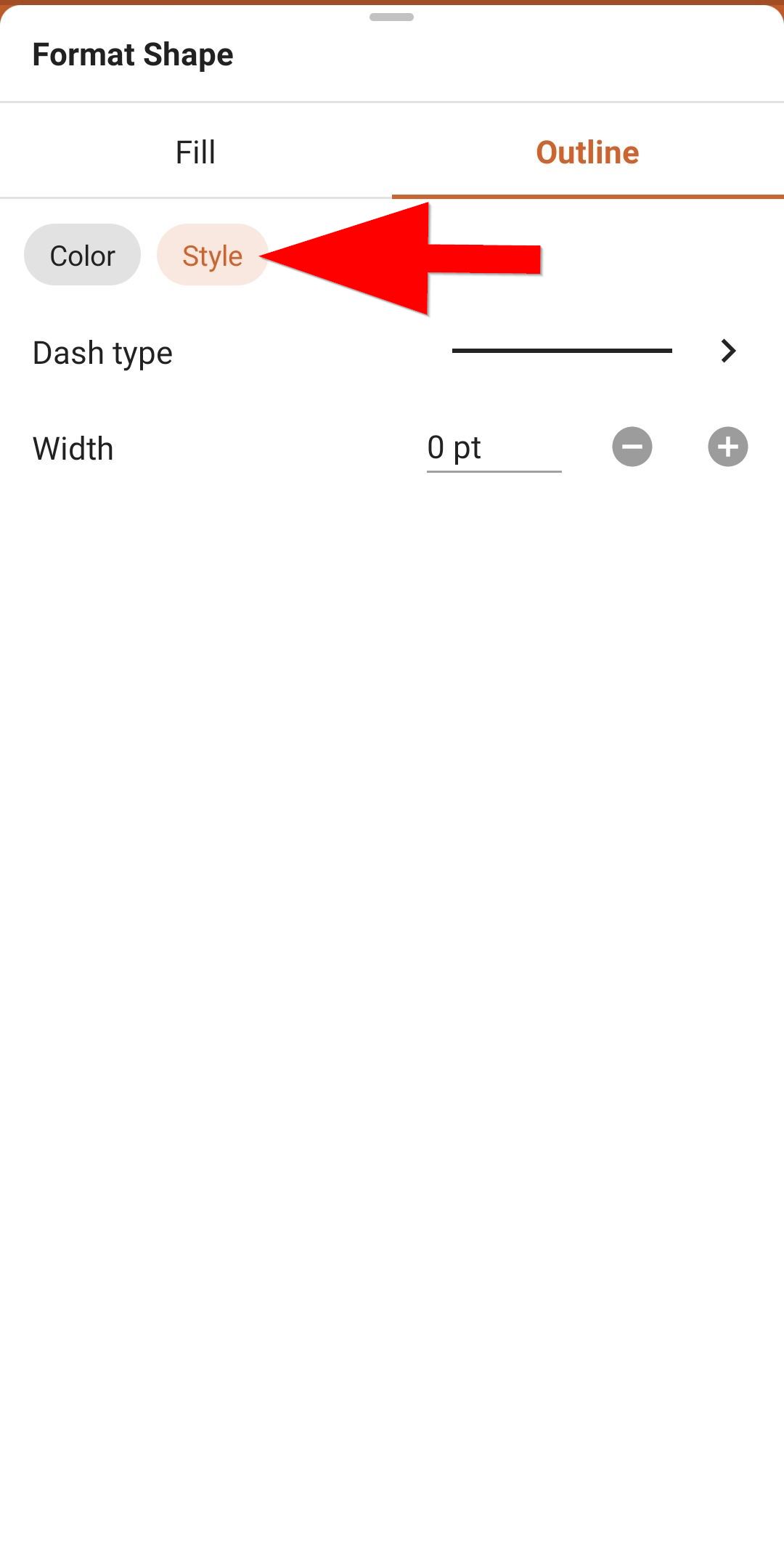
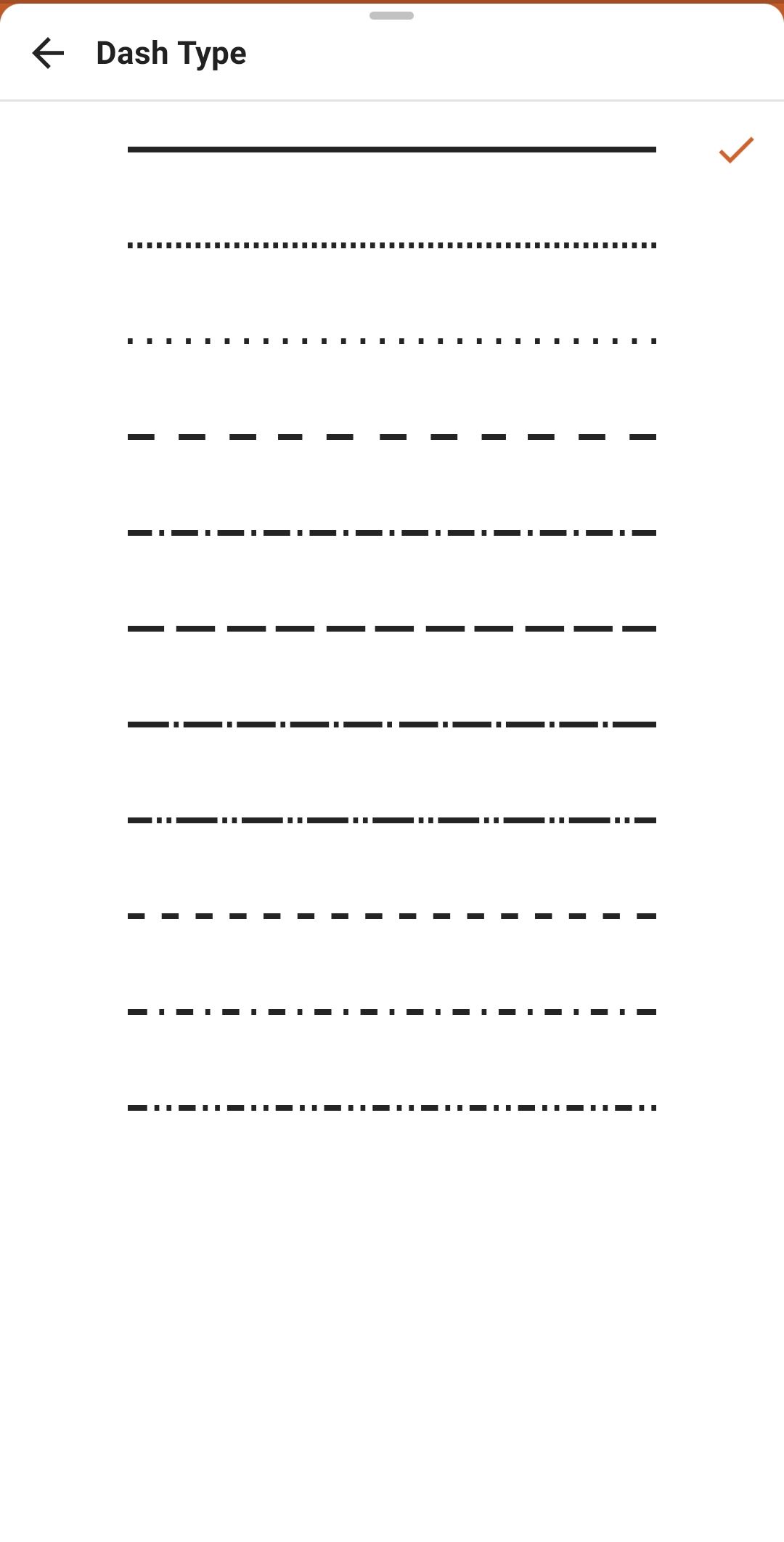
*Pour modifier l'épaisseur de la ligne, ajustez les valeurs dans la section Width.
Vous pouvez également régler l'opacité après avoir choisi une couleur de contour :
1. Touchez Opacité.
2. Tapez+maintenez et faites glisser pour définir la valeur de l'opacité.