Insérer une image dans Slides Android
Ajouter une image
1. Double-tapez dans le fichier pour activer les onglets et passer à l'onglet Insérer.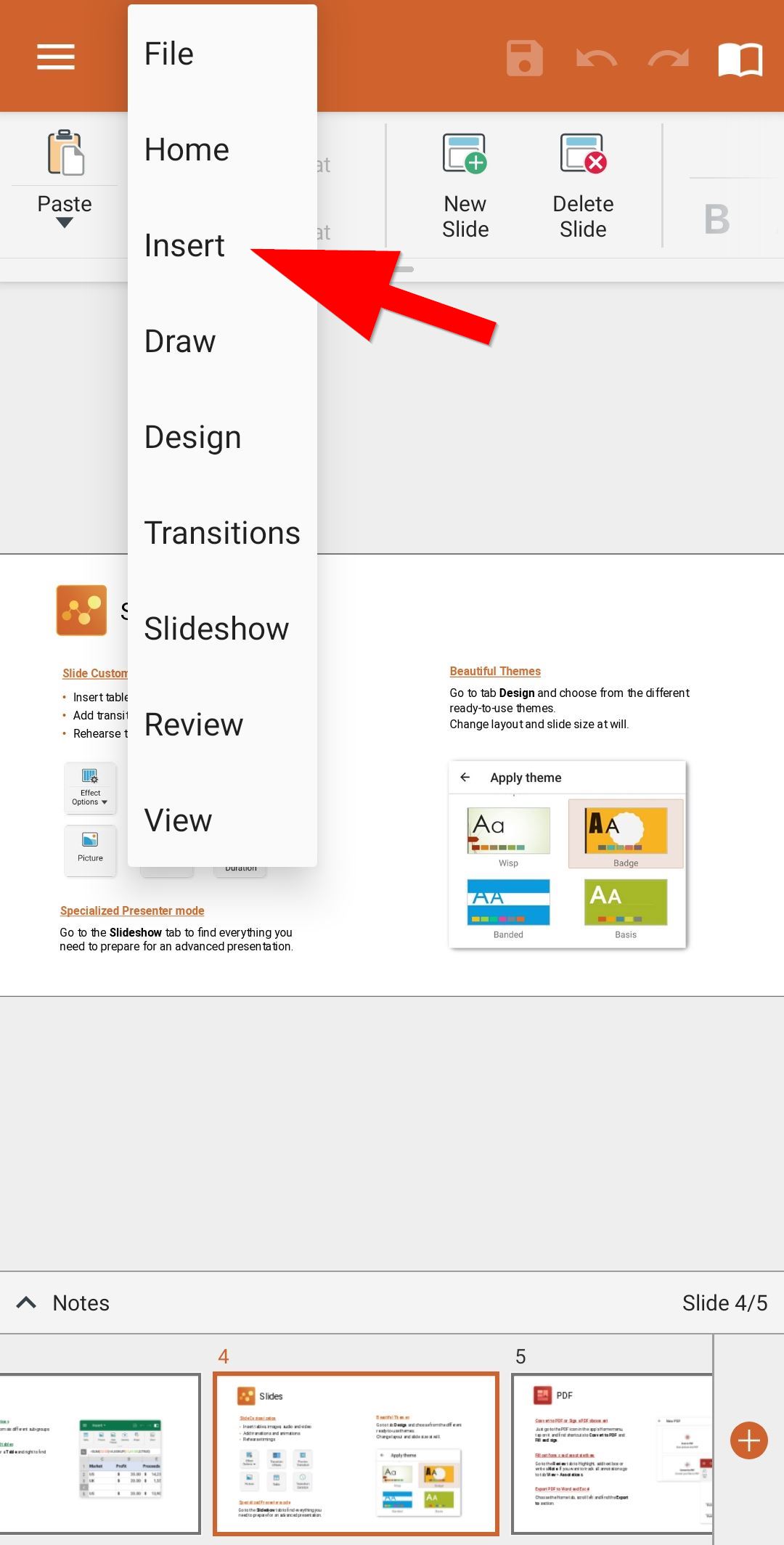
2. Appuyez sur Image.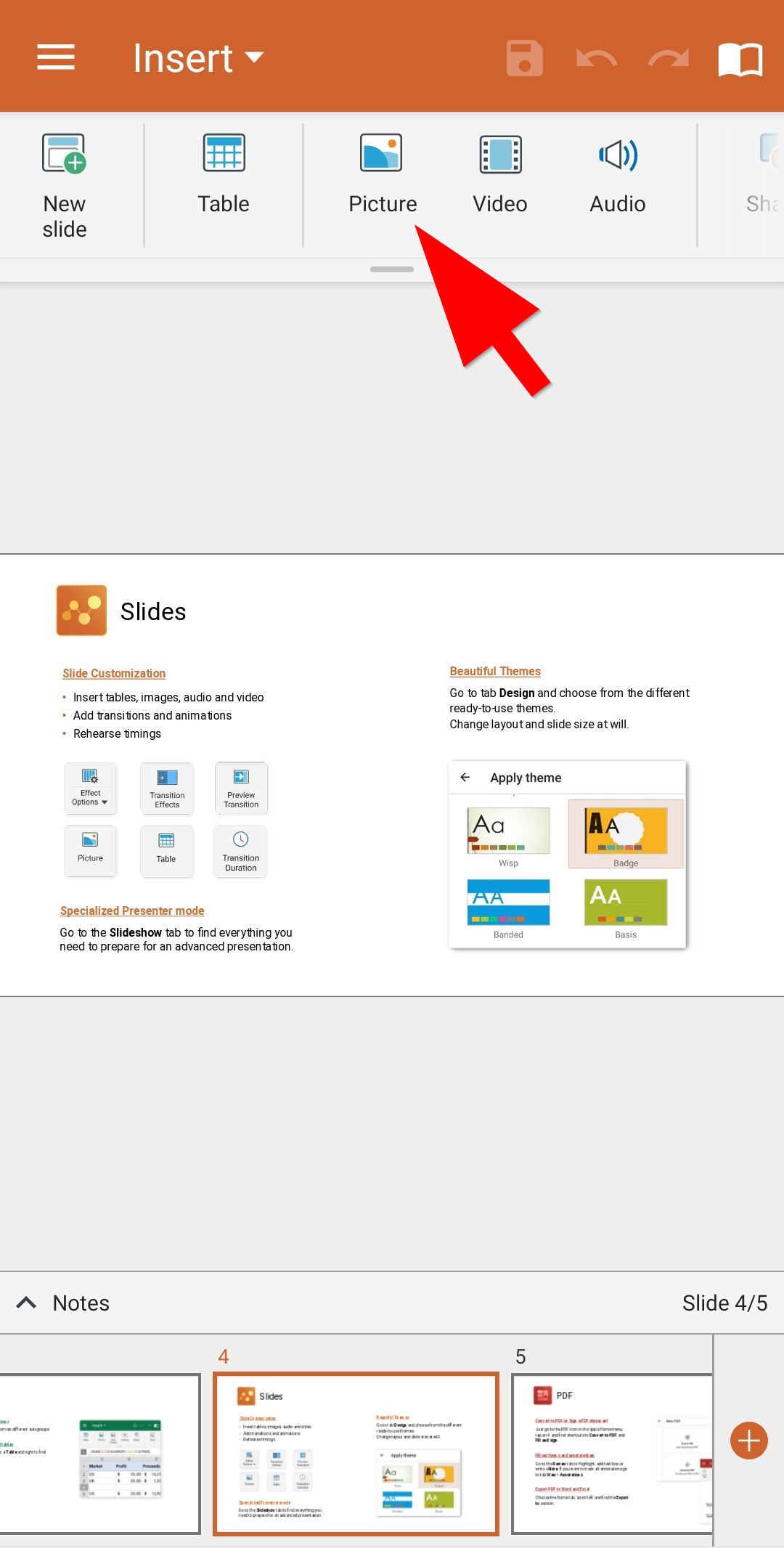
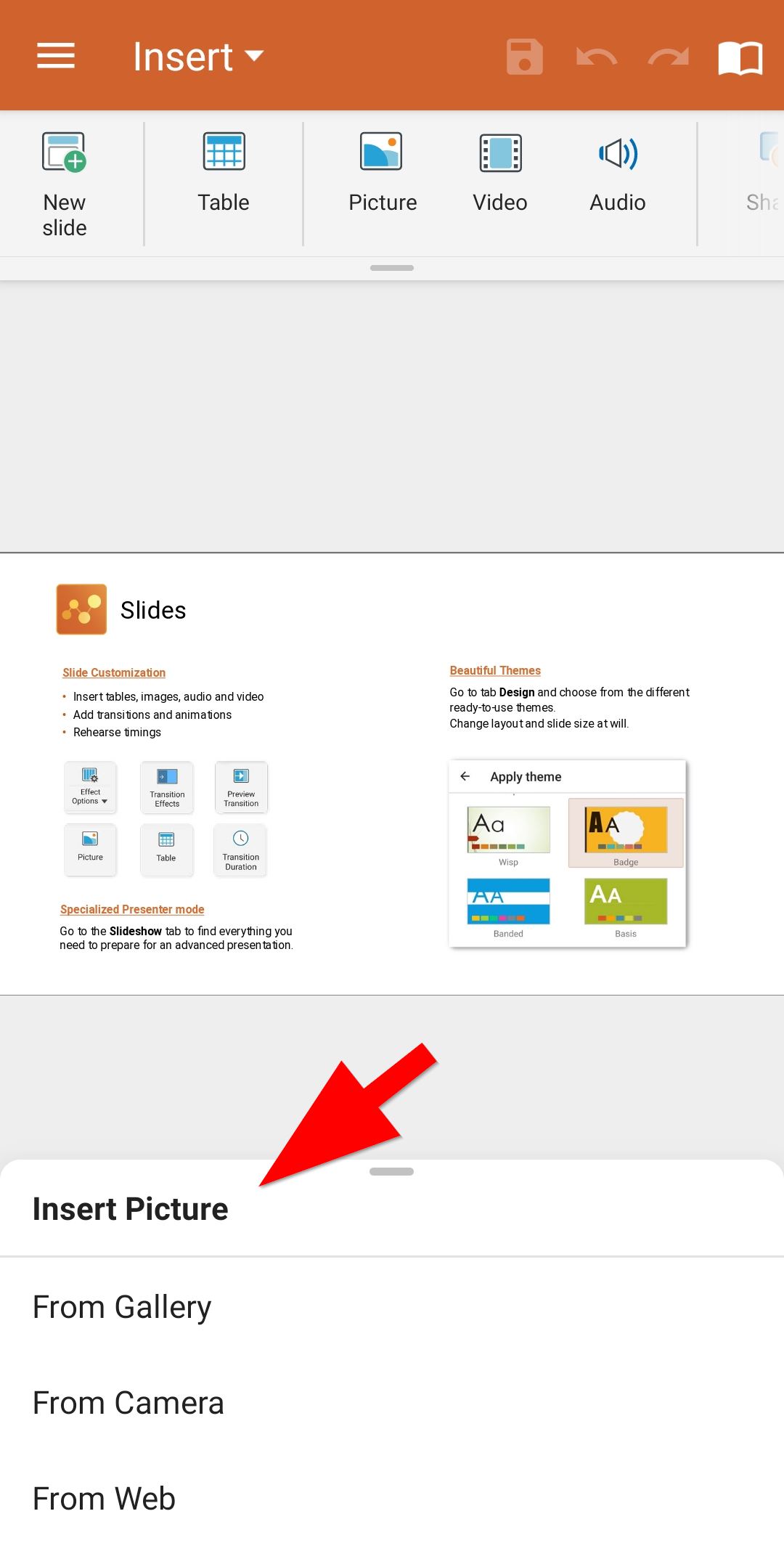
3. Sélectionnez l'une des options :
-
Image - pour une image sur votre appareil. Recherchez l'image souhaitée et sélectionnez Insérer.
-
Image Web - pour une image qui se trouve sur le Web. Recherchez l'image que vous souhaitez insérer et sélectionnez Insérer.
- Image de l'appareil photo - pour une image que vous souhaitez prendre avec votre appareil photo.
Manipuler des images, des formes ou des tableaux
-
Pour déplacer une forme, sélectionnez-la, puis faites-la glisser et déposez-la en position.
-
Pour couper ou supprimer une forme, sélectionnez-la et tapez dessus. Appuyez sur Couper ou Supprimer dans la barre d'outils flottante.
- Pour redimensionner une image, sélectionnez-la et faites glisser une poignée d'angle.
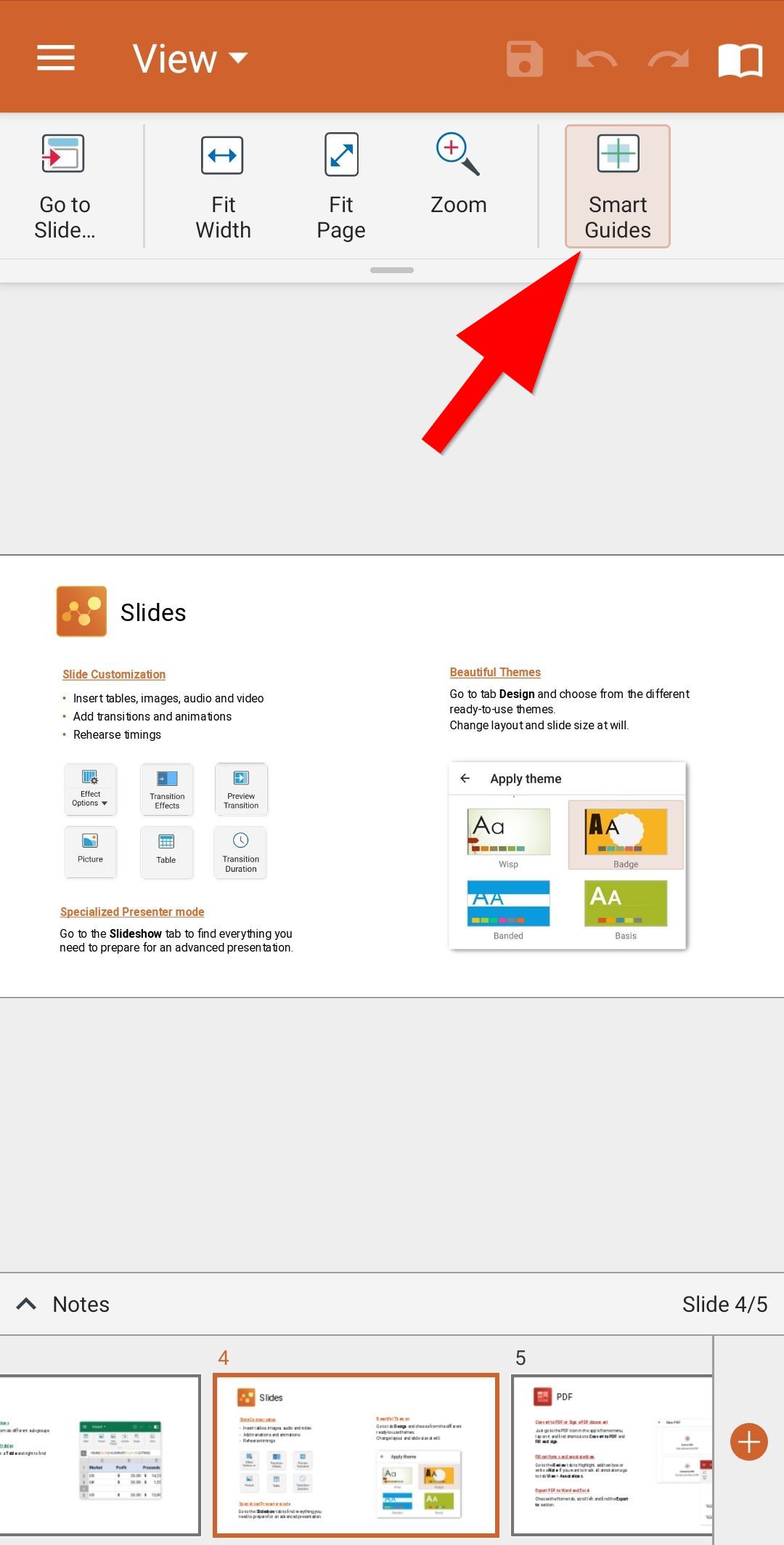
Guides intelligents
Des guides intelligents apparaissent pour vous aider à aligner et à espacer les objets que vous déplacez. Dans l'onglet View, activez Smart Guides.