Ajouter, modifier ou supprimer les transitions entre les diapositives Android
Vous pouvez définir, modifier et supprimer des effets visuels lorsque vous passez d'une diapositive à l'autre au cours d'une présentation.
1. Ouvrez votre présentation et passez à l'onglet Transitions.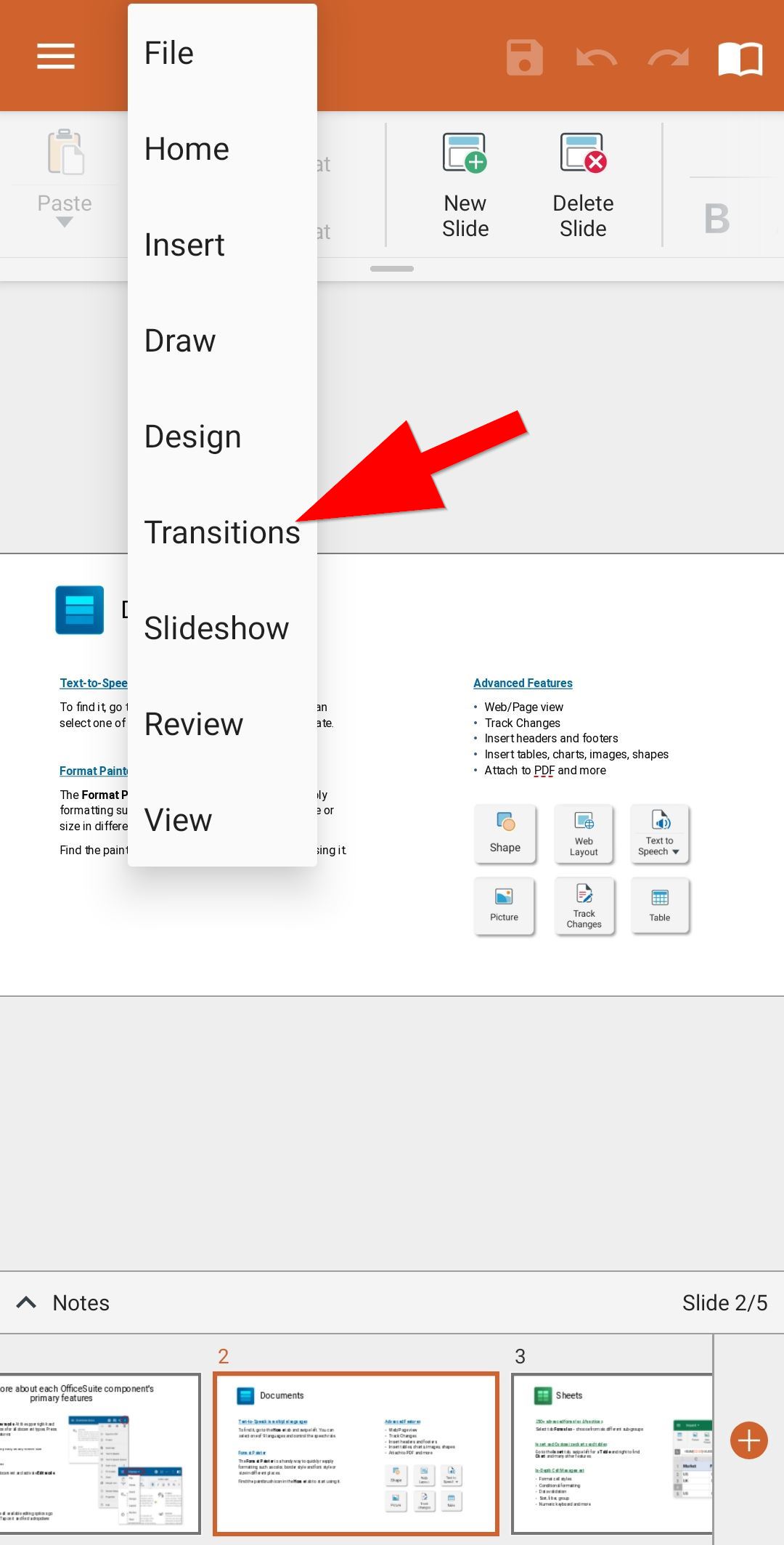
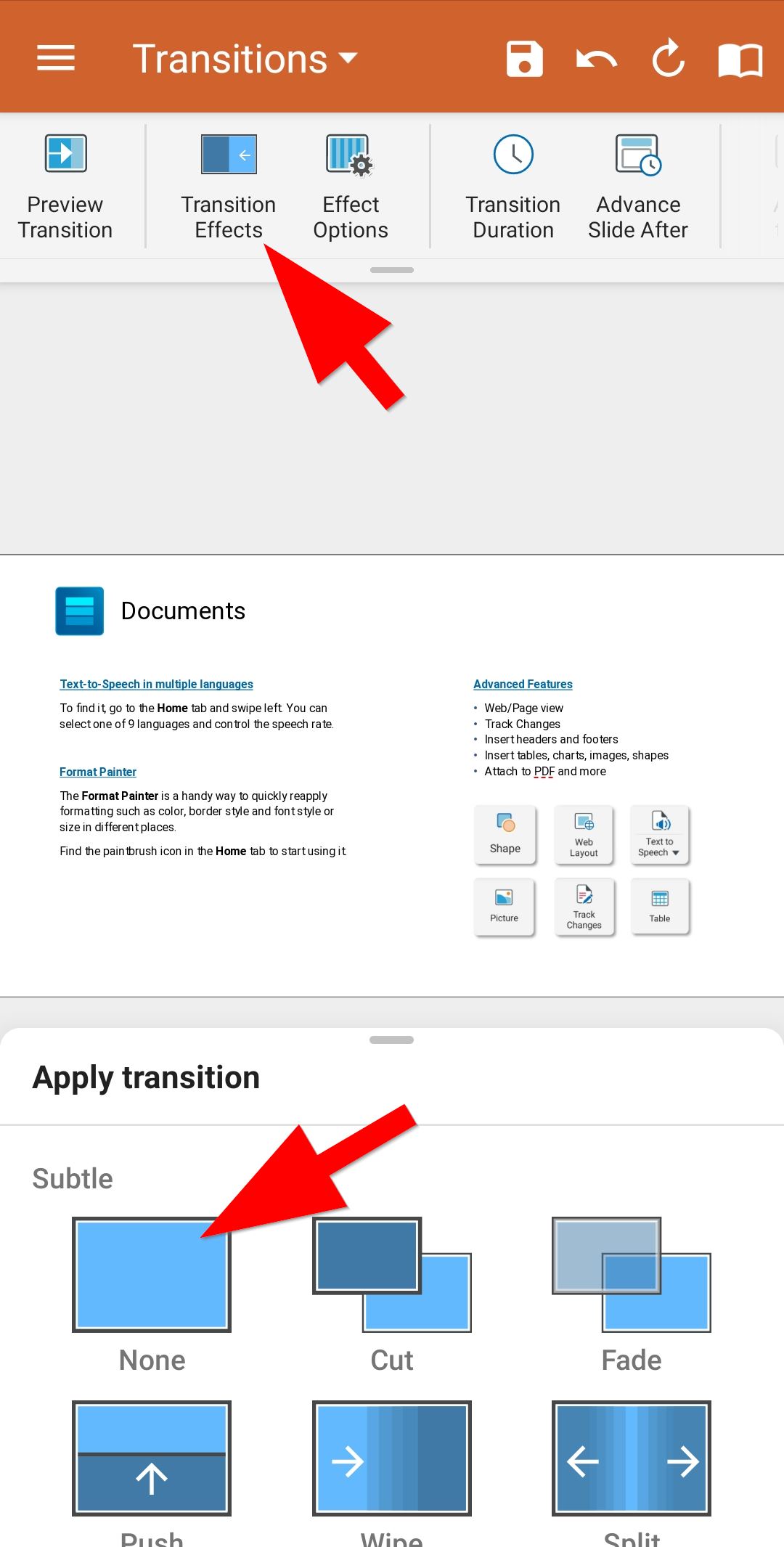
2. Appuyez sur Transition Effects.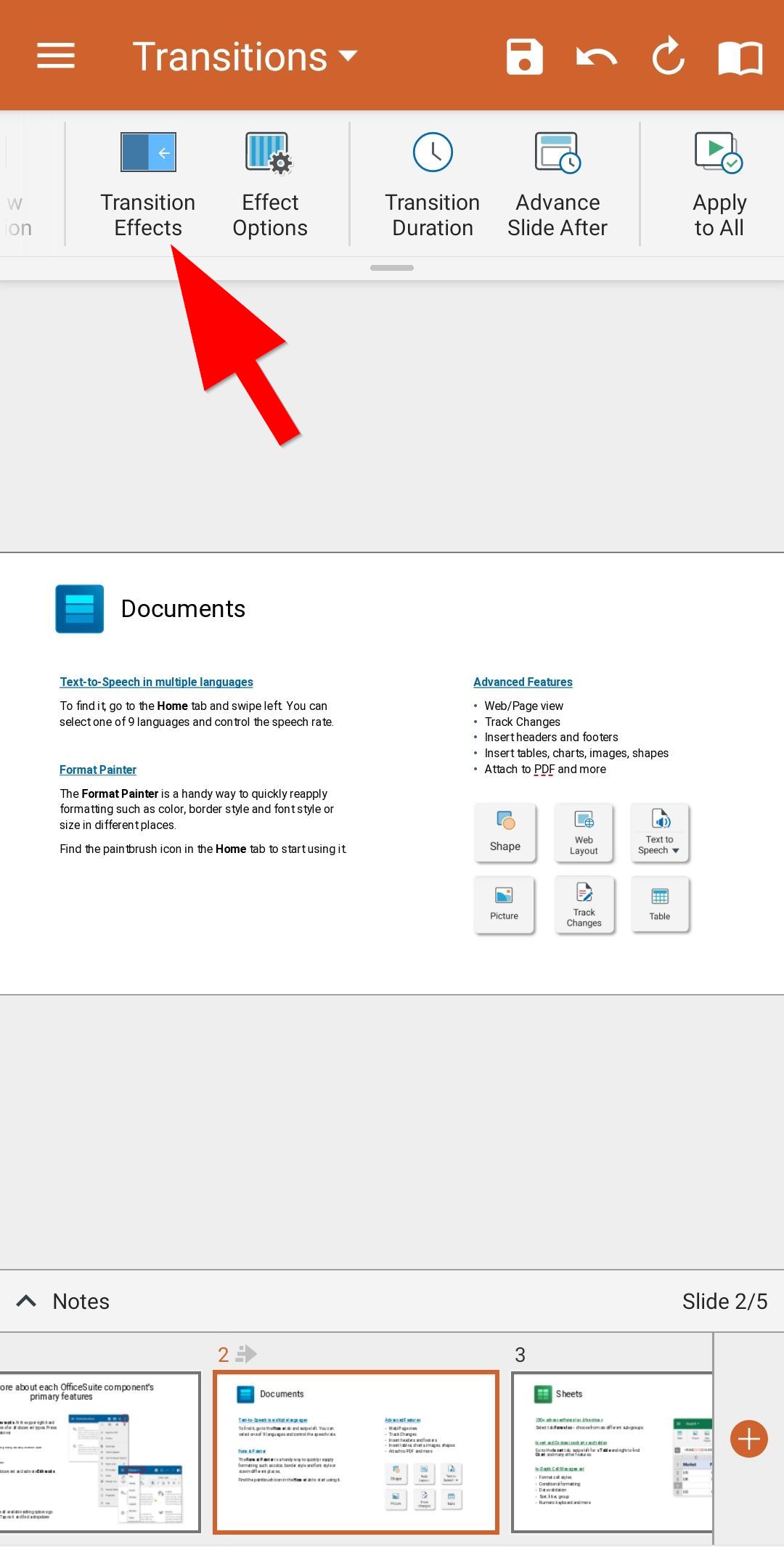
3. Recherchez la galerie de transitions dans la feuille inférieure extensible.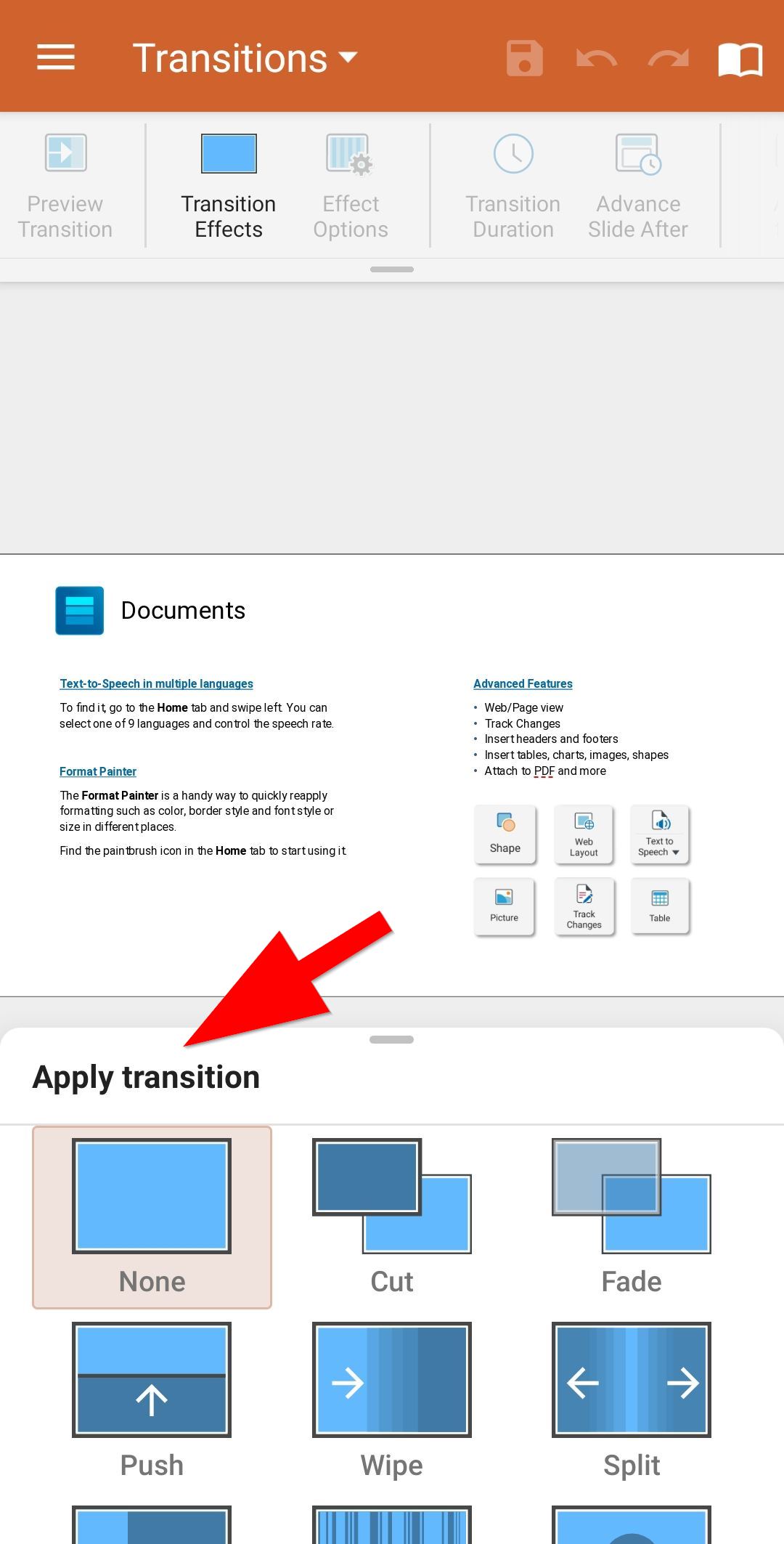
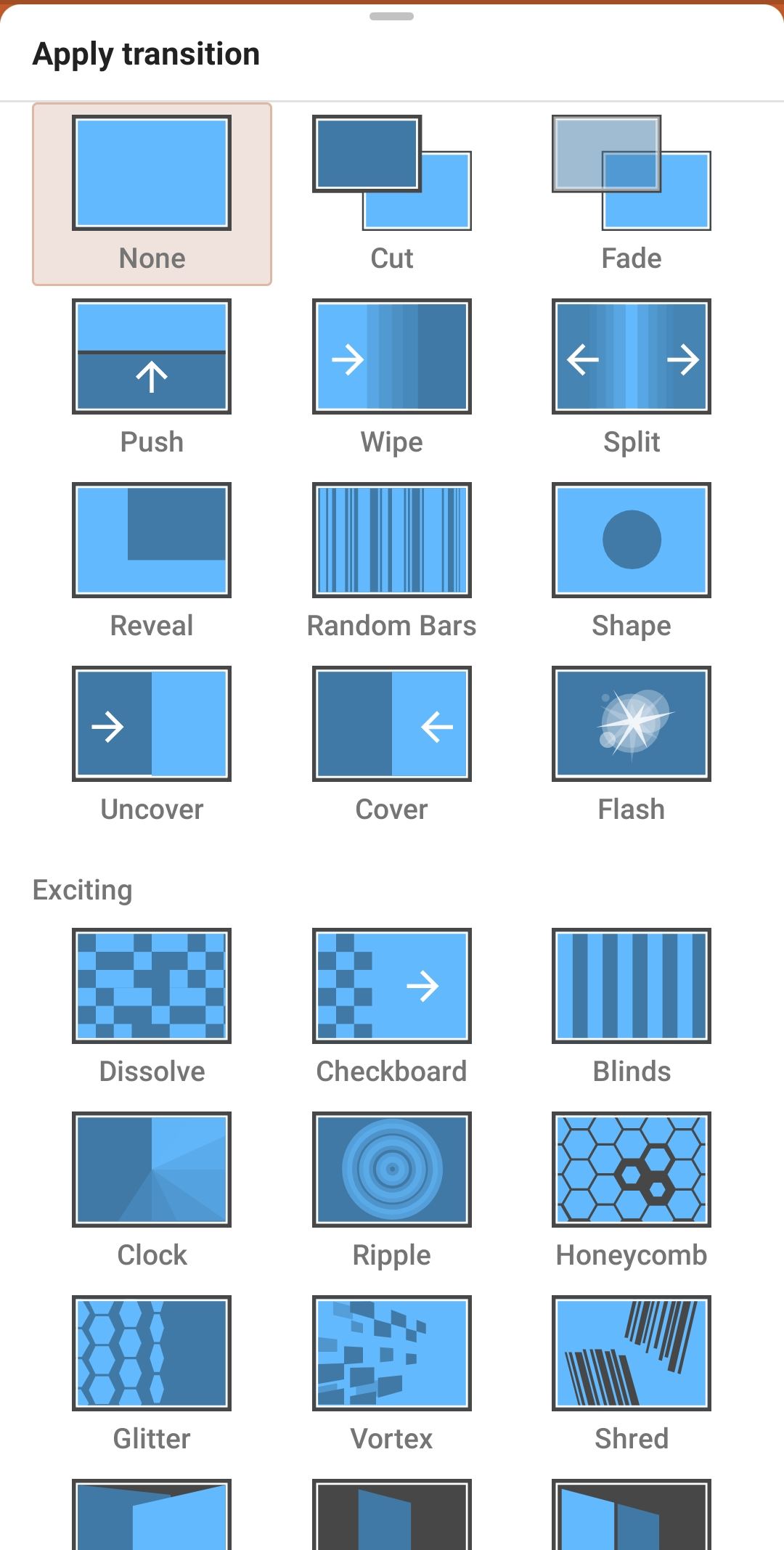
4. Appuyez sur une transition pour l'appliquer.
Personnaliser la transition
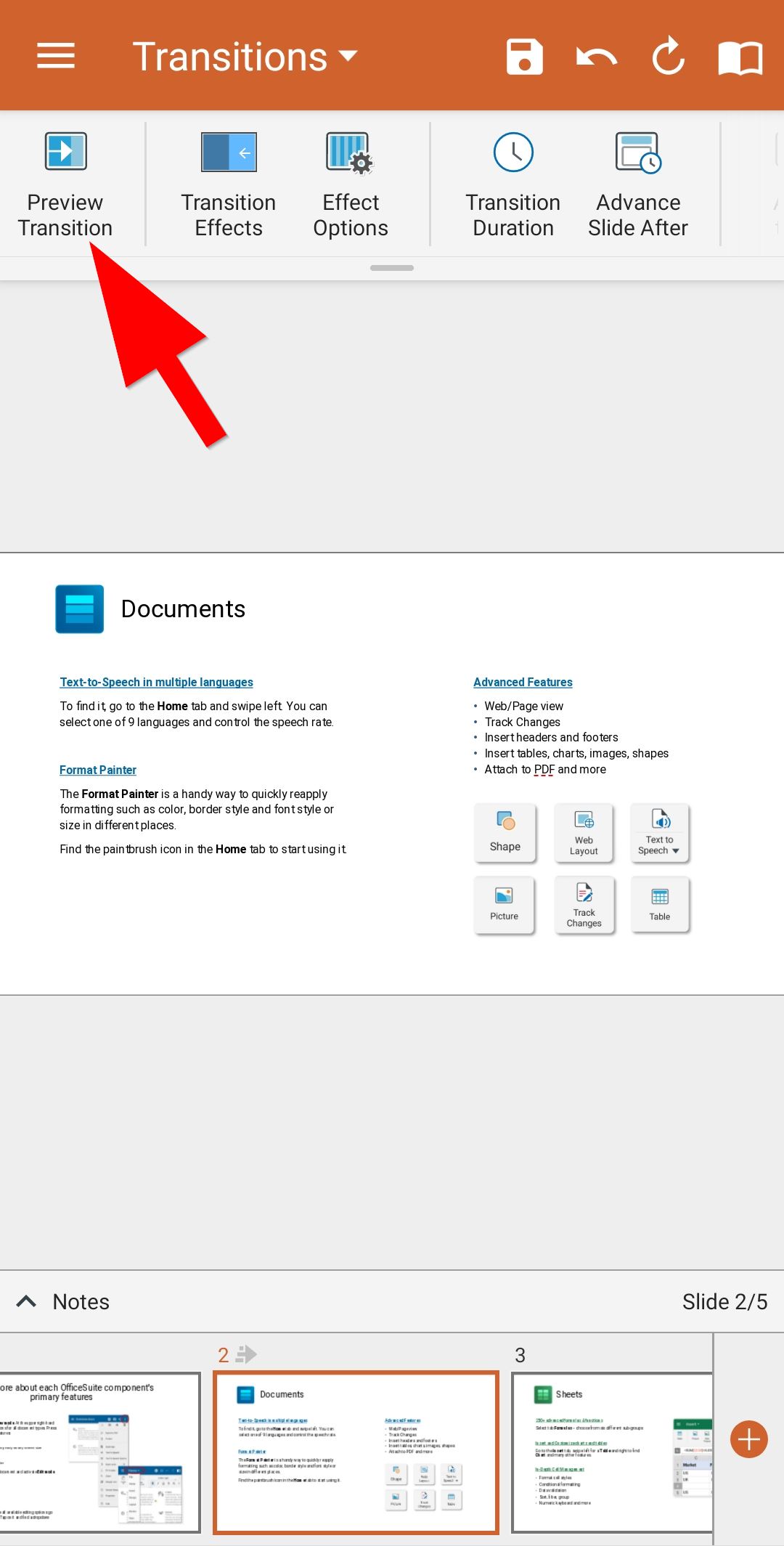
Vous pouvez modifier les effets de la transition. Transitions onglets,
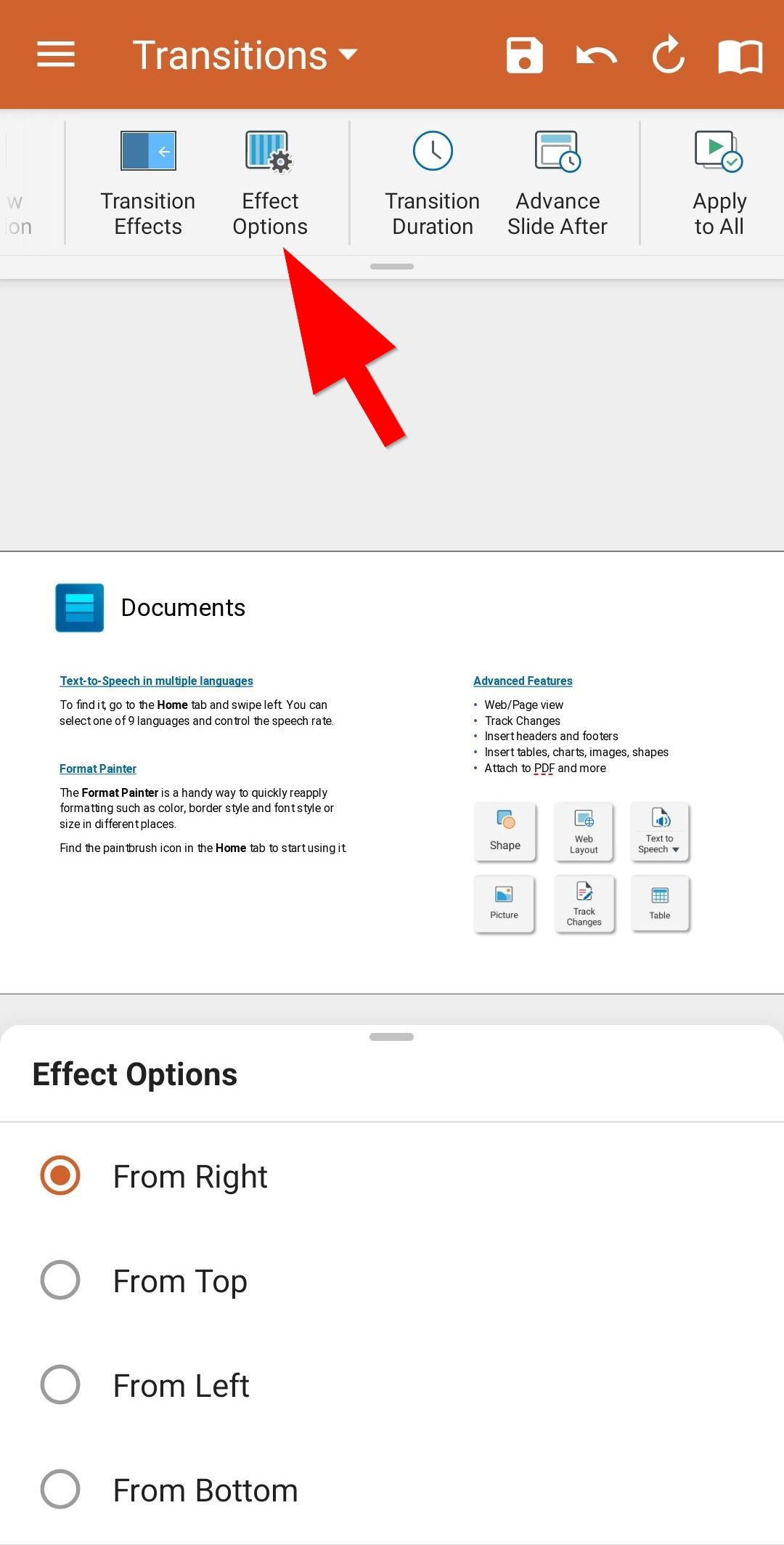
- Appuyez sur Options d'effet pour choisir la direction de la transition. Notez que les options d'effet disponibles varient selon les options de transition.
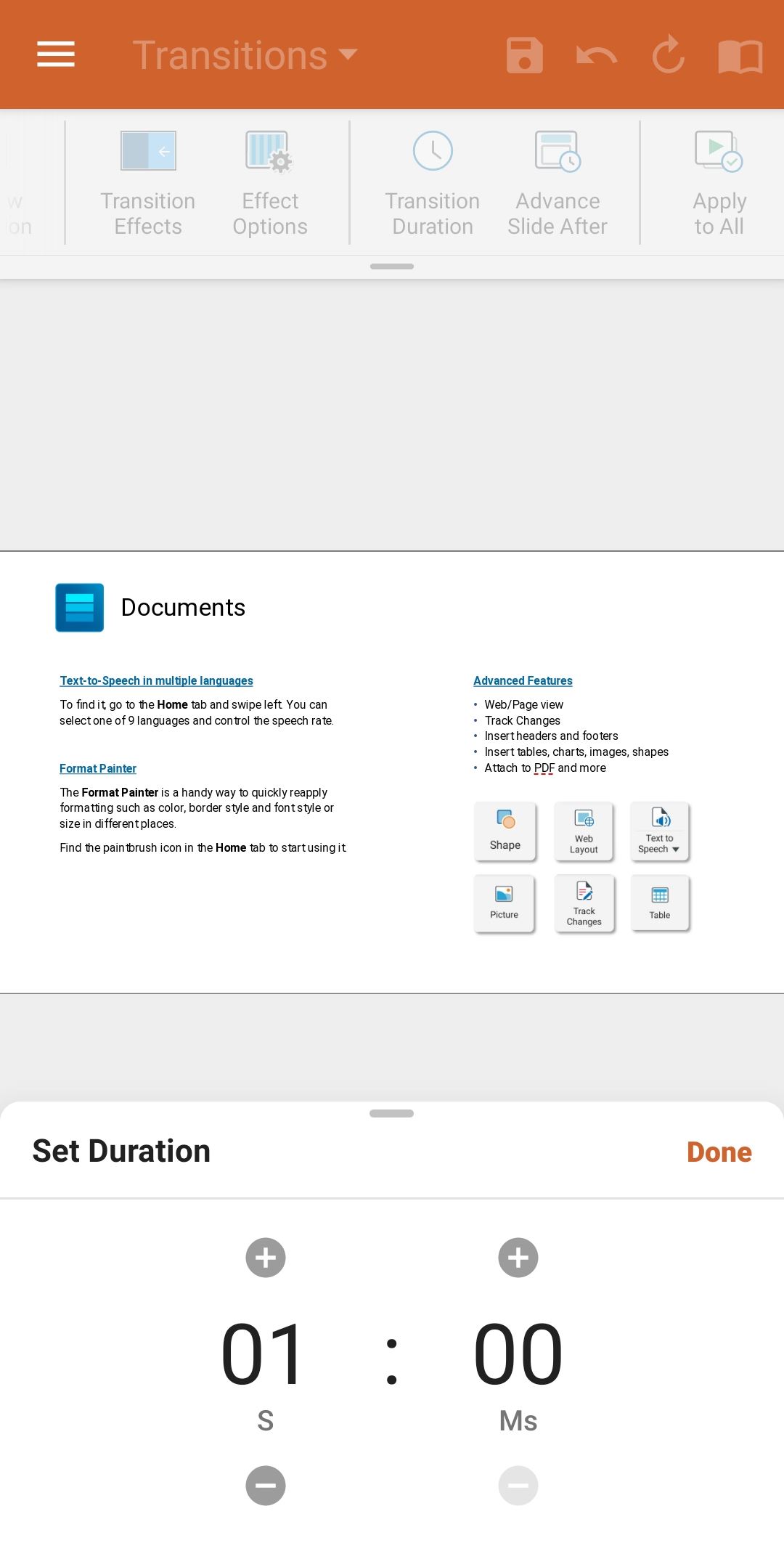
- Utiliser Transition Durée pour définir la vitesse de transition.
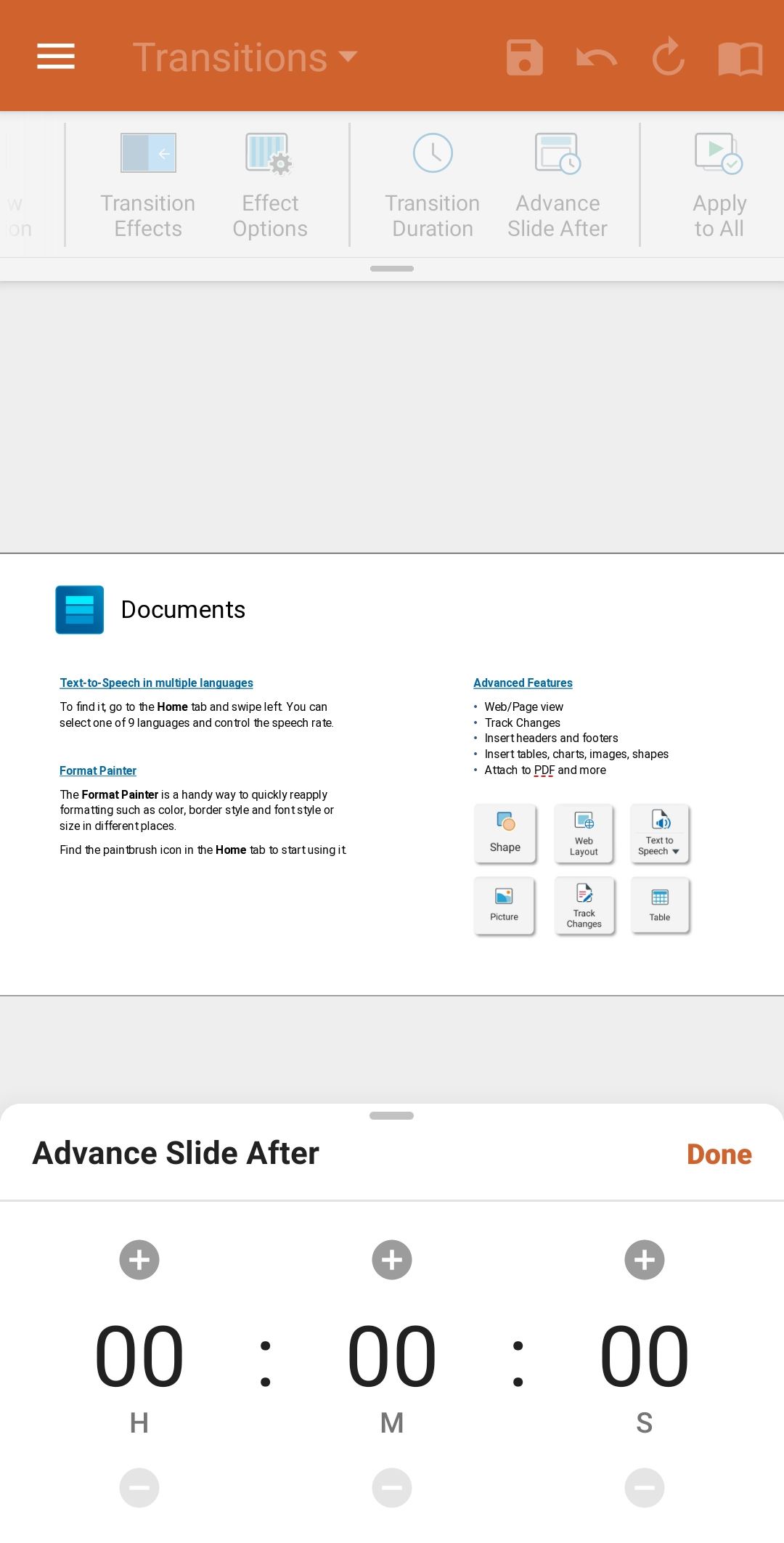
- Utilisez le Diapositive suivante Après pour définir la durée de la transition en spécifiant combien de temps une diapositive reste affichée avant que la transition vers la diapositive suivante ne commence.
-
Robinet Aperçu de la transition pour jouer la transition et l'effet.
Facultatif, appuyez S'appliquer à tous appliquer la même transition à l'ensemble de la présentation.
Supprimer une transition
Pour supprimer une transition,
1. Appuyez Effets de transition.
2. Appuyez Aucun.