Rechercher un mot dans une présentation Android
Rechercher un texte, une phrase, un nombre ou des caractères dans une présentation
1. Ouvrez une présentation. En mode View, appuyez sur le menu en haut à droite.
2. Appuyez sur l'icône Search.
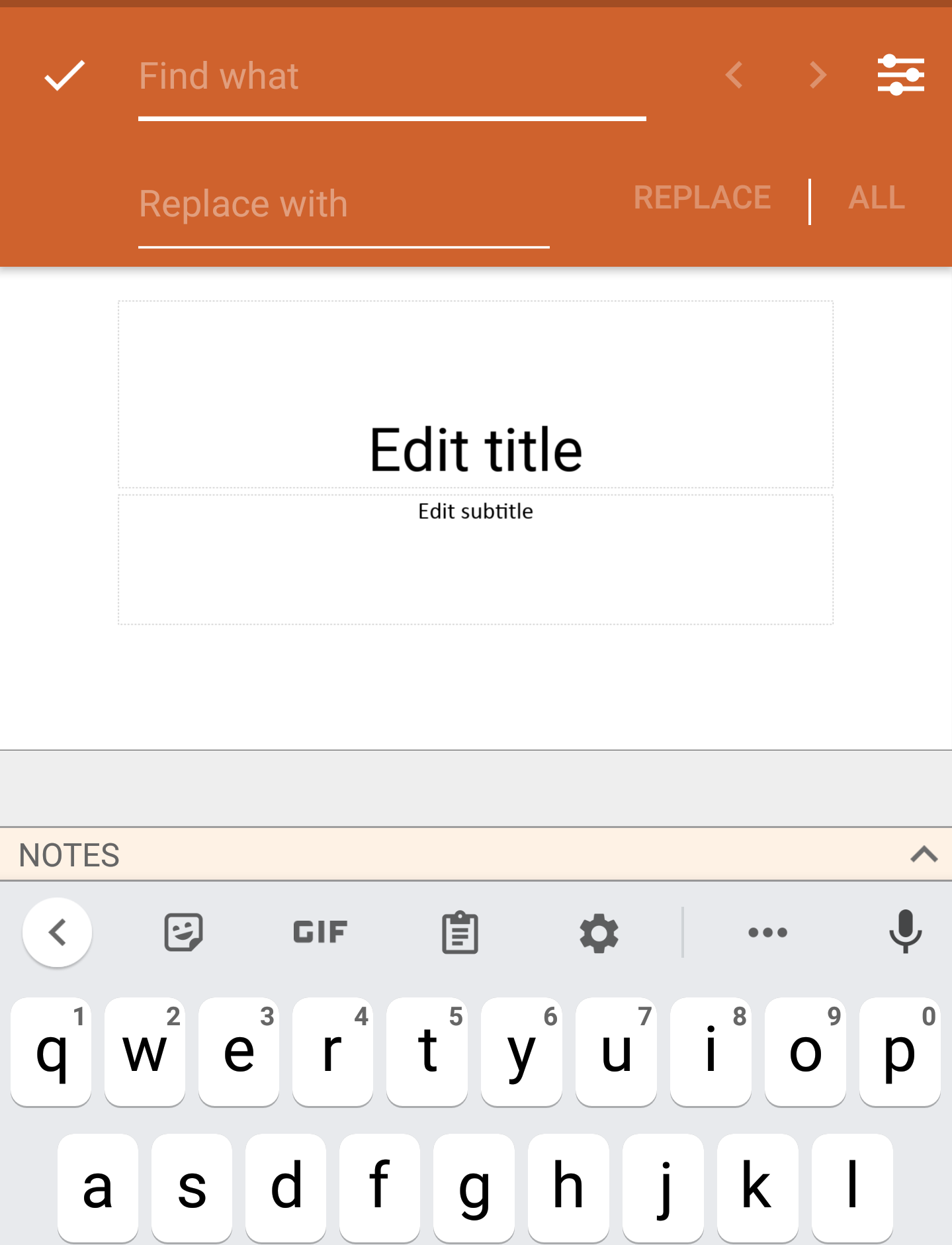
3. Tapez ce que vous voulez trouver. Si vous le souhaitez, appuyez sur l'icône critères de filtrage de la recherche:
- Respect des majuscules et des minuscules. Ne trouve que les occurrences des mots qui correspondent aux majuscules que vous avez saisies.
- Mots entiers uniquement. Ne trouve que les occurrences du mot complet que vous tapez dans la zone de texte.
4. Les résultats de la recherche sont mis en évidence. Naviguez à l'aide des boutons Précédent et Suivant.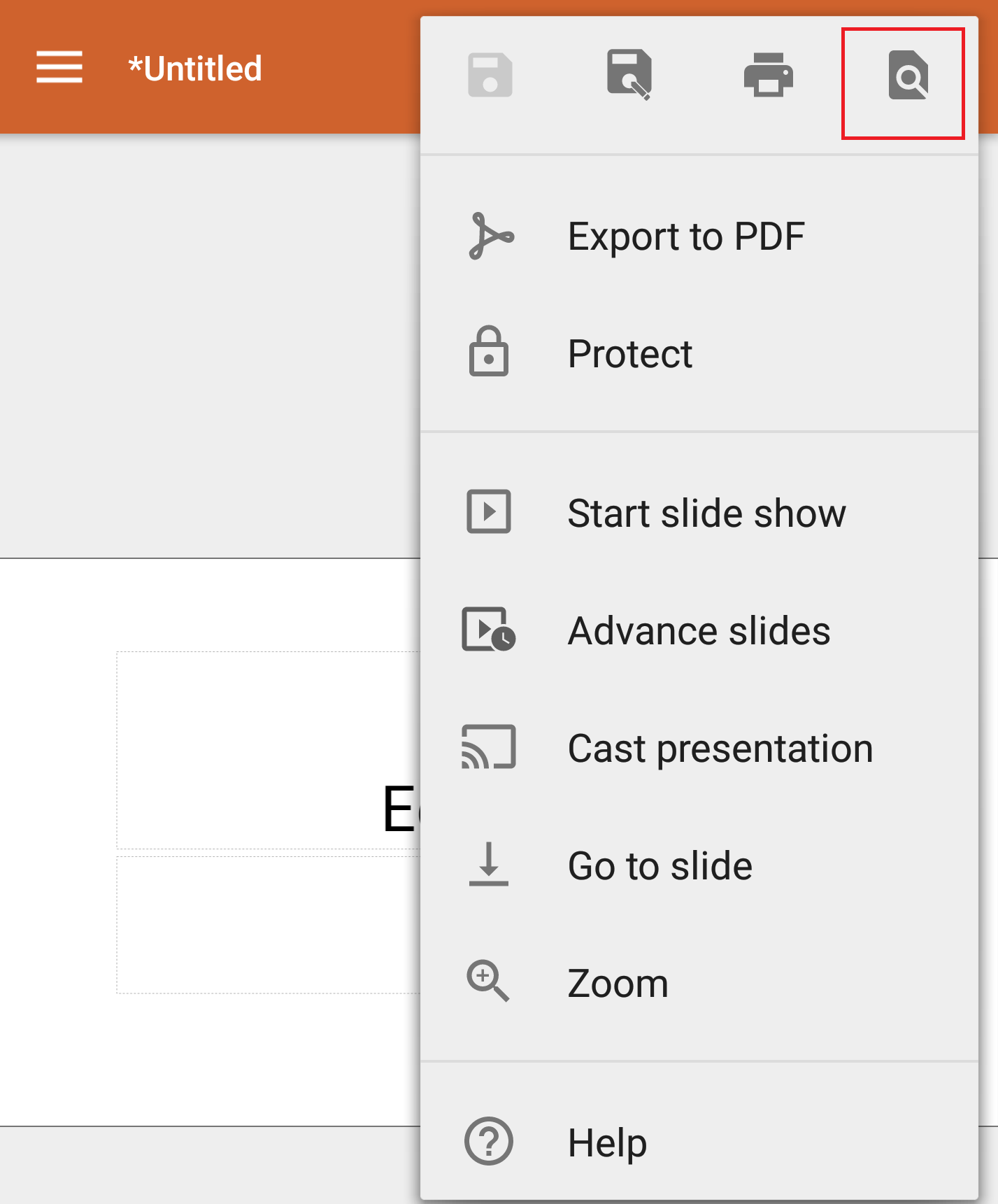
Rechercher et remplacer
1. En mode Edit , dans l'onglet Home, faites glisser la barre d'outils pour faire apparaître d'autres options.
2. Appuyez sur Rechercher & Remplacer. Si vous le souhaitez, appuyez sur l'icône des critères de filtrage de la recherche.
3. Tapez ce que vous voulez localiser dans la case Find .
4. Tapez votre nouveau texte dans la case Replace.
5. Appuyez sur Replace pour remplacer l'occurrence surlignée, ou appuyez sur All pour remplacer toutes les occurrences, ou naviguez avec les boutons Back et Forward.