Geler ou dégeler des lignes ou des colonnes dans Sheets pour iOS
Pour épingler des données au même endroit et les voir lorsque vous glissez vers le bas, vous pouvez geler des lignes ou des colonnes.
Geler ou dégeler des lignes
1. Sélectionnez la ligne située en dessous de celle que vous souhaitez geler. Par exemple :
vous voulez geler la ligne 1. Ensuite, sélectionnez la ligne 2.
2. Dans l'onglet View, faites glisser la barre d'outils pour afficher d'autres options.
3. Activez ou désactivez le bouton Freeze pour geler ou dégeler la sélection.
Geler ou dégeler les colonnes
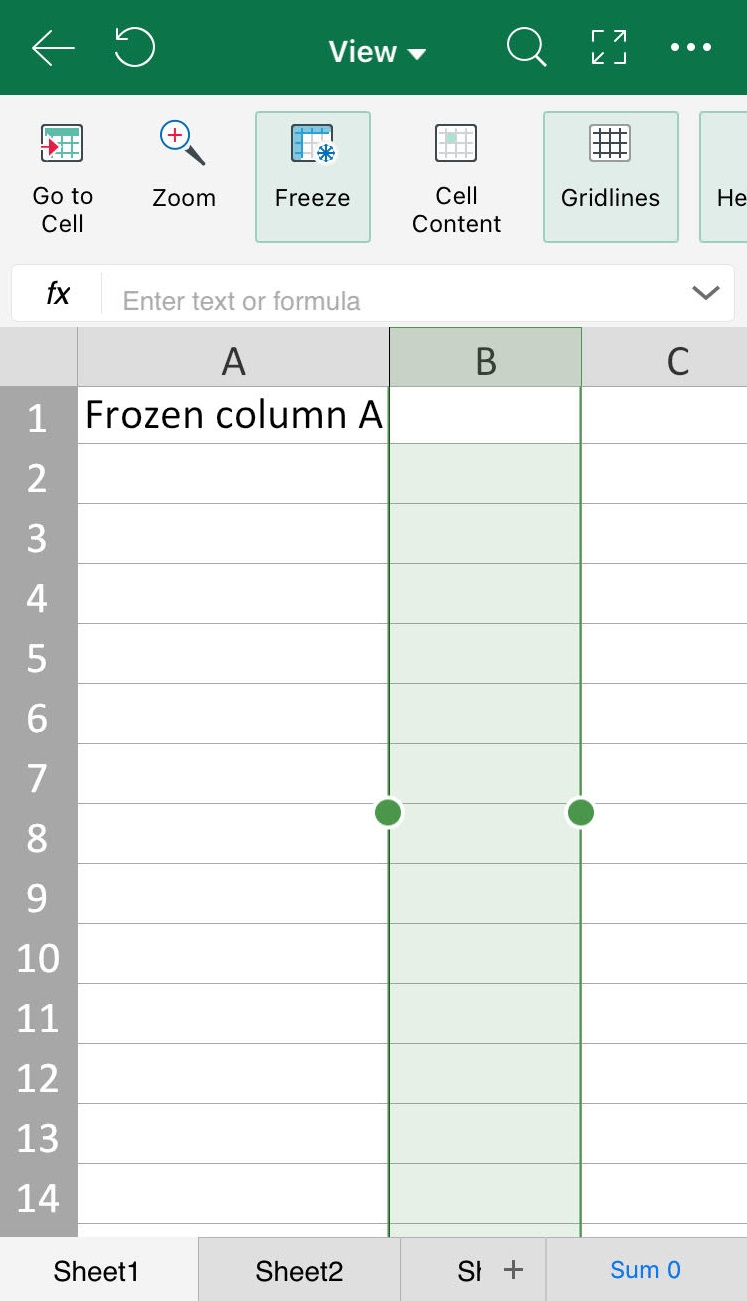
1. Sélectionnez la colonne à droite de celle que vous souhaitez figer. Par exemple :
vous voulez geler la colonne A, puis sélectionnez la colonne B.
2. Dans l'onglet View, activez ou désactivez le bouton Freeze pour geler ou dégeler la sélection.