Ajouter, modifier ou supprimer les transitions entre les diapositives iOS
Vous pouvez définir, modifier ou supprimer des effets visuels lorsque vous passez d'une diapositive à l'autre au cours d'une présentation.
- Ouvrez votre présentation, appuyez sur Transitions onglet.
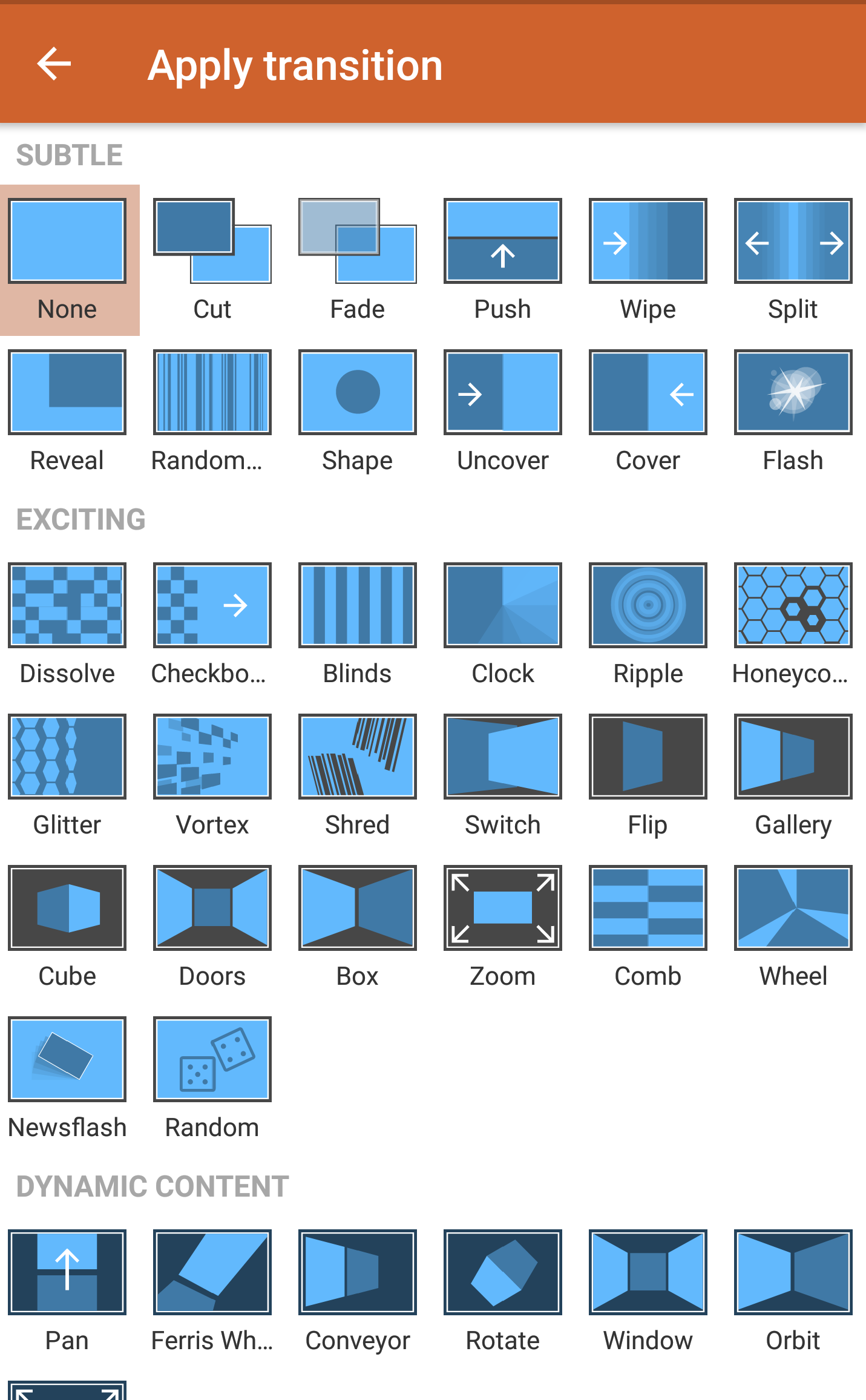
- Effets de transition pour accéder à la galerie d'effets de transition regroupés dans les catégories Subtil, Excitant, et Dynamique.
- Choisissez une transition.
Personnaliser la transition
Vous pouvez modifier les options d'effet d'une transition. Dans les onglets Transitions,
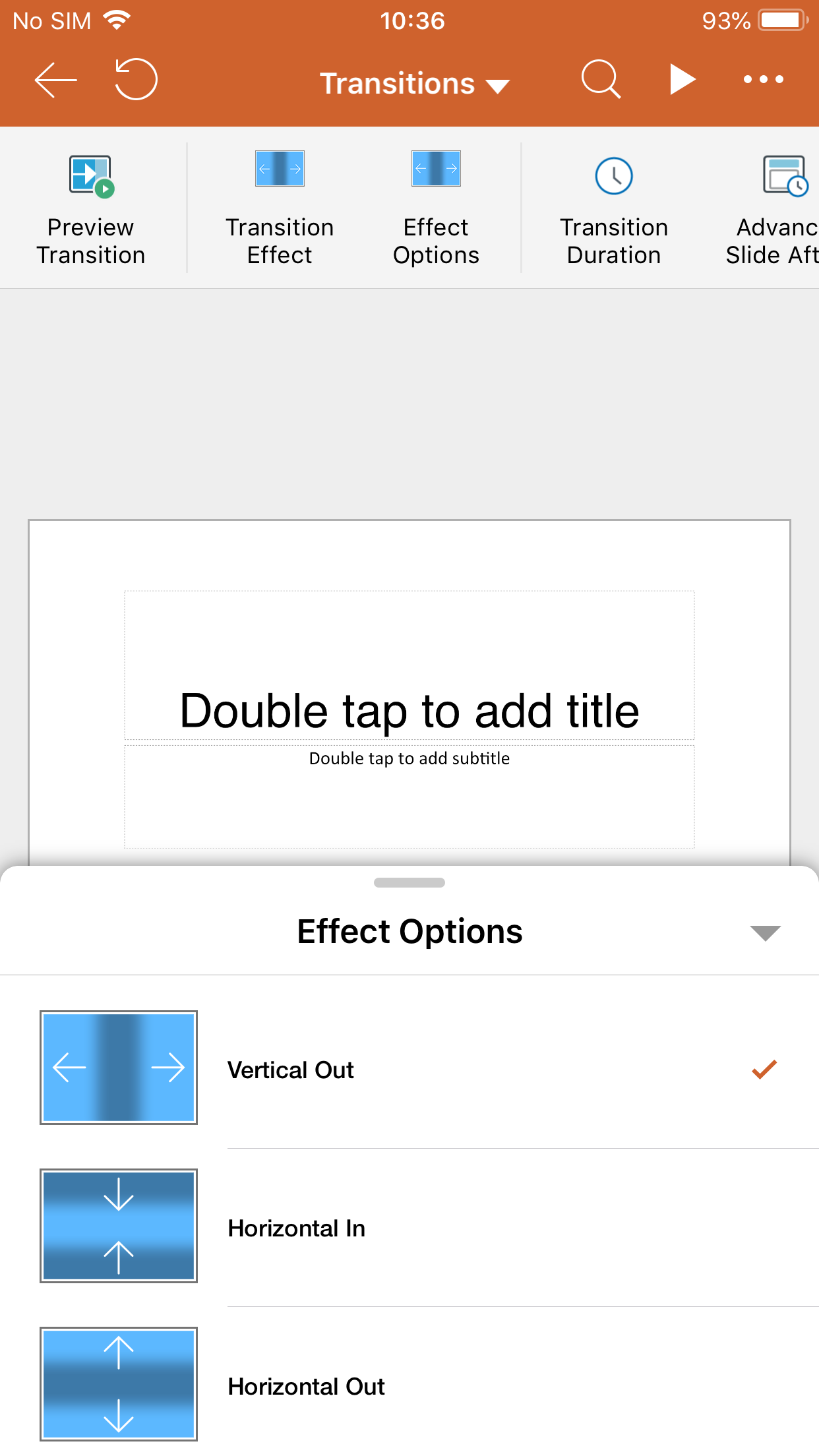
- Appuyez sur Options d'effet pour choisir la direction de la transition. Notez que les options d'effet disponibles varient selon les options de transition.
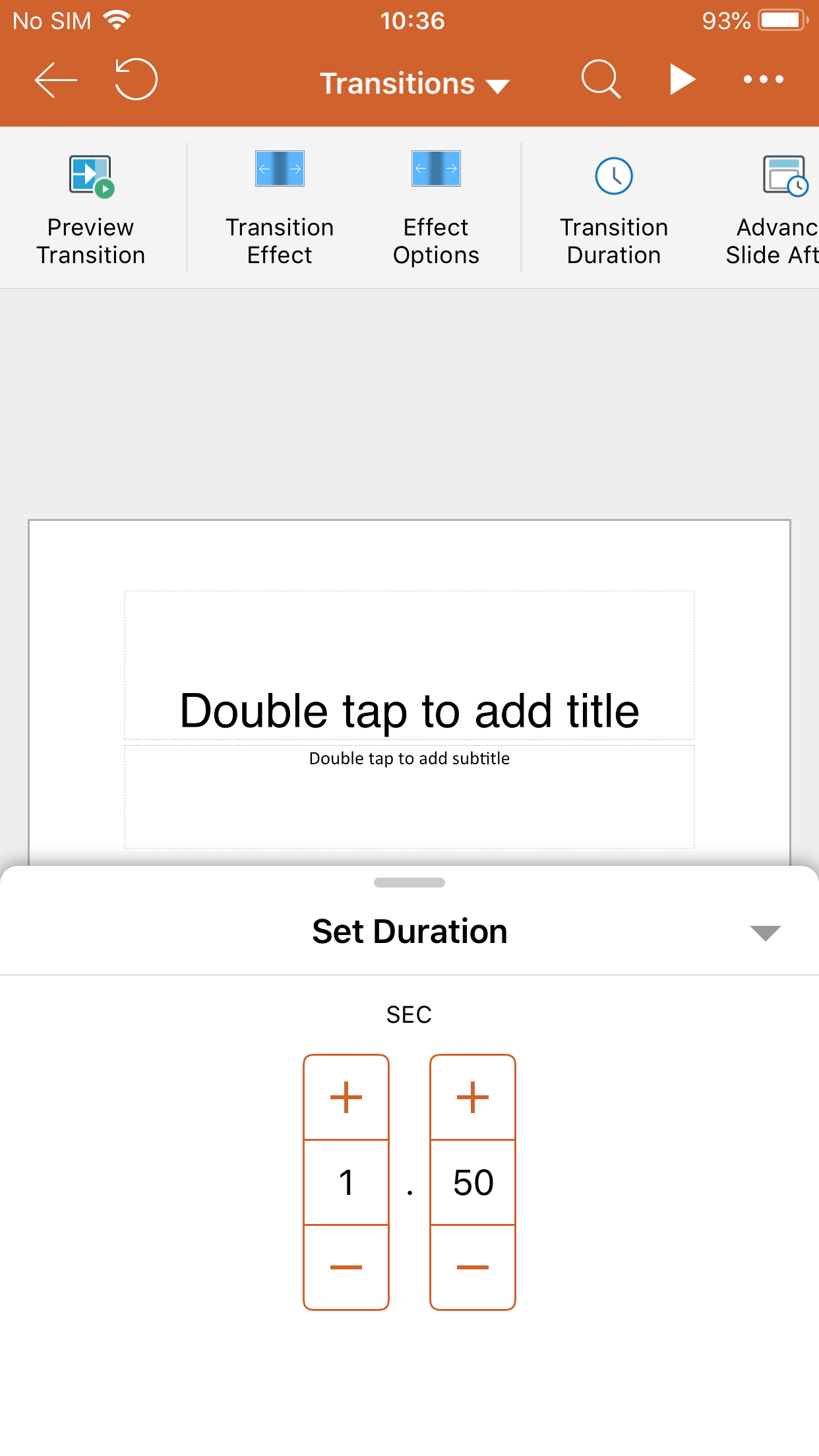
- Utilisez Transition Durée pour définir la vitesse de transition.
- Avancer la diapositive pour définir la durée de la transition en spécifiant combien de temps une diapositive reste affichée avant que la transition vers la diapositive suivante ne commence.
- Appuyez sur Prévisualiser la transition pour lire la transition et l'effet.
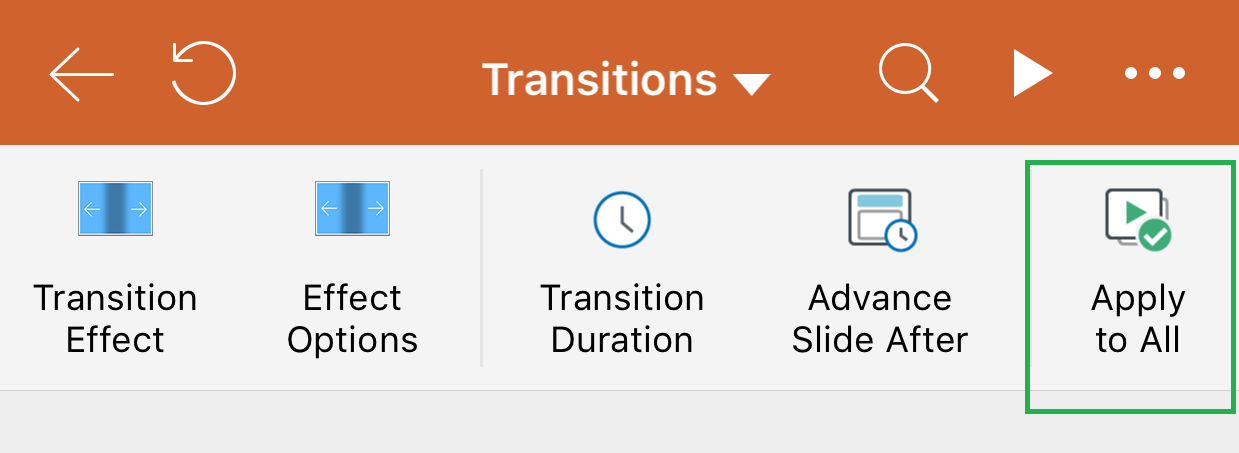
Si vous le souhaitez, appuyez sur Apply to All pour appliquer la même transition à l'ensemble de la présentation.
Supprimer une transition
Pour supprimer une transition,
- appuyez sur Effets de transition.
- appuyez sur Aucun.