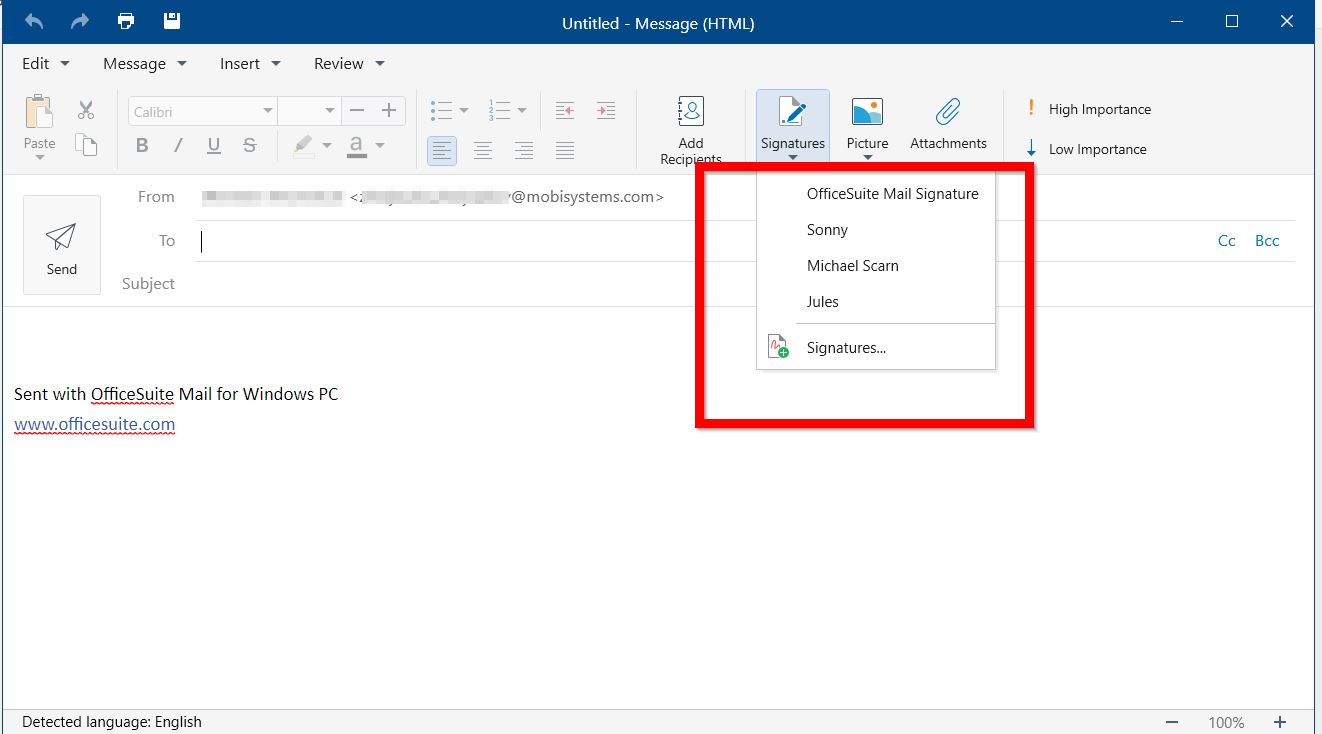
Vous pouvez créer une ou plusieurs signatures pour vos courriels.
Ajouter une signature
1. Cliquez sur l'onglet File.
2. Cliquez sur Settings.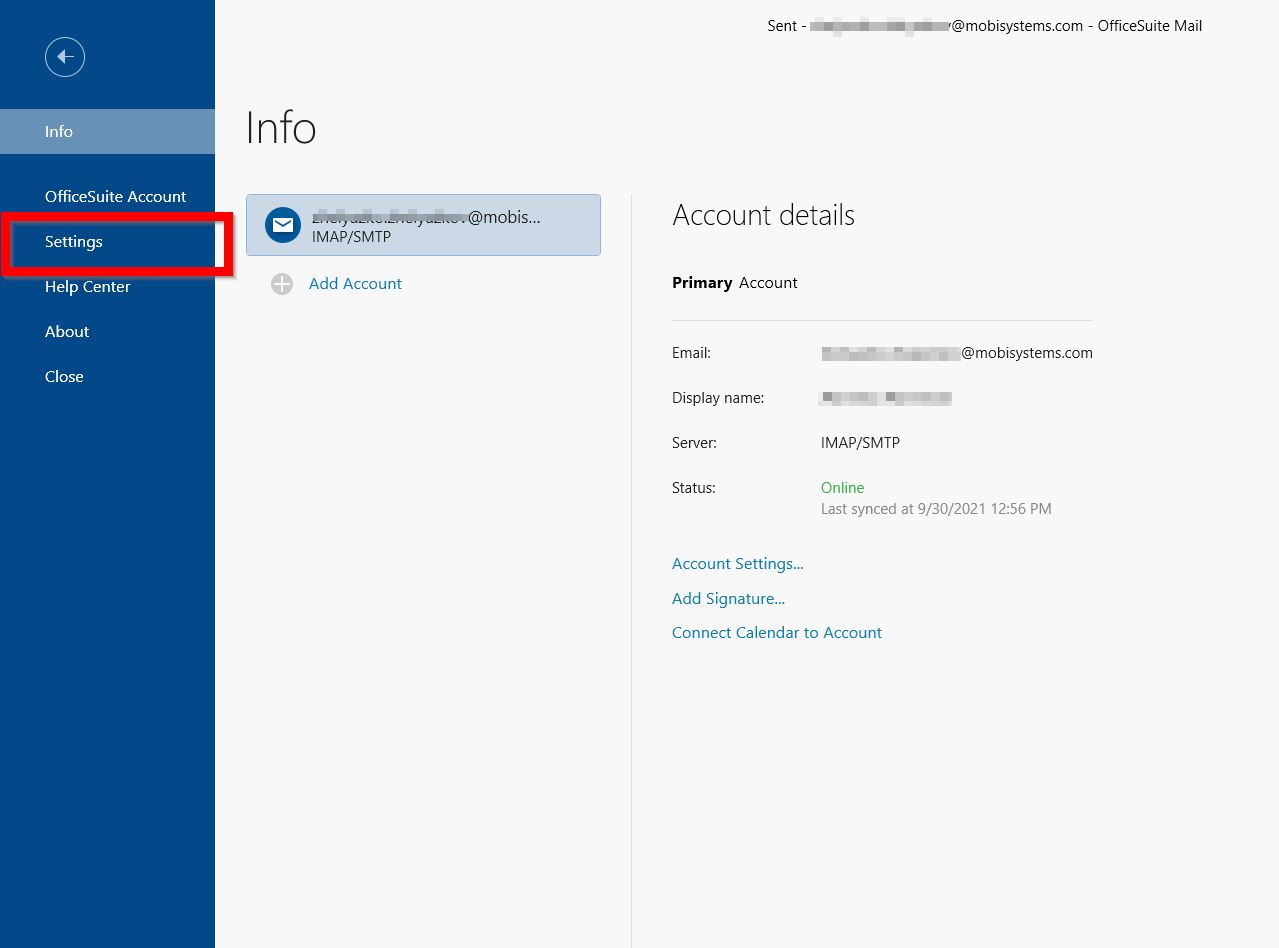
3. Sélectionnez Mail Preferences.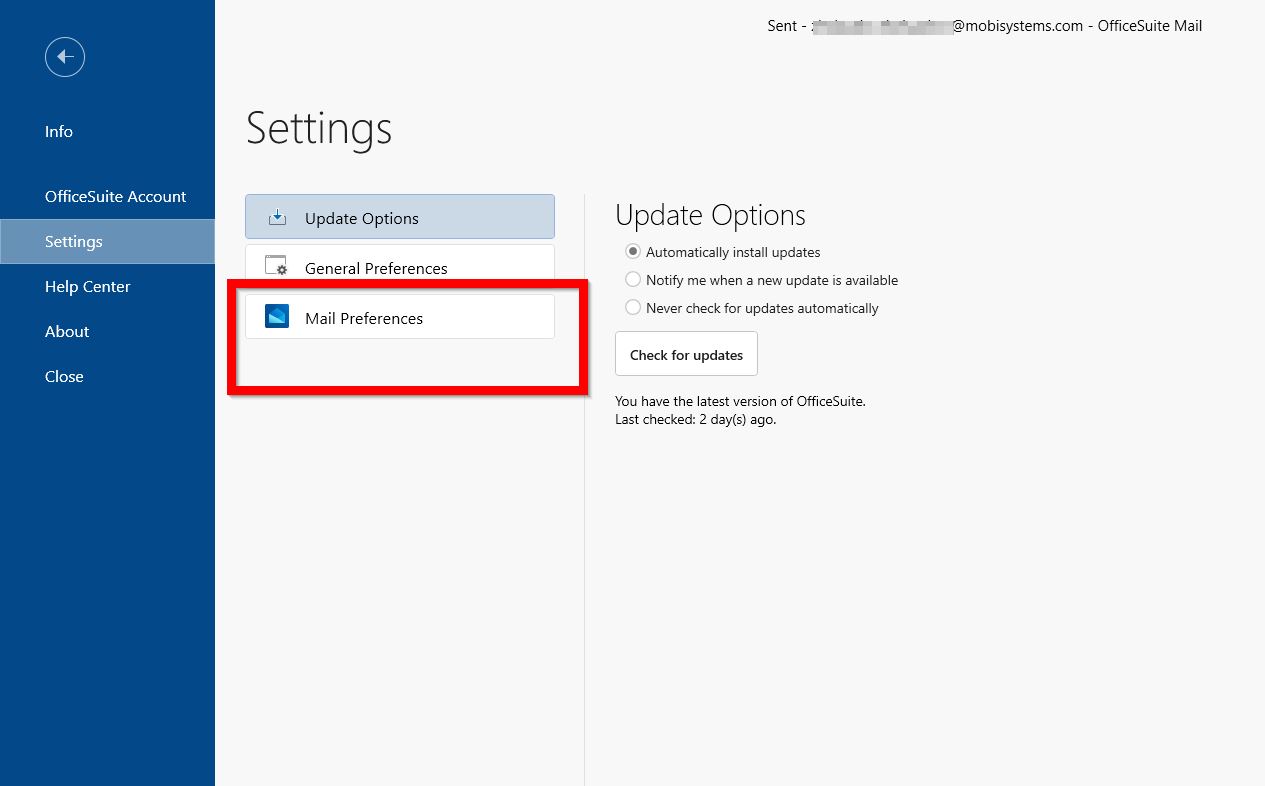
Cliquez sur Mail.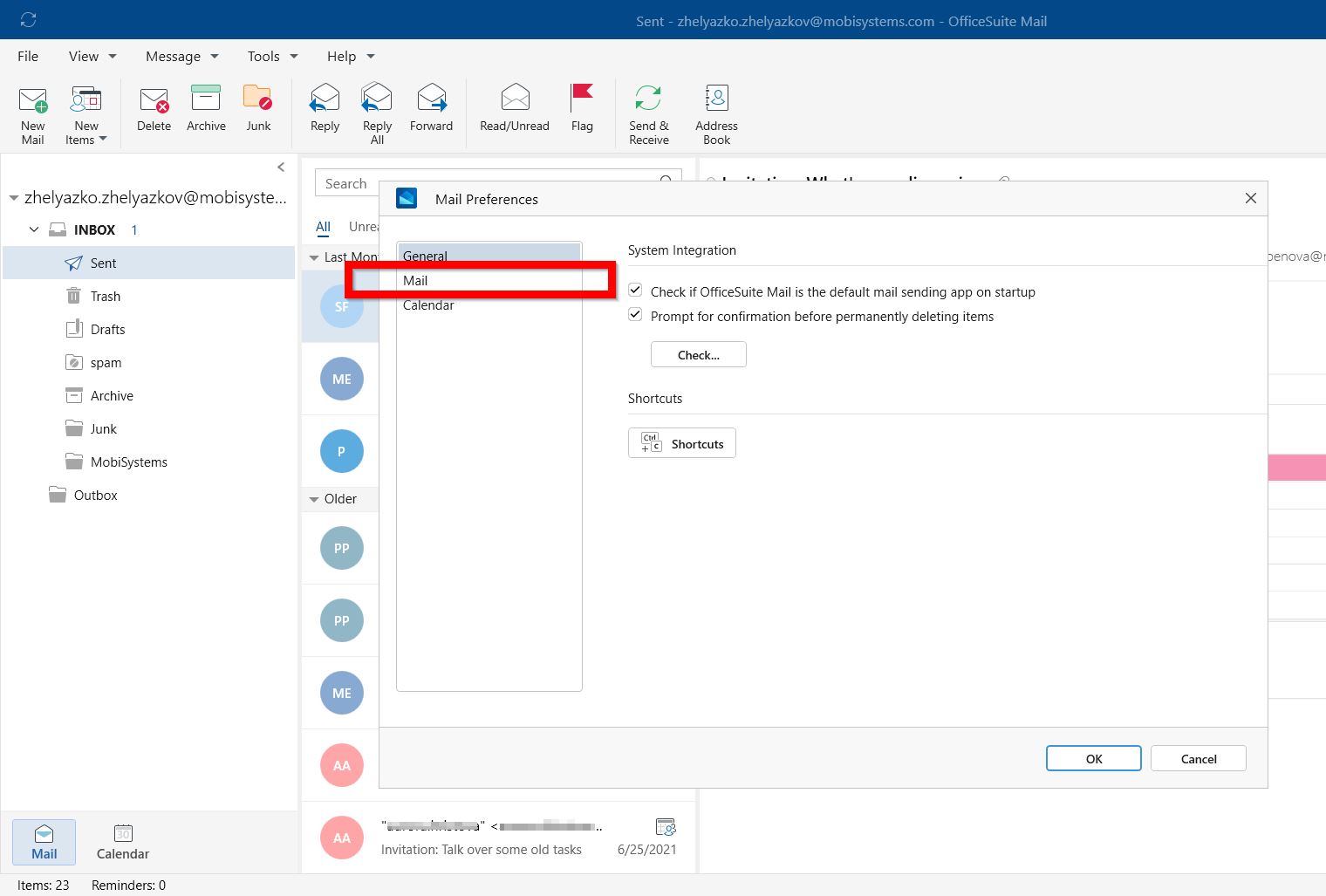
5. Choisissez Manage Signatures.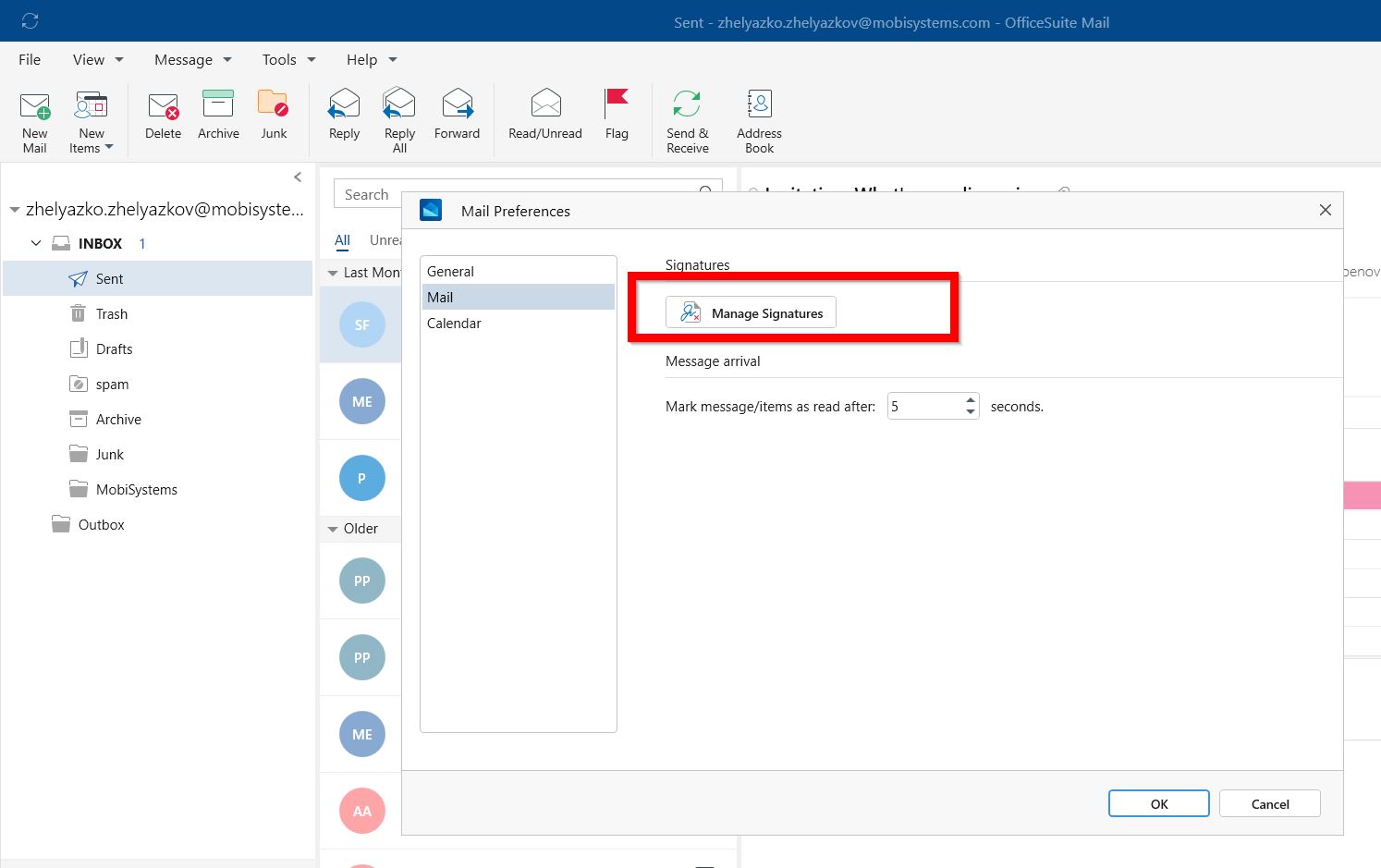
6.Cliquez sur Add Signature, et tapez une signature (toutes vos signatures précédemment ajoutées et non supprimées seront sauvegardées ici).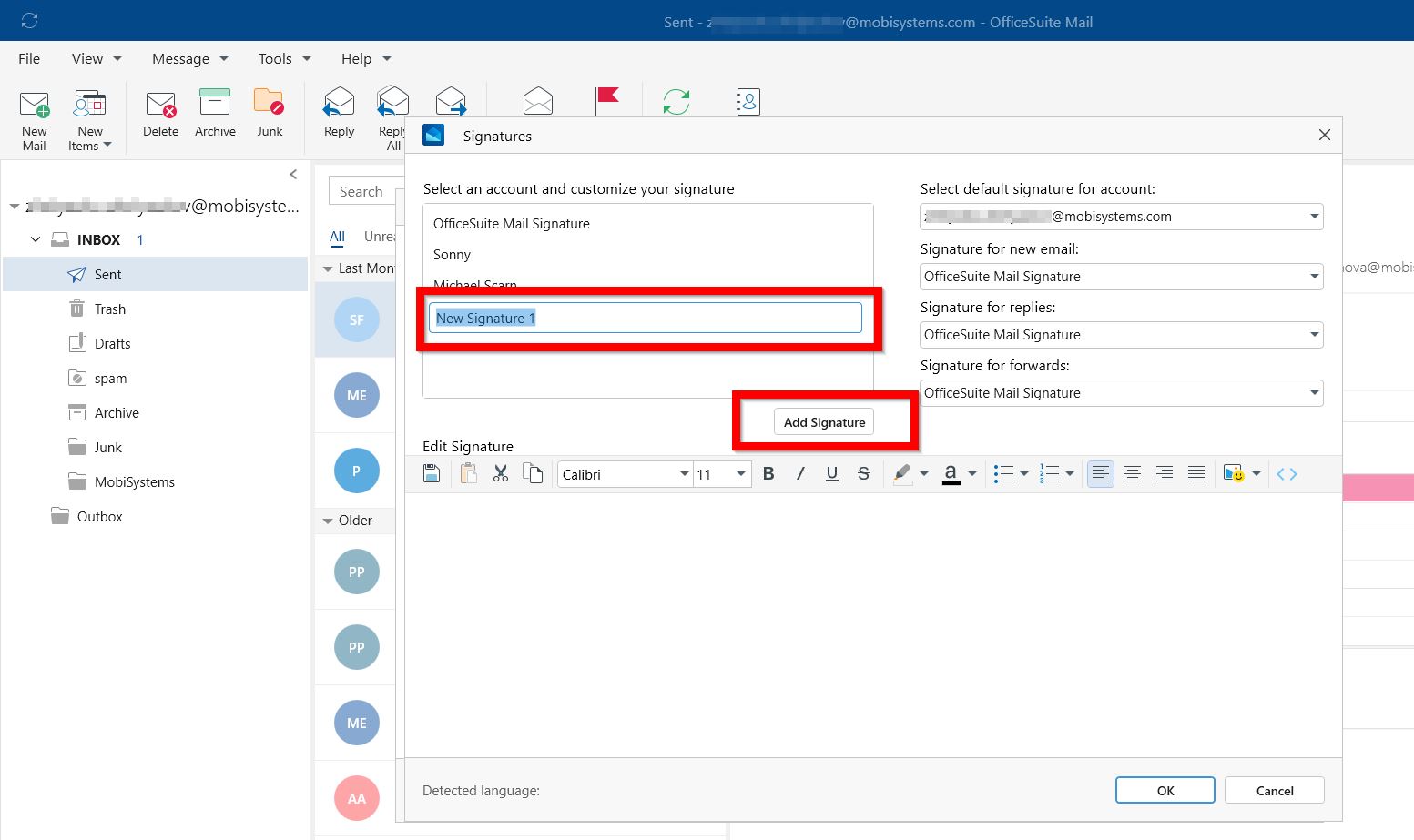
7. Confirmez avec OK.
*Vous pouvez modifier les polices et les propriétés des polices : couleurs, tailles, alignement du texte. Vous pouvez ajouter une liste à puces ou numérotée.
*Dans le menu déroulant Sélectionner la signature par défaut pour le compte, choisissez un compte de messagerie à associer à la signature. Vous pouvez avoir des signatures différentes pour chaque compte de messagerie.
*Si vous souhaitez que votre signature soit ajoutée par défaut à tous les nouveaux courriels, dans le menu déroulant Signature pour les nouveaux courriels, sélectionnez l'une de vos signatures. Si vous ne souhaitez pas ajouter automatiquement une signature aux nouveaux messages, choisissez (aucune). Cela n'ajoute pas de signature aux messages auxquels vous répondez ou que vous transférez.
*Si vous souhaitez que votre signature apparaisse dans les messages auxquels vous répondez et que vous transférez, dans le menu déroulant Réponses/transferts, sélectionnez l'une de vos signatures.
Ajouter une signature à un courrier électronique
1. Ouvrez un nouveau message électronique et cliquez sur Signatures.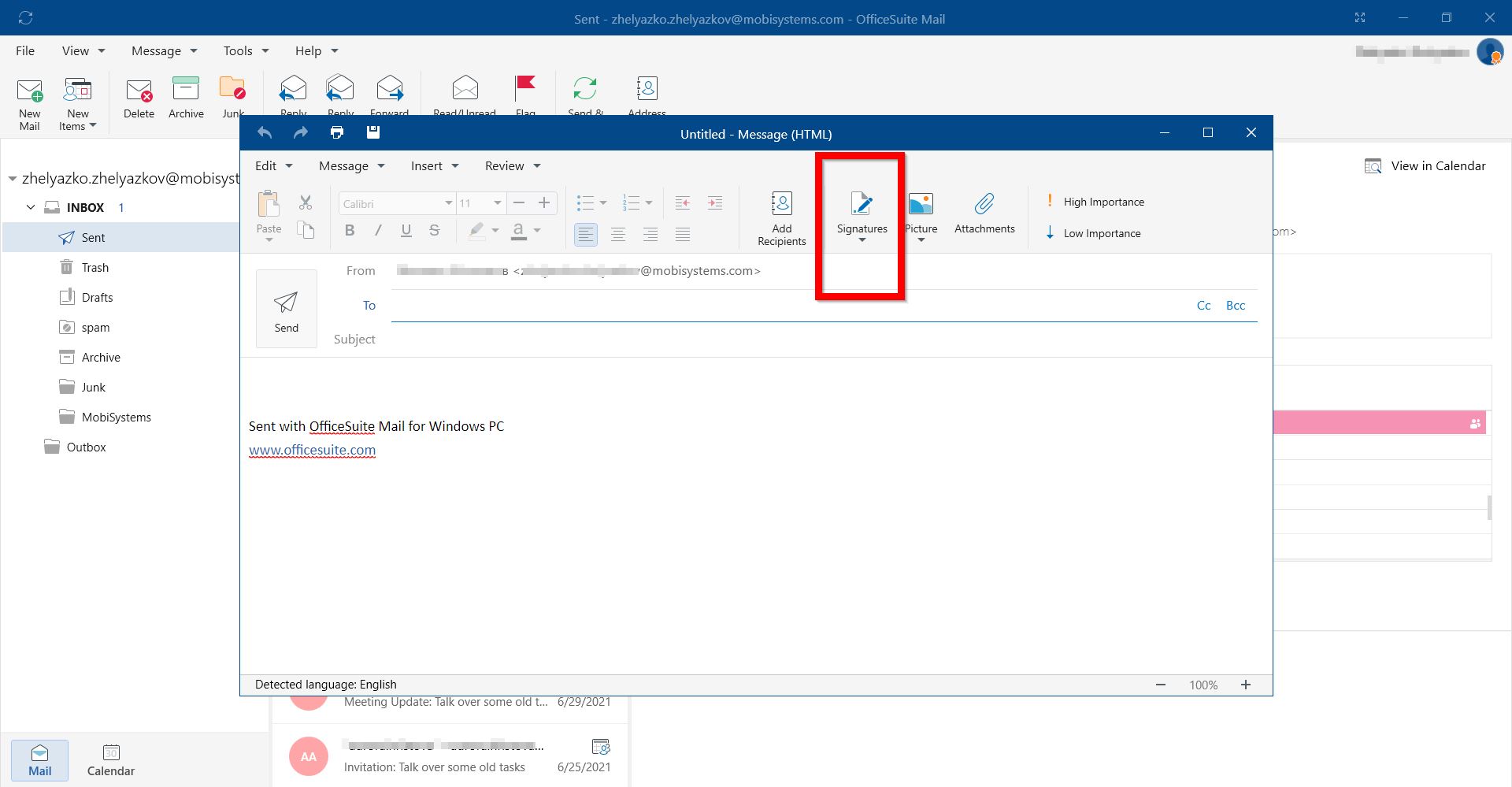
2. Sélectionnez votre signature ou cliquez sur Signatures pour créer ou personnaliser une signature.