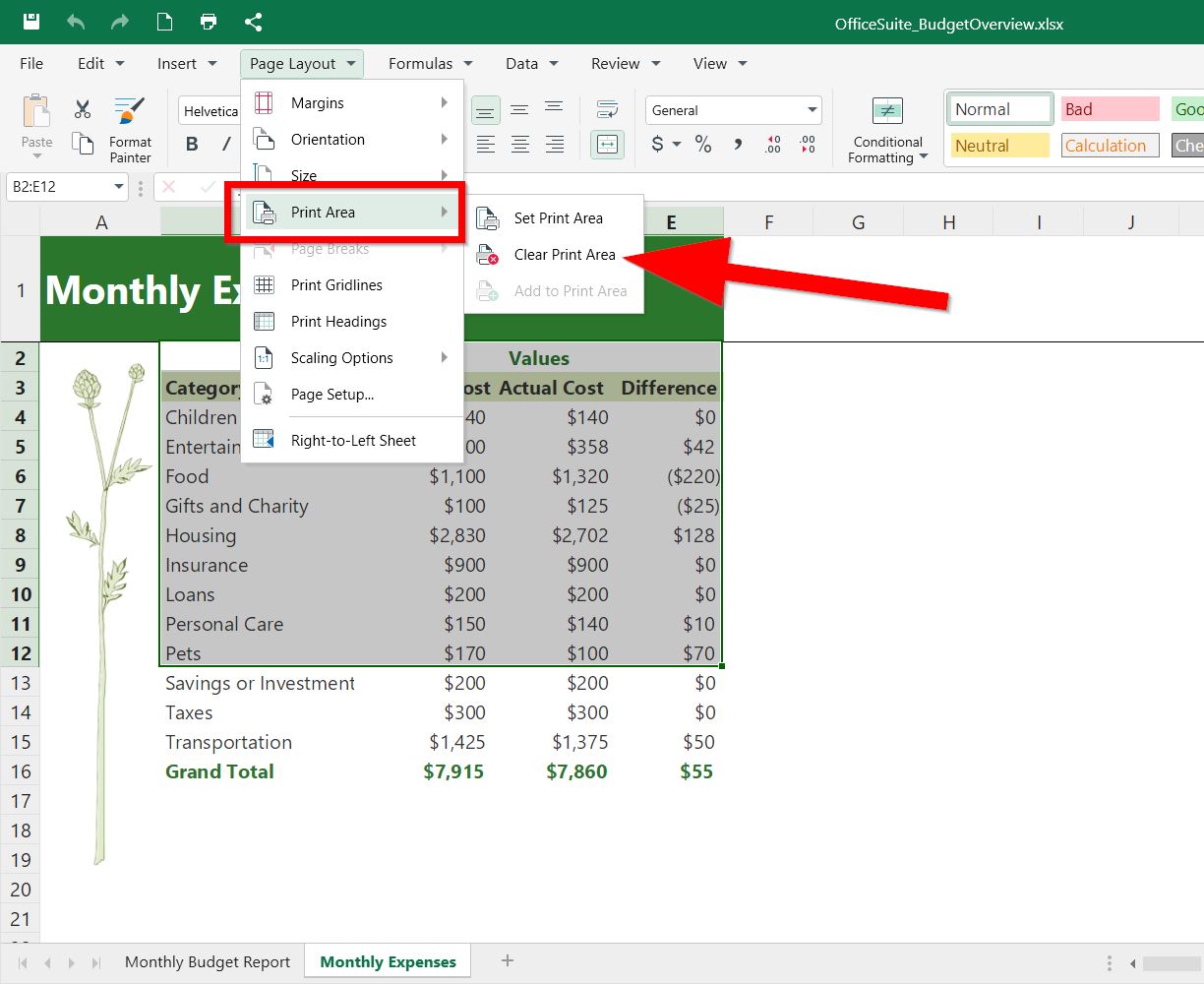
Définir/Effacer la zone d'impression Sheets Windows
Avec Set Print Area, vous pouvez créer une plage de cellules personnalisée qui restera dans votre document Sheets lorsqu'il sera sauvegardé.
1. Sélectionnez la plage de cellules à définir comme zone d'impression, puis cliquez sur Mise en page.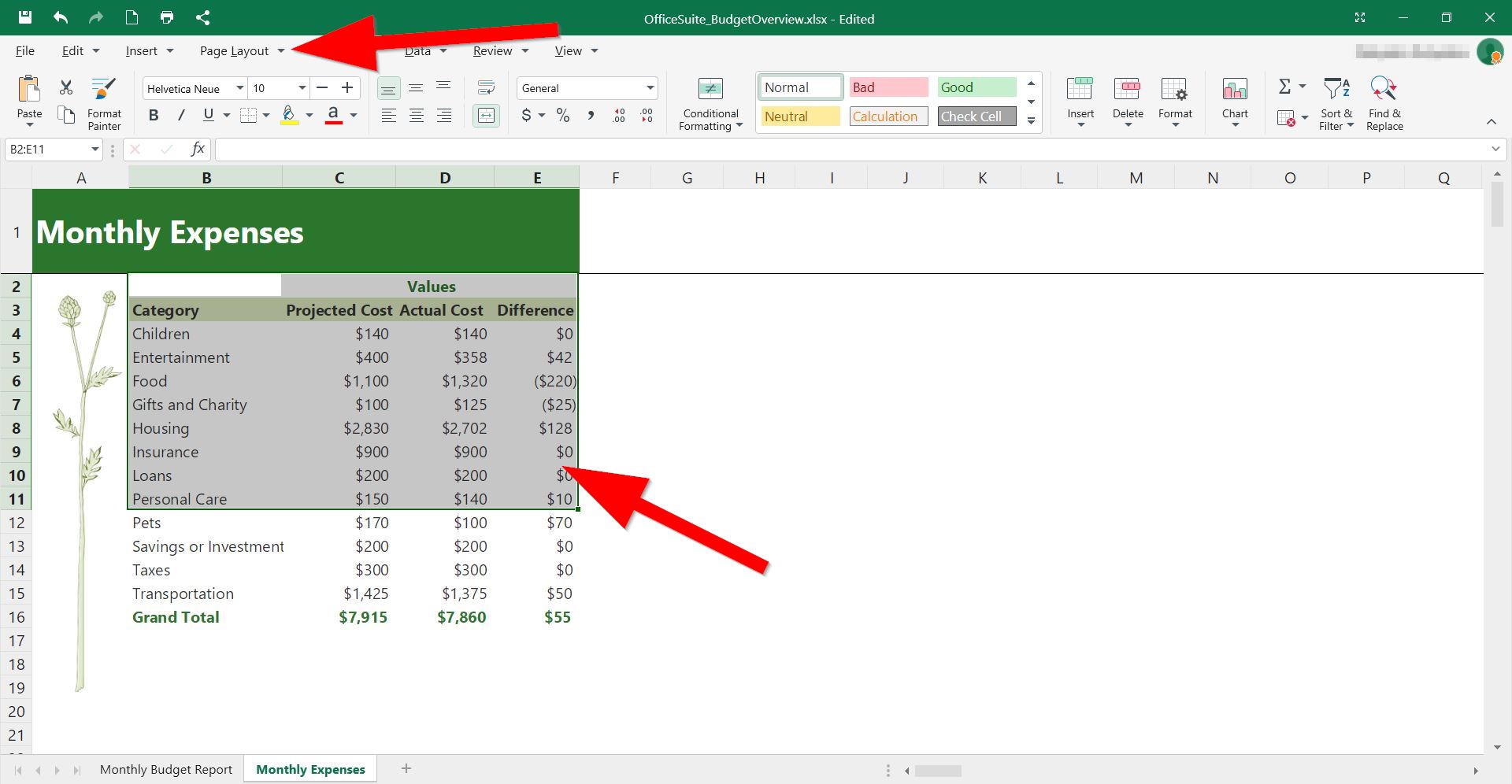
2. Sous Zone d'impression, sélectionnez Définir la zone d'impression.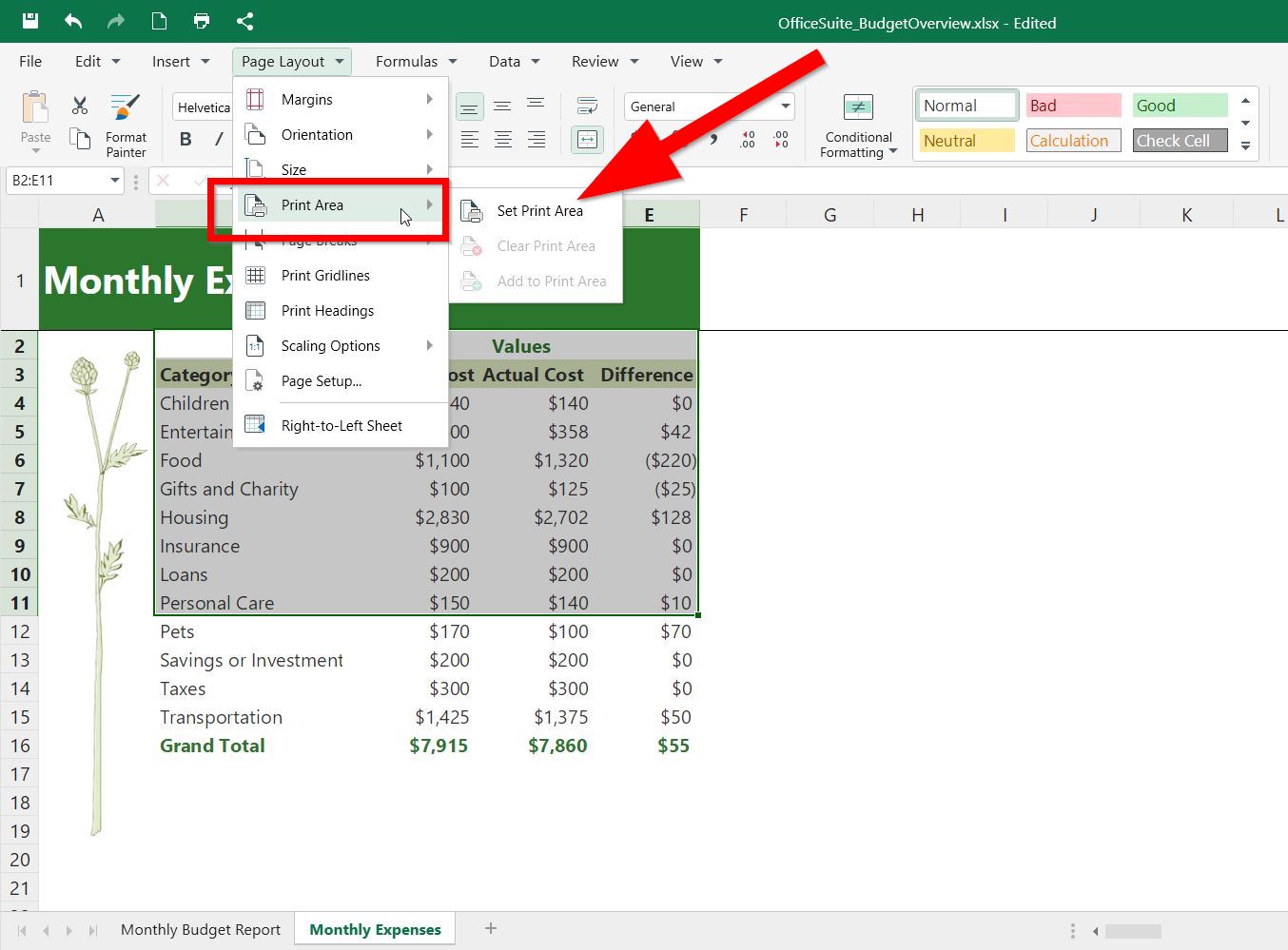
3. Cliquez sur File.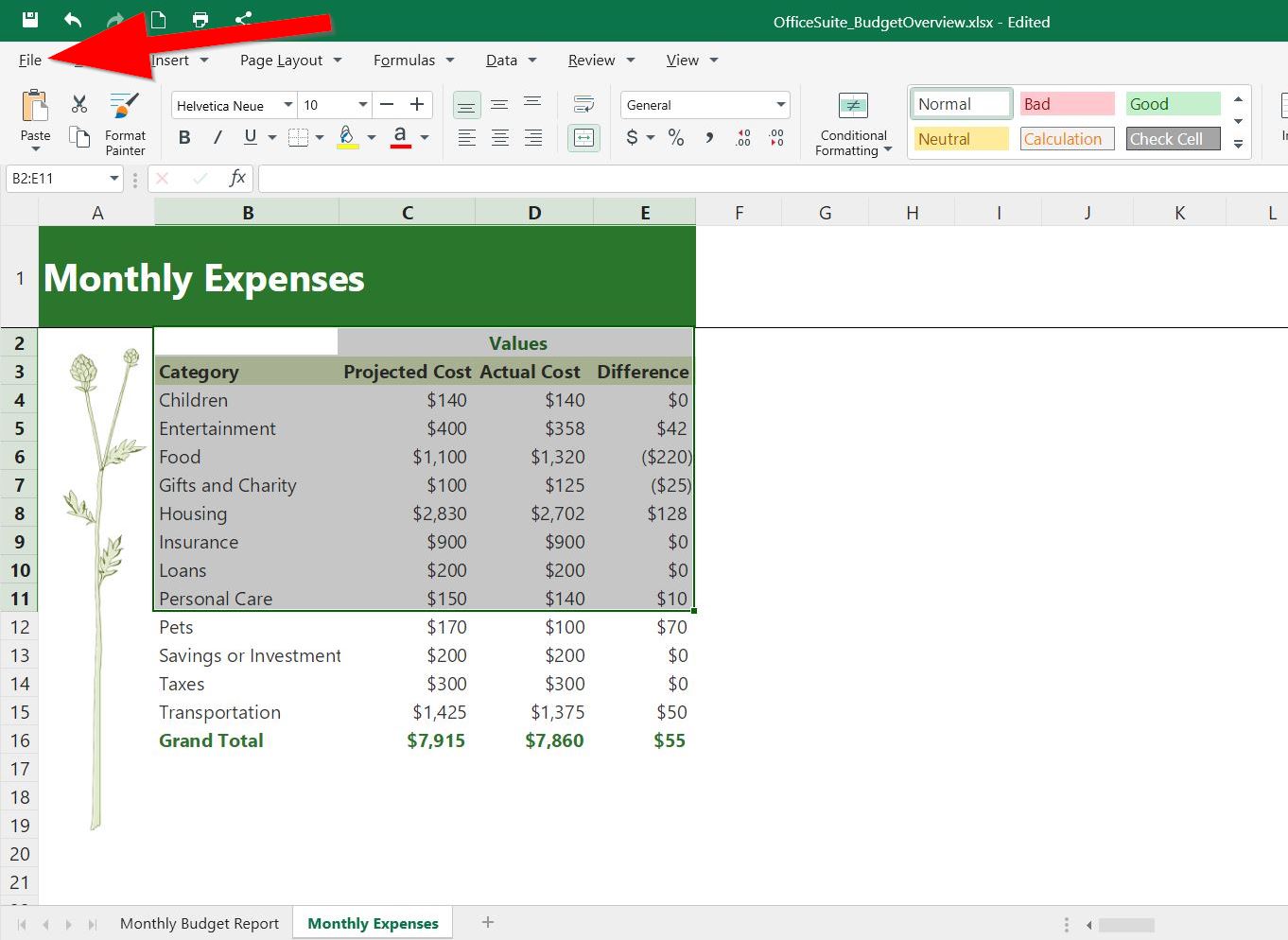
4. Cliquez sur Imprimer.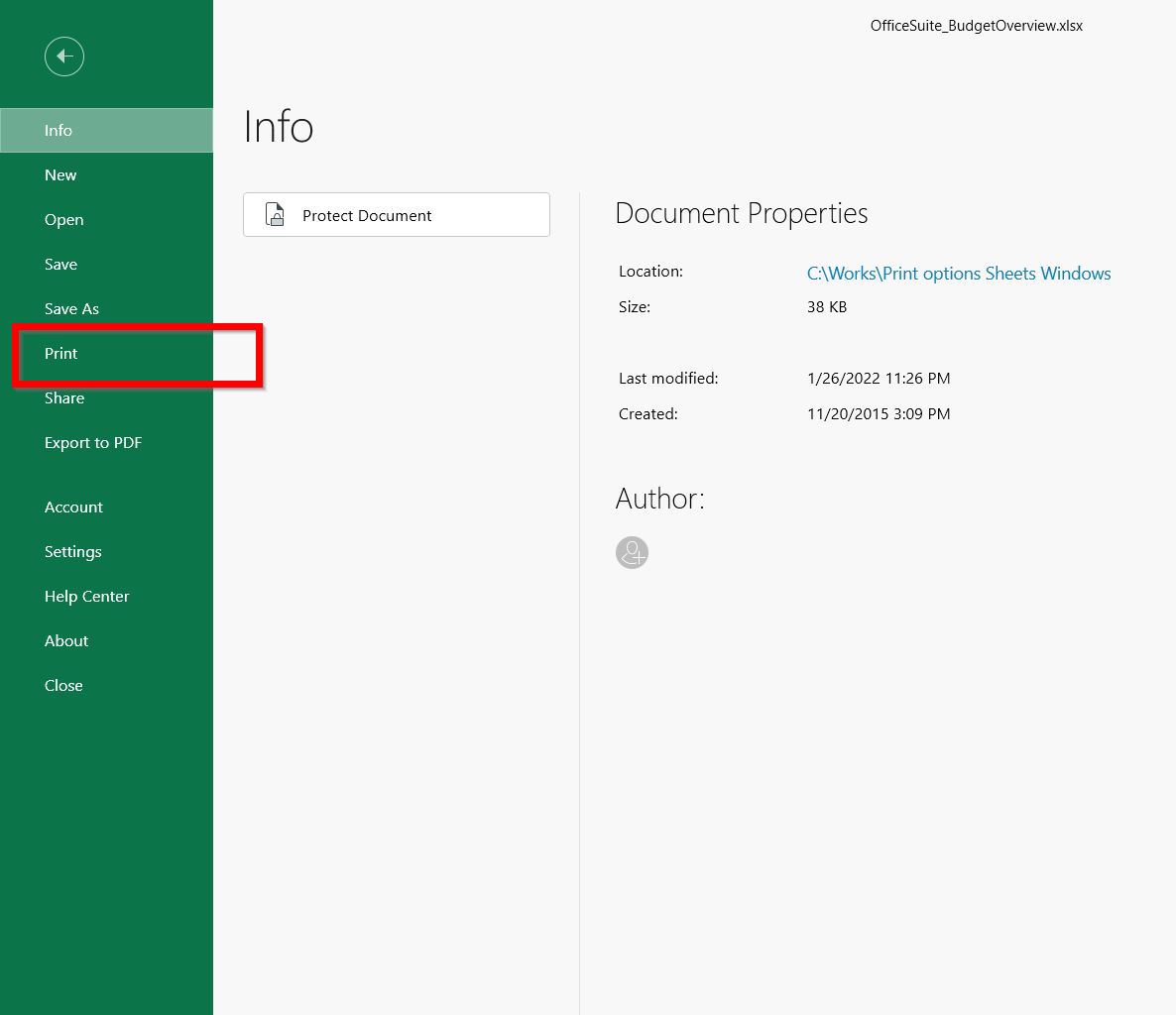
5. Sous Paramètres, choisissez Imprimer la sélection.
La zone d'impression définie sera visible dans l'aperçu avant impression.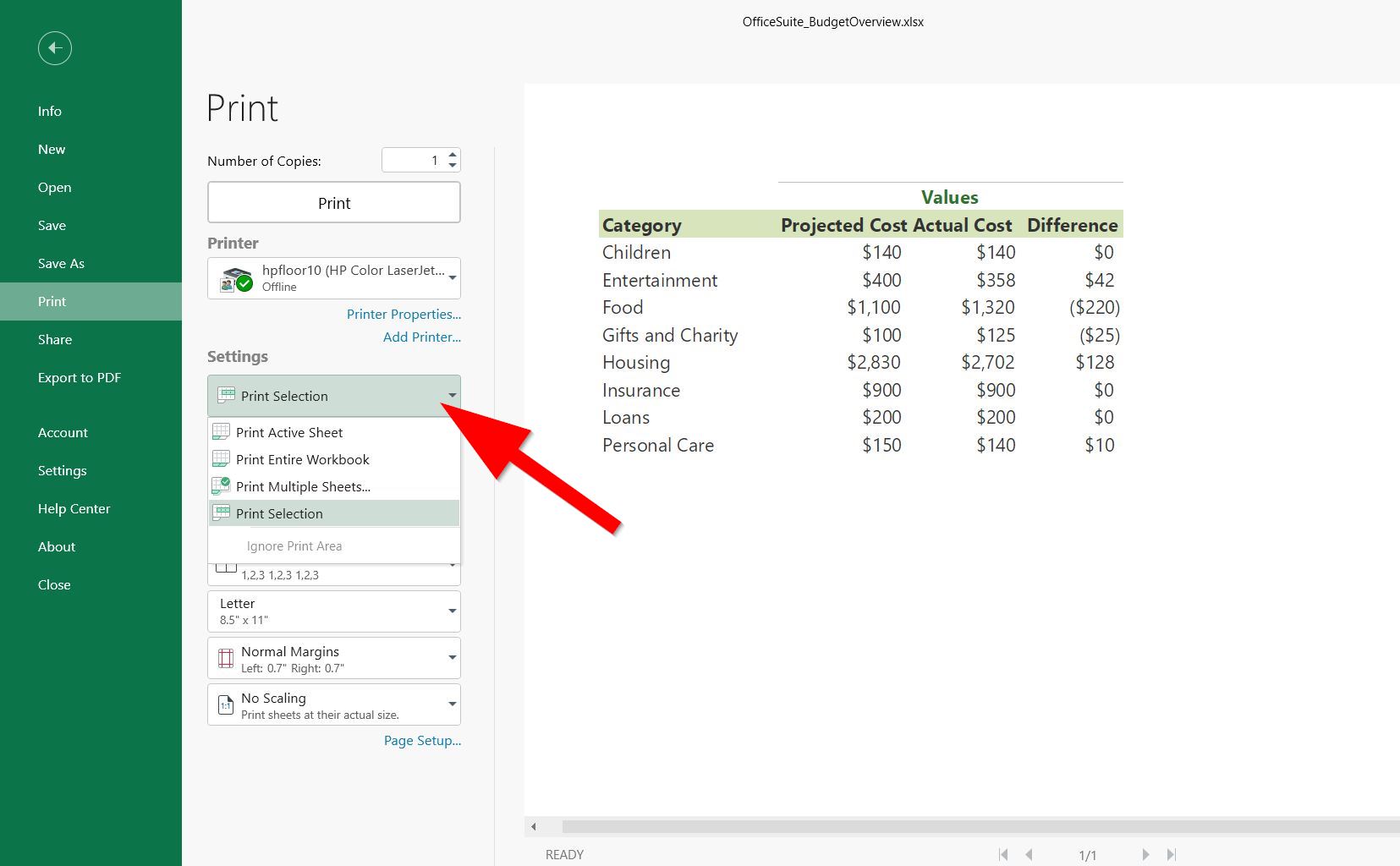
*Si vous souhaitez imprimer une partie ou la totalité du document, à l'exception de la zone sélectionnée, sous Paramètres, cliquez sur Ignorer la zone d'impression.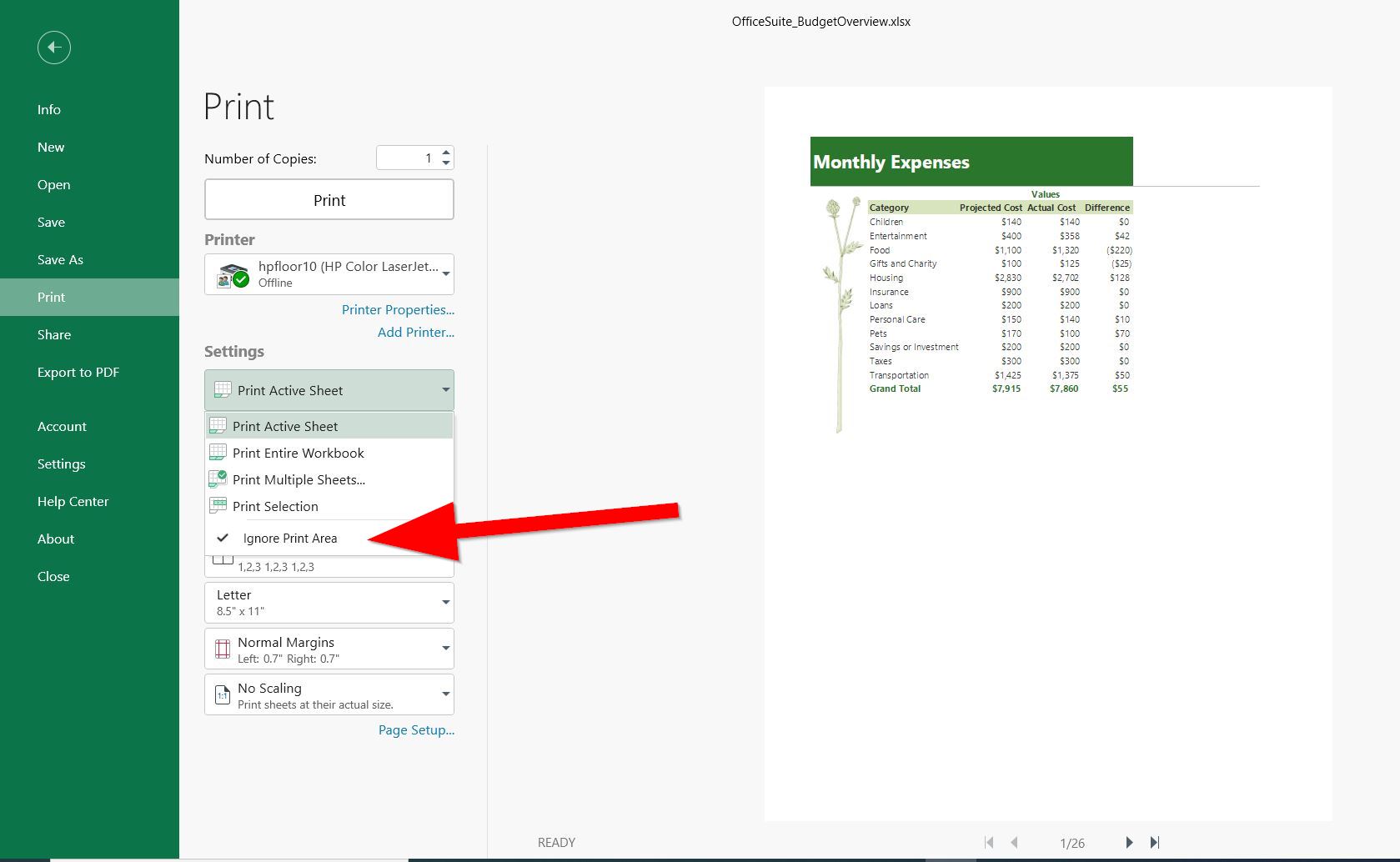
Effacer la zone d'impression
Lorsque vous utilisez Définir la zone d'impression, cette plage ou ces cellules personnalisées resteront enregistrées dans le document de feuille. Si vous avez déjà défini une zone d'impression, vous pouvez l'effacer à tout moment.
1. Cliquez sur Mise en page.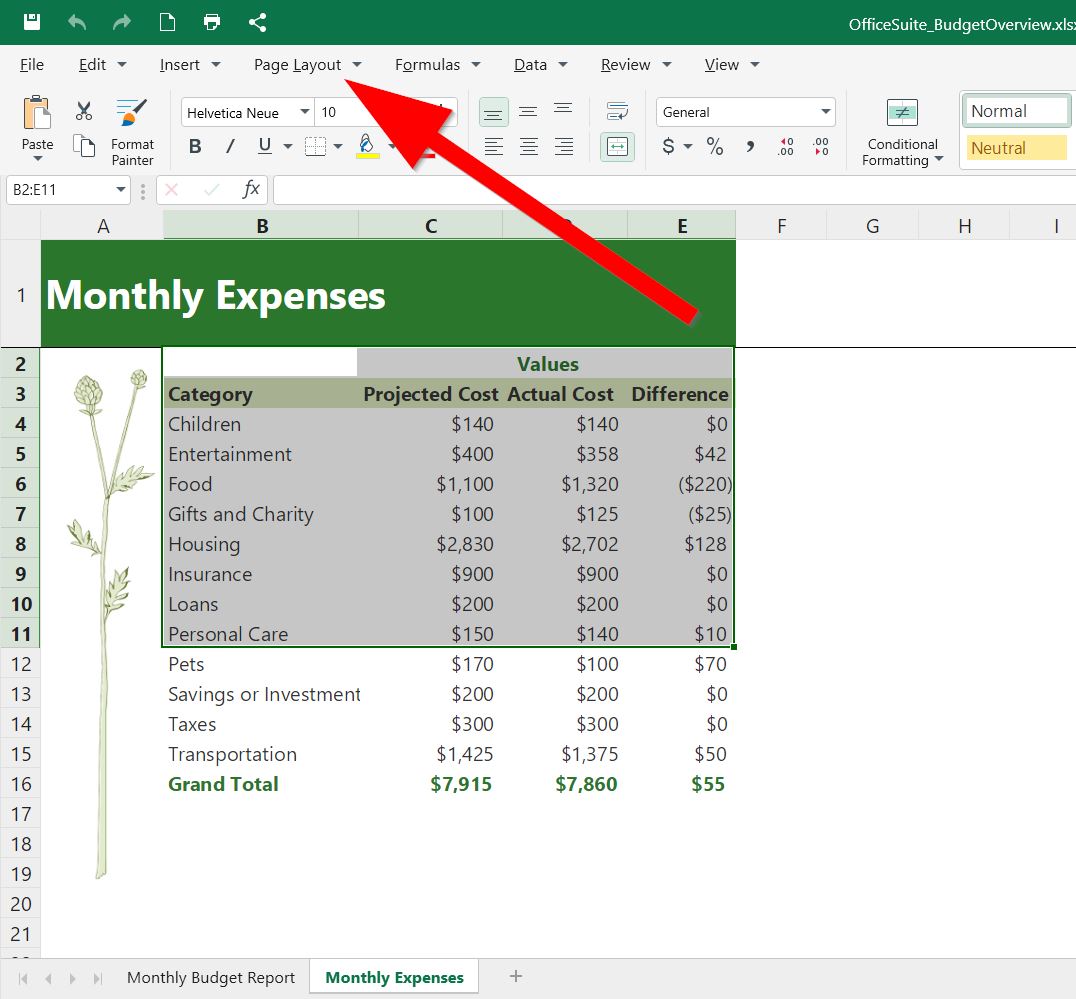
2. Sous Zone d'impression, cliquez sur Effacer la zone d'impression.