Insérer une image dans Slides sous Windows
Insérer des images ou des vidéos
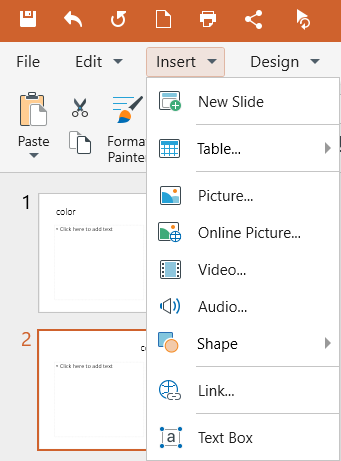
Dans l'onglet Insérer, sélectionnez l'une des options suivantes :
-
Image - pour une image sur votre appareil.
-
Image en ligne - pour une image qui se trouve sur le web.
- Vidéo - pour une vidéo enregistrée sur votre appareil.
Manipuler des images, des vidéos ou des formes
-
Pour couper une image, une vidéo ou une forme, sélectionnez-la et appuyez sur CTRL+X, ou
faites un clic droit sur l'image et cliquez sur Couper dans le menu contextuel.
-
Pour copier une image, une vidéo ou une forme, sélectionnez-la et appuyez sur CTRL+C, ou
faites un clic droit sur l'image et cliquez sur Copier dans le menu contextuel.
-
Pour placer une image, une miniature de vidéo ou une forme derrière un objet, cliquez avec le bouton droit sur l'image, puis cliquez sur Mettre à l'arrière-plan ou Reculer.
- Pour redimensionner une image, une vignette vidéo ou une forme, sélectionnez-la et faites glisser une poignée d'angle.