Puede añadir color de línea a un objeto,
1. Seleccione el objeto en su diapositiva.
2. Toque en el desplegable de pestañas y cambie a la pestaña Forma.
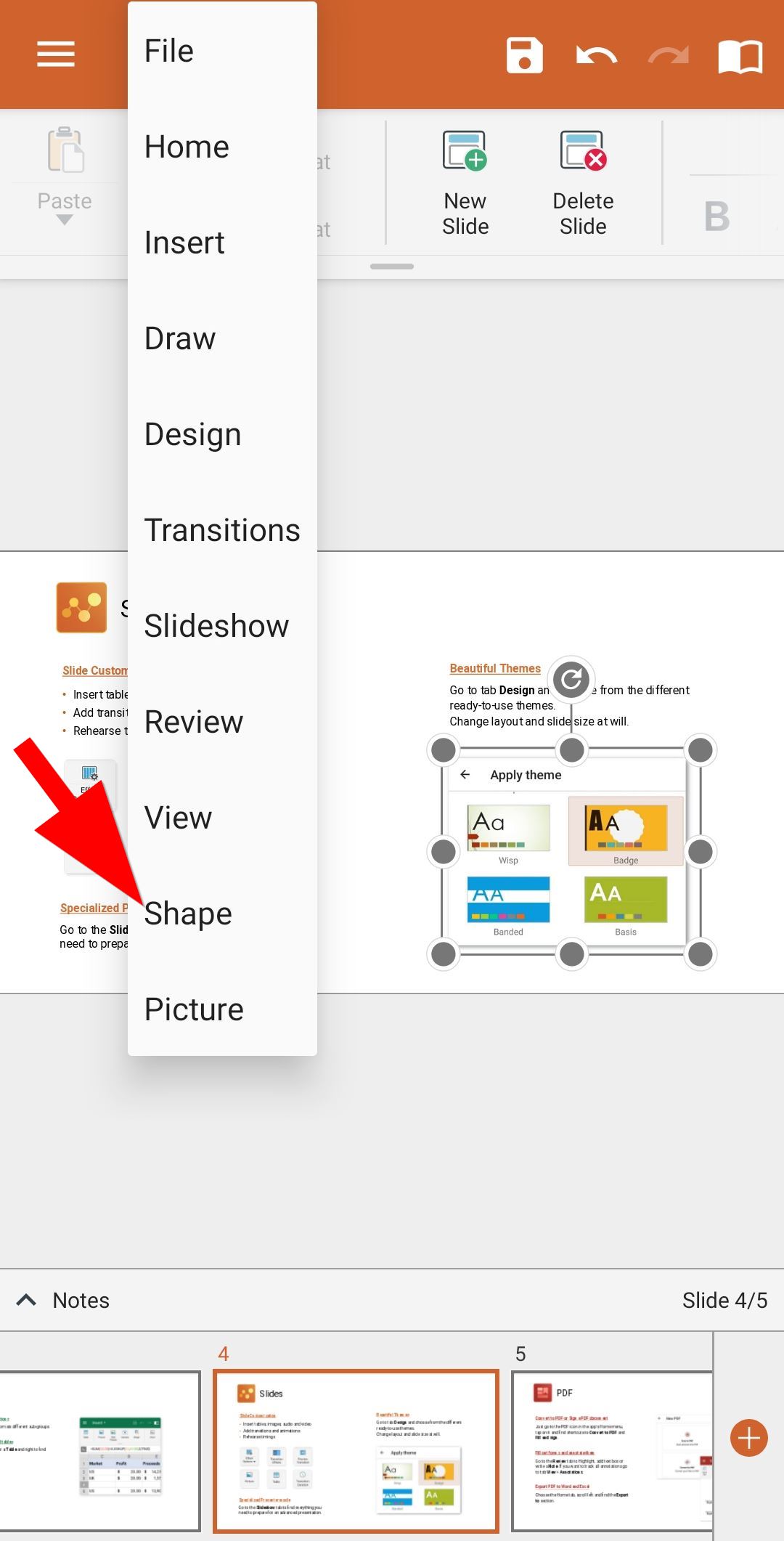
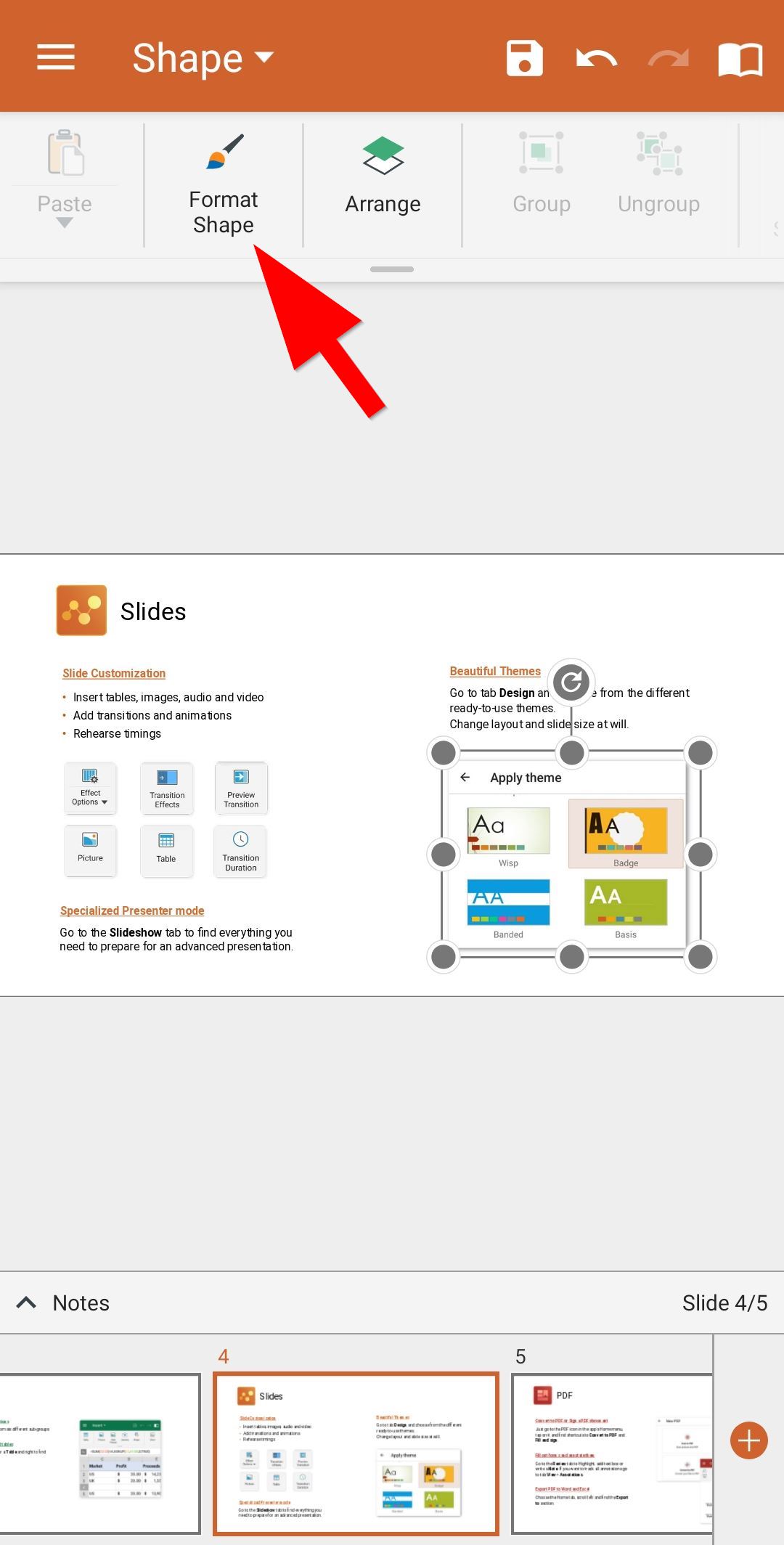
3. Toque en el menú contextual.Toque Formato de forma.
4. Utilice las opciones de la hoja inferior desplegable para elegir colores predefinidos, o personalice los suyos propios tocando Más colores.
Para ajustar el estilo y grosor (anchura) de la línea:
1. Toque Contorno en la hoja inferior desplegable.
2. 2. Pulse Estilo, elija el estilo de línea que desee y el ancho de línea.
*Para cambiar el grosor de la línea, ajusta los valores en la sección Grosor.
También puede ajustar la opacidad después de elegir un color de contorno:
- Toca Opacidad.
- Mantén pulsado y desliza para ajustar el valor de opacidad.