Puede establecer, cambiar y eliminar efectos visuales cuando pase de una diapositiva a la siguiente durante una presentación.
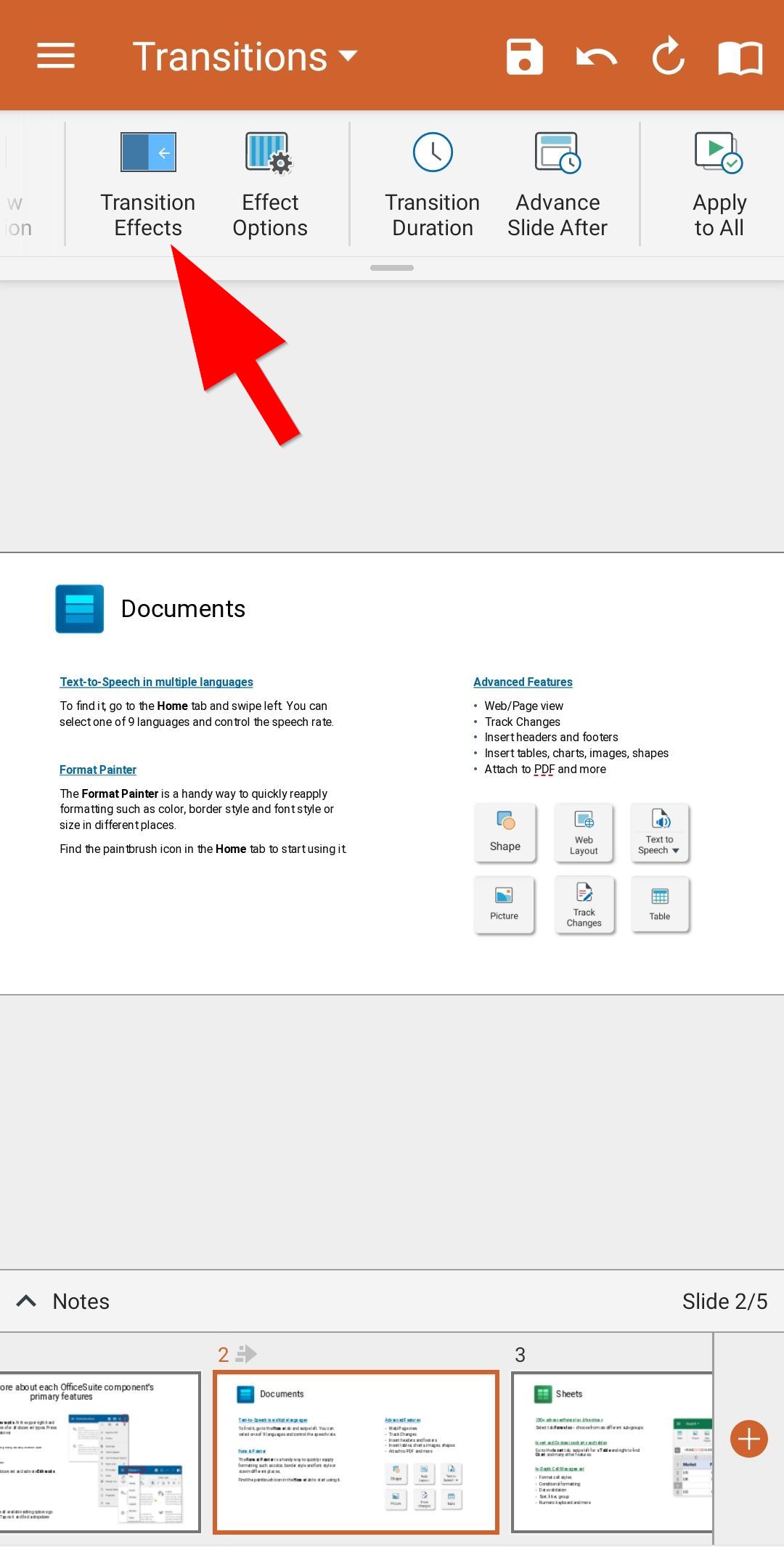
1. Abra su presentación y cambie a la Transiciones pestaña.
2. 2. Pulse Efectos de transición.
3. Encuentra la galería de transiciones en la hoja inferior expandible.
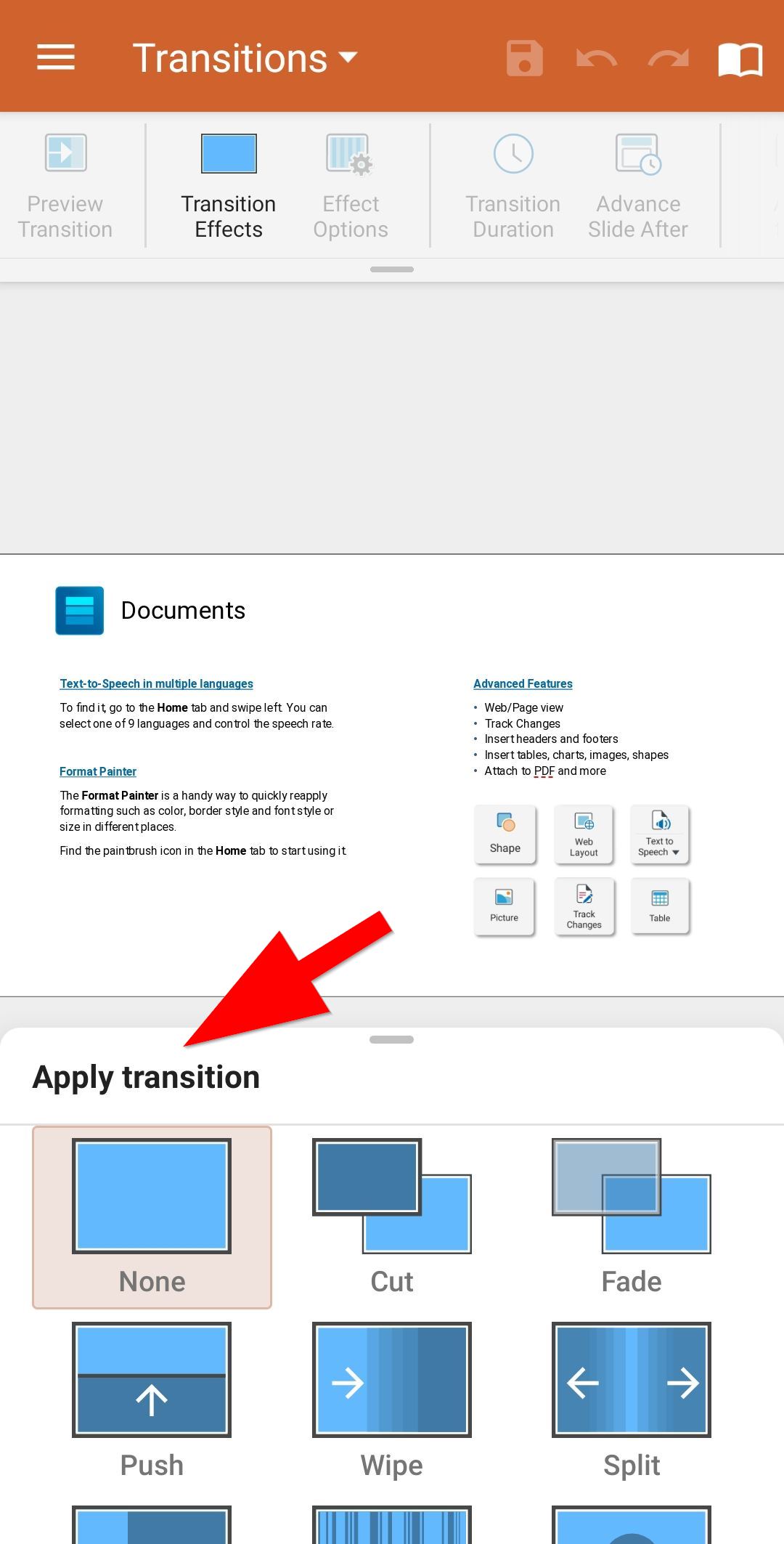
4. Pulsa sobre una transición para aplicarla.
Personalizar la transición
Puedes modificar los efectos de la transición. En el Transiciones cortina a la italiana,
- Pulse Opciones de efectos para elegir la dirección de la transición. Tenga en cuenta que las opciones de efectos disponibles varían según las opciones de transición.
- Usar Transición Duración para ajustar la velocidad de transición.
- Utilice el Diapositiva de avance Después Para configurar la duración de la transición, se especifica cuánto tiempo permanece visible una diapositiva antes de que comience la transición a la siguiente.
-
Grifo Transición de vista previa para reproducir la transición y el efecto.
Opcionalmente, toque Aplicar a todos aplicar la misma transición a toda la presentación.
Eliminar una transición
Para eliminar una transición,
1. Toca Efectos de transición.
2. Toca Ninguno.