Subir una hoja de cálculo a una cuenta en la nube Android
Sube tu hoja de cálculo a MobiDrive.
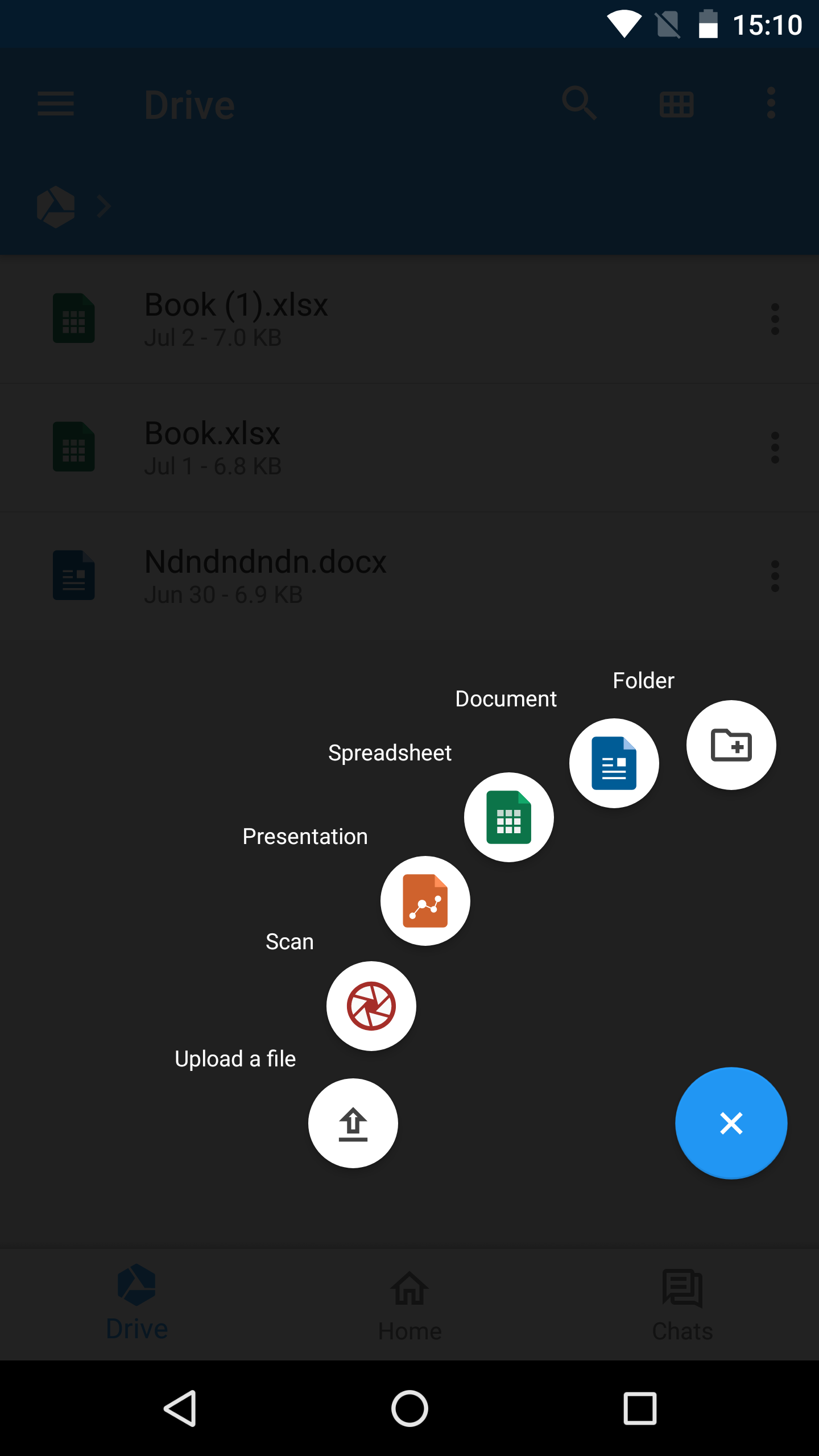
1. Abre OfficeSuite. En la pestaña MobiDrive,
2. Toque el botón +, toque Cargar un archivo.
3. 3. Localice y seleccione su archivo. Pulse OK.
'Guardar como' su hoja de cálculo en un servicio en la nube de terceros.
1. Abra su documento.
- 2. En el modo Visor , pulse el menú en la parte superior derecha, pulse 'Guardar como'.
- En Modo Edición, en la pestaña 'Archivo' del menú desplegable de la parte superior izquierda, seleccione 'Guardar como'.
3. En la ventana de navegación resultante, toca tu cuenta en la nube o toca 'Añadir una cuenta en la nube'.
Sube varios archivos a MobiDrive o a un servicio en la nube de terceros.
1. Localiza tus archivos con File Commander (por ejemplo, Memoria interna > Documentos).
2. 2. Mantenga pulsado en el archivo seleccionado hasta que aparezca el menú contextual. Puede seleccionar varios archivos.
3. Seleccione 'Copiar', 'Cortar' o 'Mover'.
4. Navegue hasta su cuenta en la nube. 4. Busque su cuenta en la nube, pulse 'Pegar' (parte superior de la pantalla) o
Sube varios archivos a MobiDrive o a un servicio en la nube de terceros.
1. Localiza tus archivos con File Commander (por ejemplo, Memoria interna > Documentos).
2. 2. Mantenga pulsado en el archivo seleccionado hasta que aparezca el menú contextual. Puede seleccionar varios archivos.
3. Seleccione 'Copiar', 'Cortar' o 'Mover'.
4. Navegue hasta su cuenta en la nube. 4. Busque su cuenta en la nube, pulse 'Pegar' (parte superior de la pantalla) o
pulse OK para confirmar la transferencia.