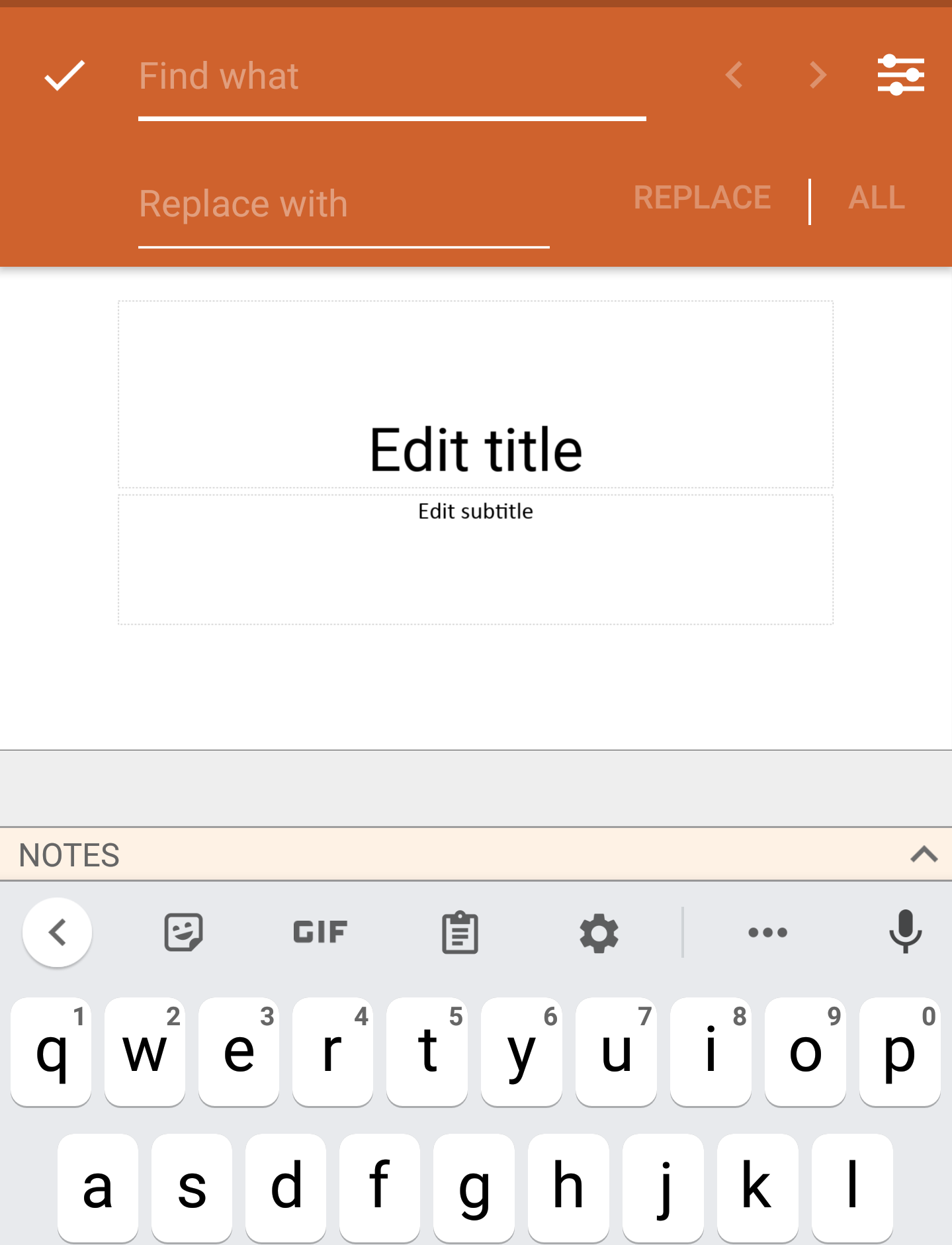
Buscar una palabra en una presentación Android
Buscar texto, frase, número o caracteres en una presentación
1. Abra una presentación. Abra una presentación. En el modo Ver, pulse el menú de la parte superior derecha.
2. 2. Pulse el icono Buscar.
3. 3. Escriba lo que desea encontrar. 4. Opcionalmente, toque el icono criterios de filtro de búsqueda:
- Distingue entre mayúsculas y minúsculas. Busca sólo las apariciones de las palabras que coinciden con las mayúsculas y minúsculas que ha escrito.
- Sólo palabras completas. Encuentra sólo apariciones de la palabra completa que escriba en el cuadro de texto.
4. Los resultados de la búsqueda aparecen resaltados. Navegue con los botones Atrás y Adelante.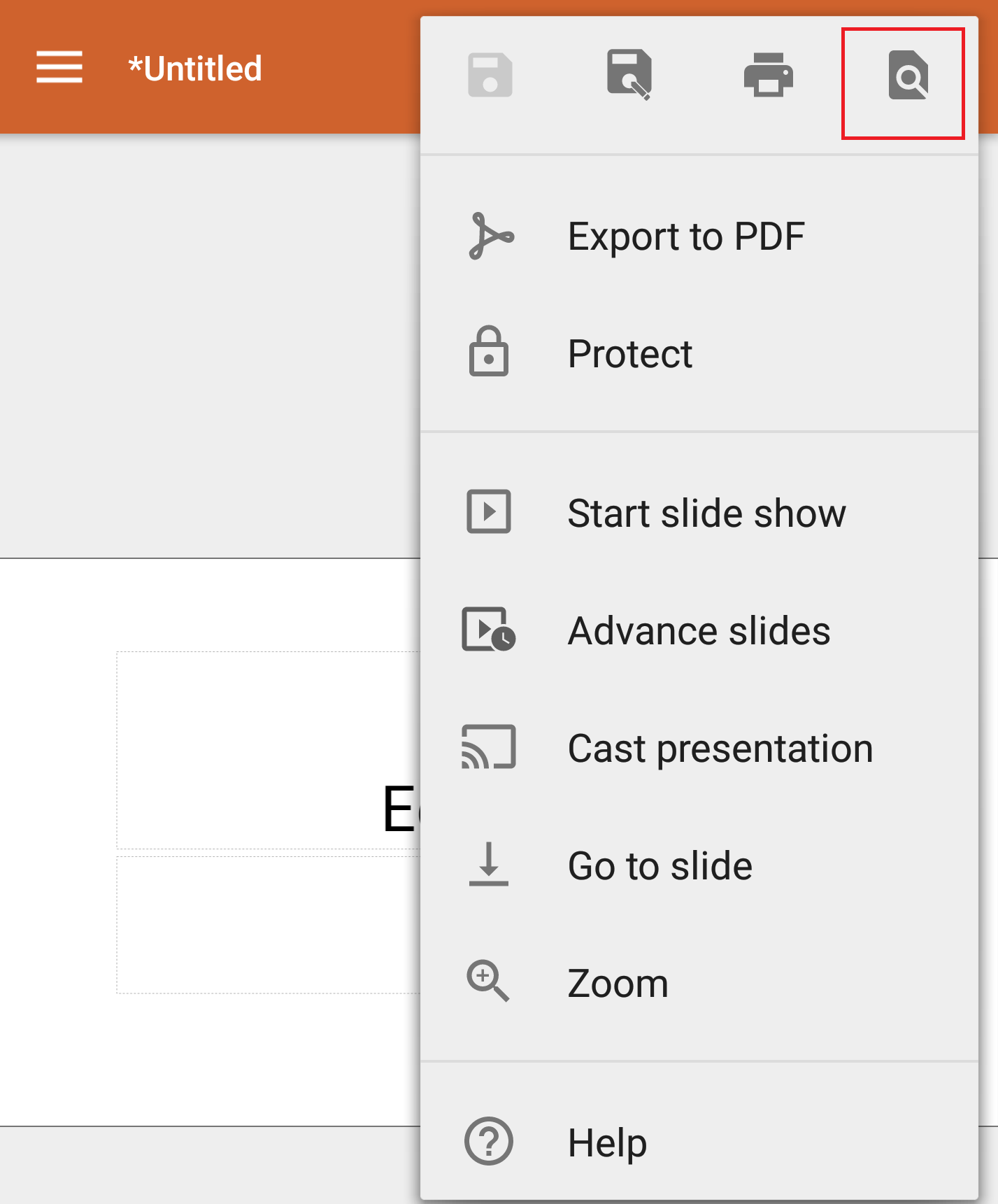
Buscar y reemplazar
1. En el modo Editar , en la pestaña Inicio , deslice el puntero del ratón sobre el texto. En el modo Editar , en la pestaña Inicio, deslice la barra de herramientas para ver más opciones.
2. 2. Pulse Buscar & Reemplazar. Opcionalmente, toque el icono criterios de filtro de búsqueda.
3. 3. Escriba lo que desea localizar en el cuadro Buscar .
4. Escriba su nuevo texto en el cuadro Reemplazar.
5. Pulse Reemplazar para ver más opciones. Pulse Reemplazar para reemplazar la ocurrencia resaltada, o pulse Todo para reemplazar todas las ocurrencias, o navegue con los botones Atrás y Adelante.