Añade, cambia o elimina transiciones entre diapositivas iOS
Puedes establecer, cambiar o eliminar efectos visuales cuando pasas de una diapositiva a otra durante una presentación.
- Abre tu presentación, toca Transiciones pestaña.
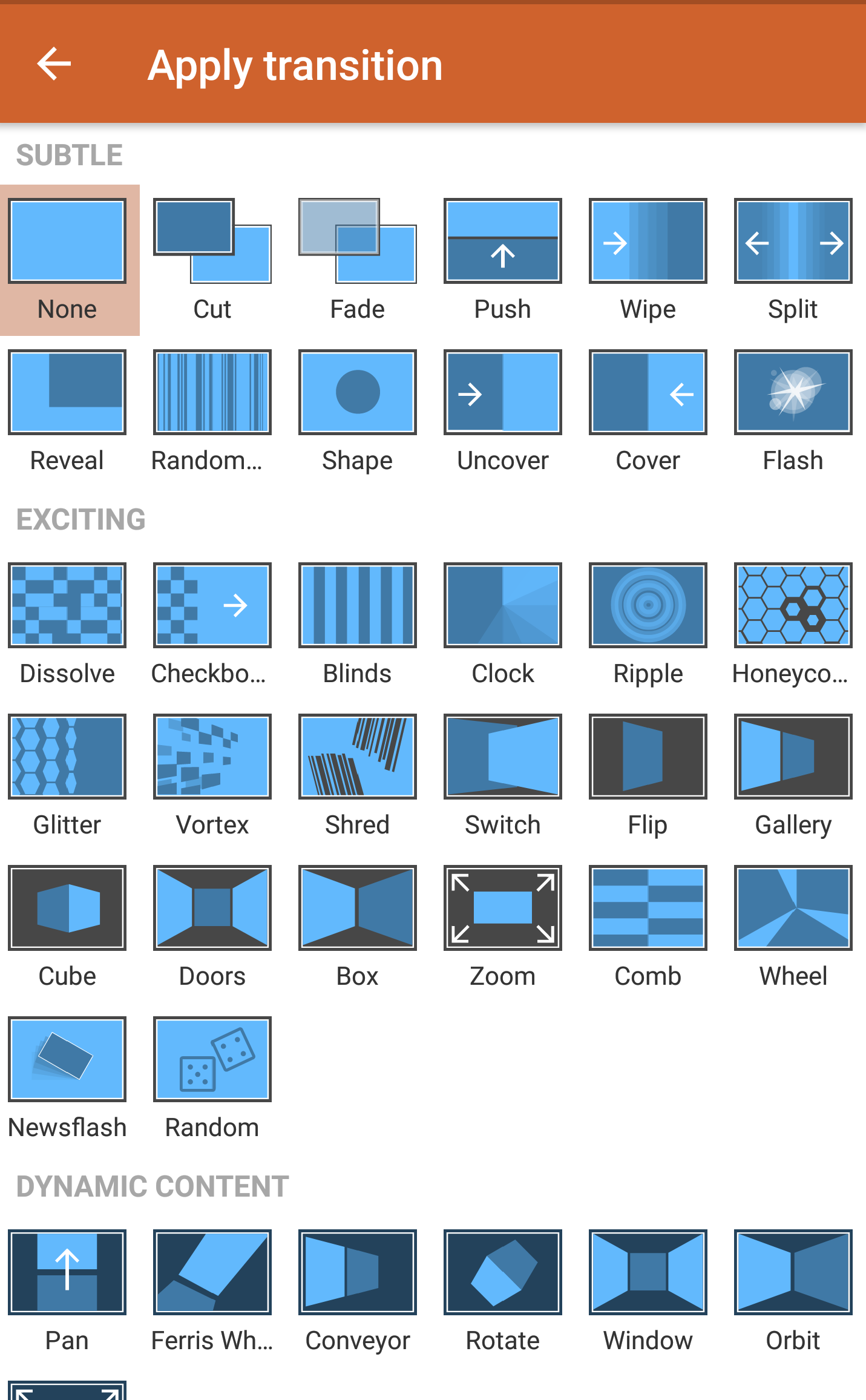
- Efectos de transición para acceder a la galería de efectos de transición agrupados en las categorías Sutil, Emocionante y Dinámico.
- Elige una transición.
Personalizar la transición
Puede modificar las opciones de efectos de una transición. En las pestañas Transiciones,
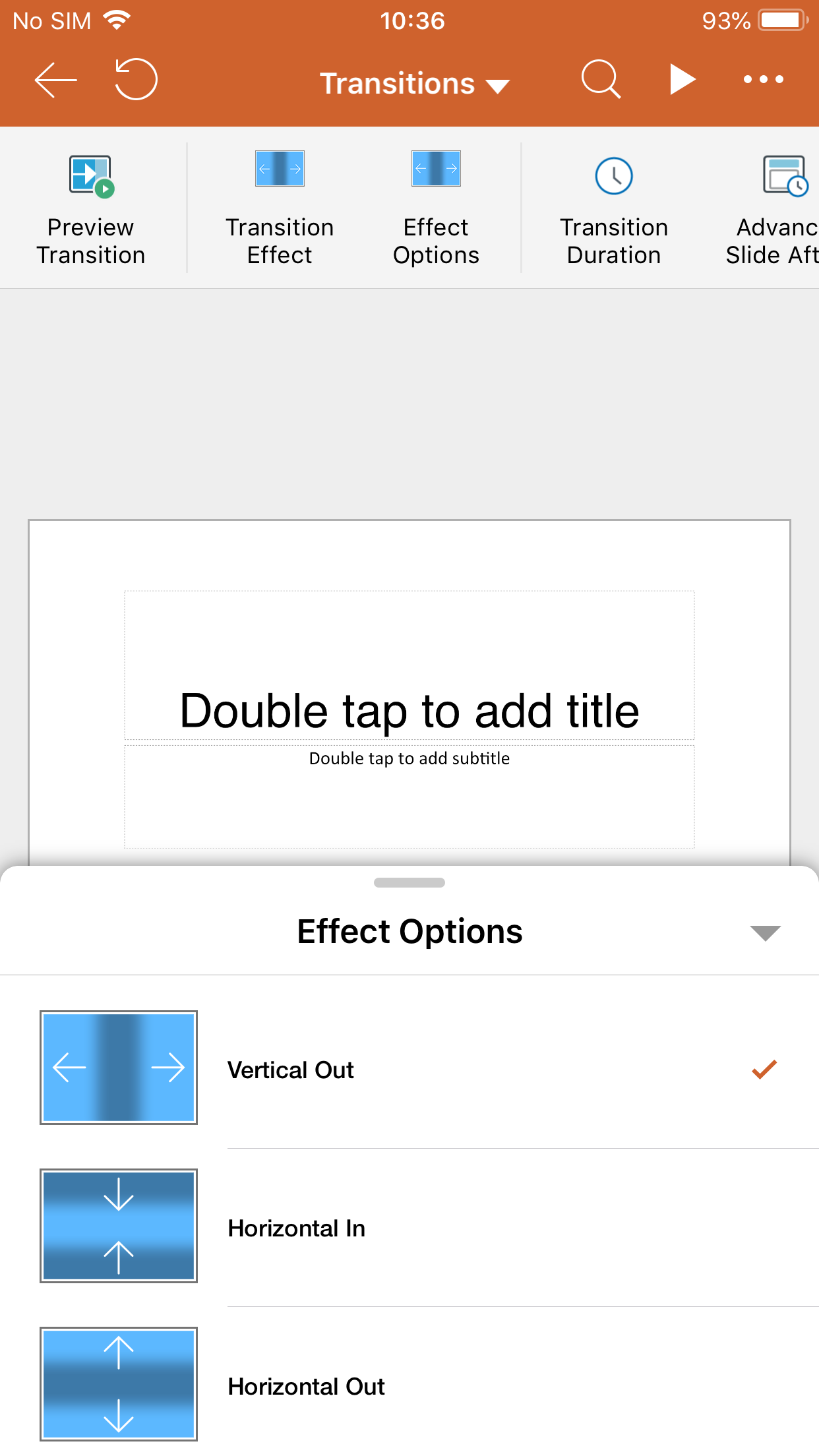
- Pulse Opciones de efectos para elegir la dirección de la transición. Tenga en cuenta que las opciones de efectos disponibles varían según las opciones de transición.
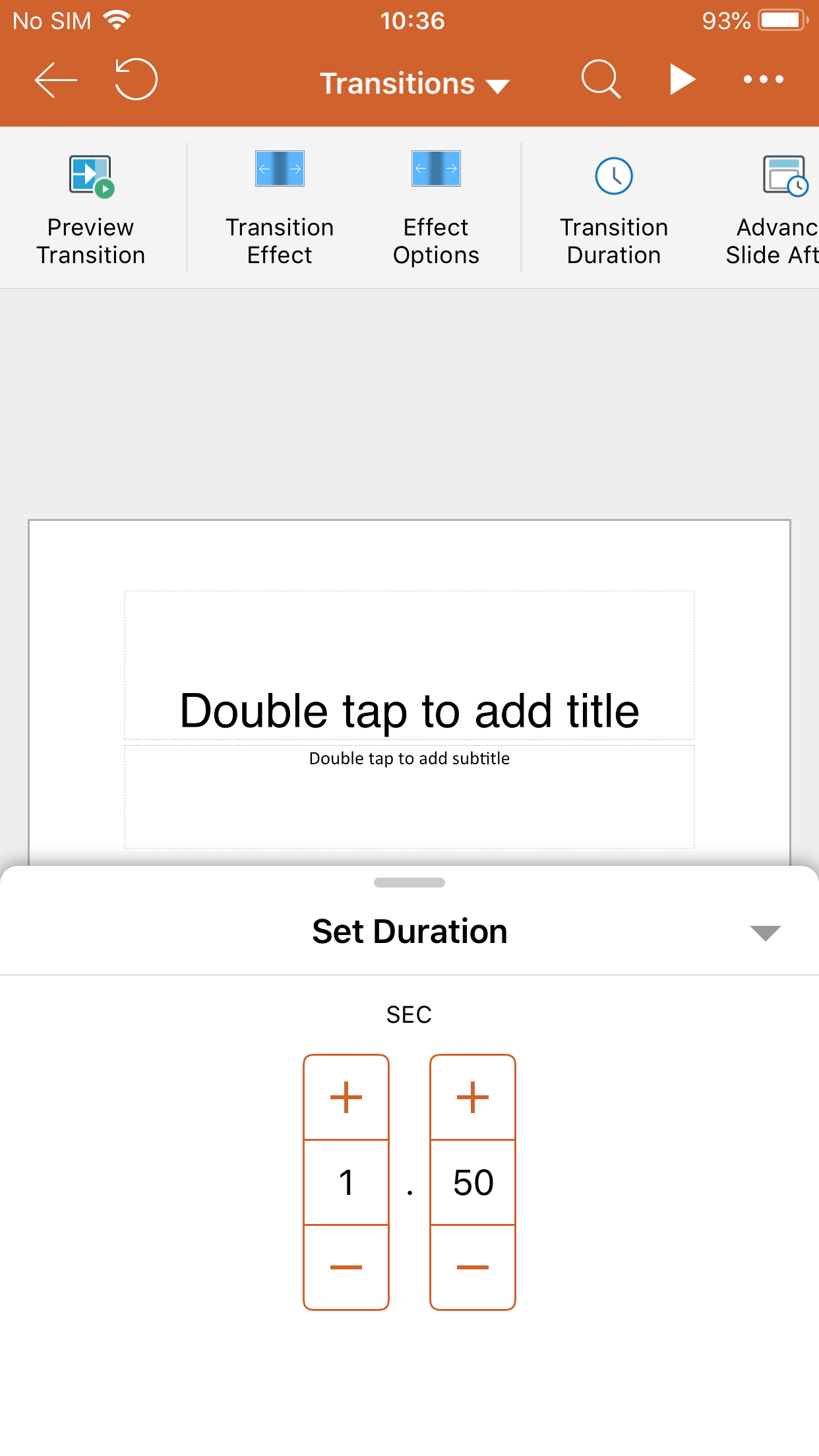
- Utilice Transición Duración para ajustar la velocidad de transición.
- Avanzar diapositiva establece el tiempo de transición especificando el tiempo que una diapositiva permanece a la vista antes de que comience la transición a la siguiente diapositiva.
- Pulse Previsualizar transición para reproducir la transición y el efecto.
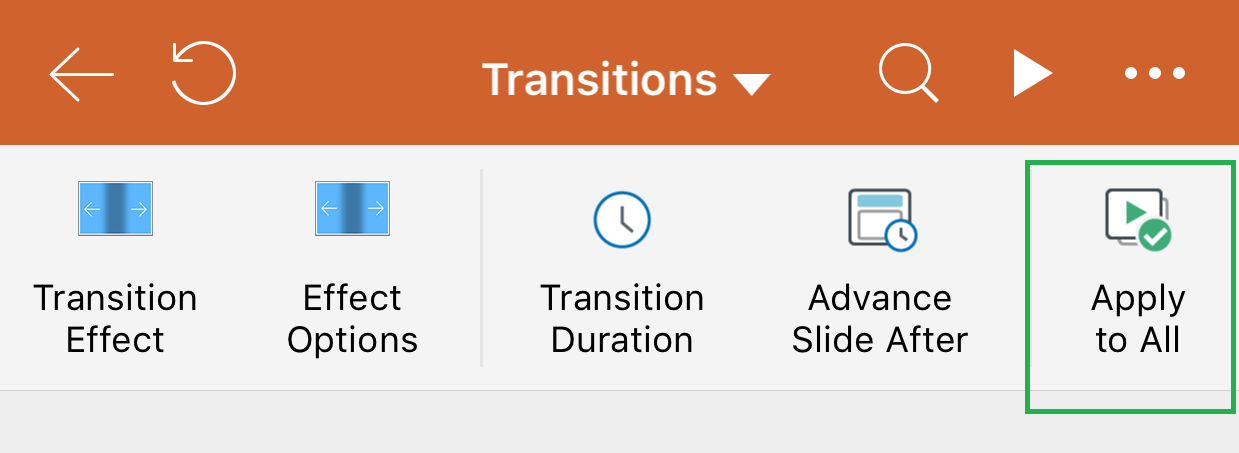
Opcionalmente, pulse Aplicar a todo para aplicar la misma transición a toda la presentación.
Eliminar una transición
Para eliminar una transición,
- pulse Efectos de transición.
- pulse Ninguno.