Insertar una tabla en Slides iOS
Inserta una tabla básica:
- En la pestaña Insertar, haga clic en Tabla.
-
Resalte el número de columnas y filas que desee.
- Haga clic en Insertar tabla.
Insertar una tabla más grande:
- En la pestaña Insertar, haga clic en Tabla.
-
Introduzca el número de columnas y filas que desee.
- Haga clic en OK.
Insertar o eliminar filas o columnas
-
Seleccione una fila o una columna de la tabla. En la pestaña Table, deslice la barra de herramientas para ver más opciones.
- Seleccione Insertar o Eliminar.
Manipular imágenes, formas o tablas
-
Para mueva una forma, selecciónela y, a continuación, arrástrela y suéltela en su posición.
-
Para cortar o eliminar una forma, selecciónela y pulse sobre ella. Pulse Cortar o Eliminar en la barra de herramientas flotante.
- Para cambiar el tamaño de una imagen, selecciónela y arrastre el asa de una esquina.
Guías inteligentes
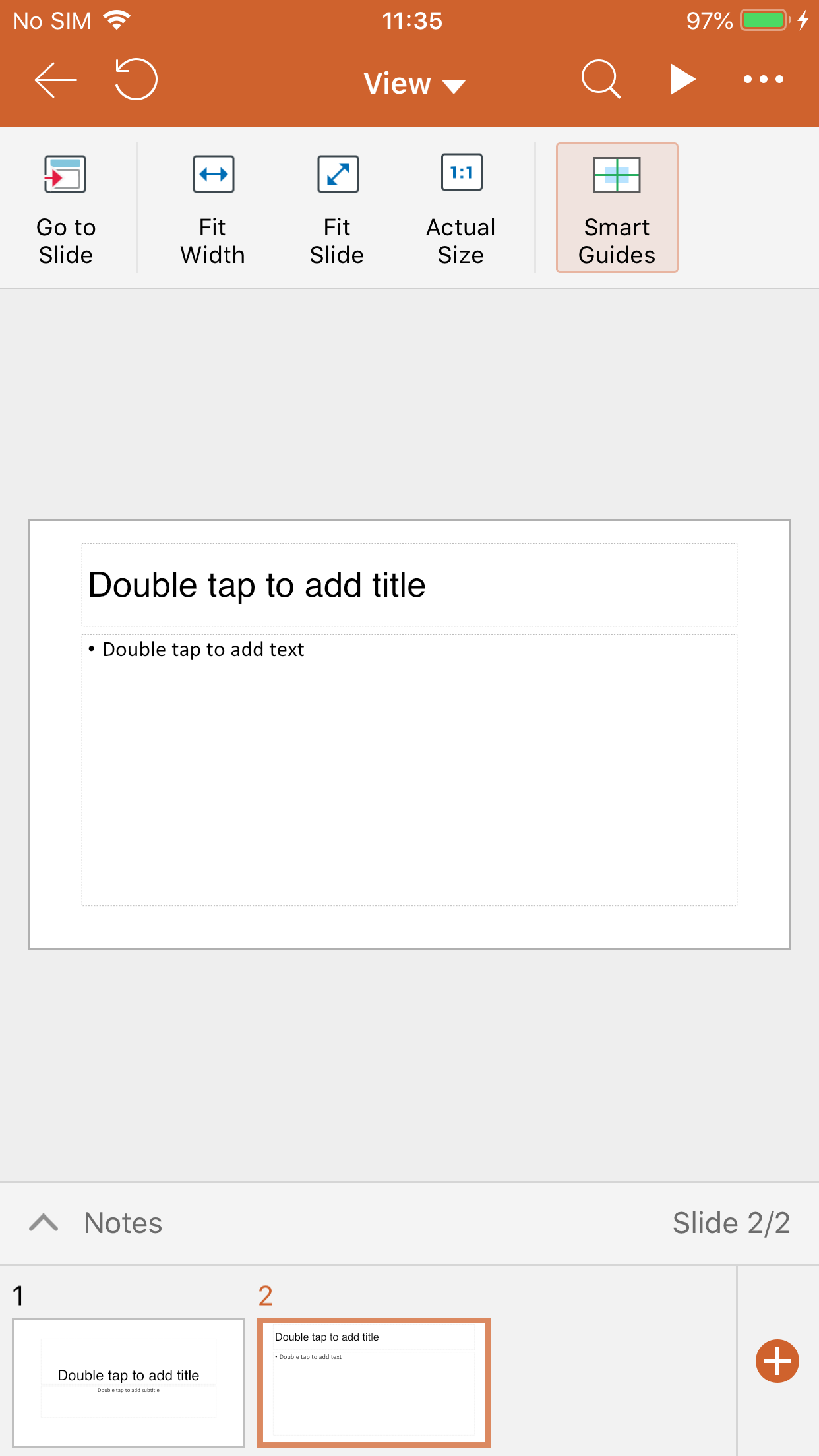
Las guías inteligentes aparecen para ayudarle a alinear y espaciar los objetos que desplaza. En la pestaña Ver, active Guías inteligentes.