Kontakte finden
Sie können das Adressbuch in der Multifunktionsleiste verwenden oder während des Verfassens einer neuen Nachricht oder eines Ereignisses suchen.
So durchsuchen Sie das Adressbuch
1. Klicken Sie auf Adressbuch im MobiMail-Menüband.
Wenn Sie mehr als ein Konto in MobiOffice haben, können Sie die Suche auf ein bestimmtes Adressbuch einschränken. Legen Sie den Suchbereich fest, indem Sie auf die Standardeinstellung Alle Kontakte klicken.
2. Beginnen Sie mit der Eingabe im Suchfeld. Während Sie tippen, verfeinert MobiMail Ihre Suchergebnisse fortlaufend.
Suche nach einem Kontakt während des Verfassens einer neuen Nachricht
Wenn Sie in einer neuen Nachricht die Schaltflächen An, Cc oder Bcc wählen, zeigt MobiMail Kontaktvorschläge aus den verfügbaren Adressbüchern an. Während Sie tippen, sehen Sie eine alphabetisch sortierte Liste von Kontakten, sortiert nach Namen.
Fügen Sie Ihrer Kontaktliste einen neuen Kontakt hinzu
1. Öffnen Sie MobiMail und klicken Sie Kontakte.
2. Klicken Neuer KontaktDie
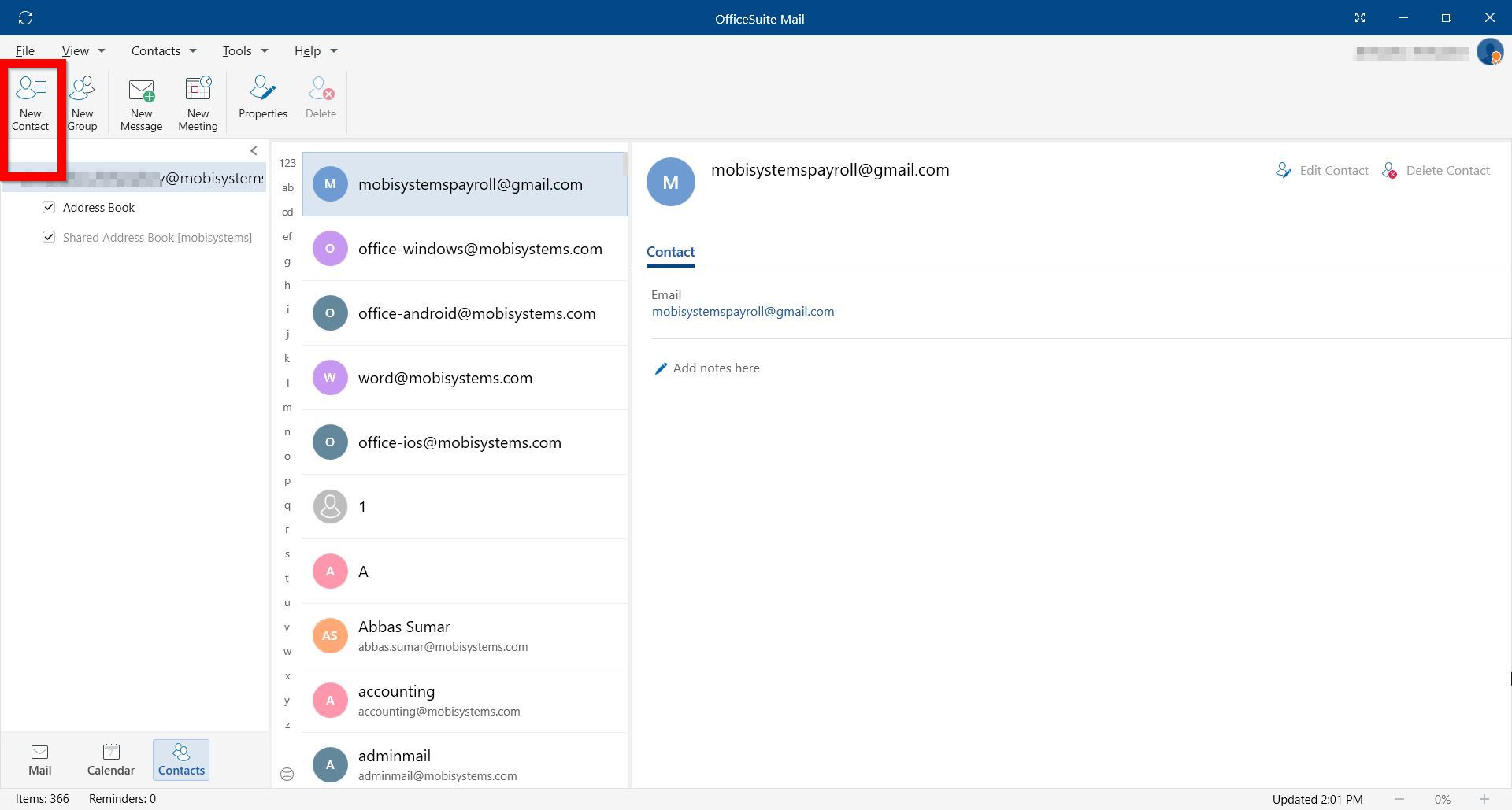
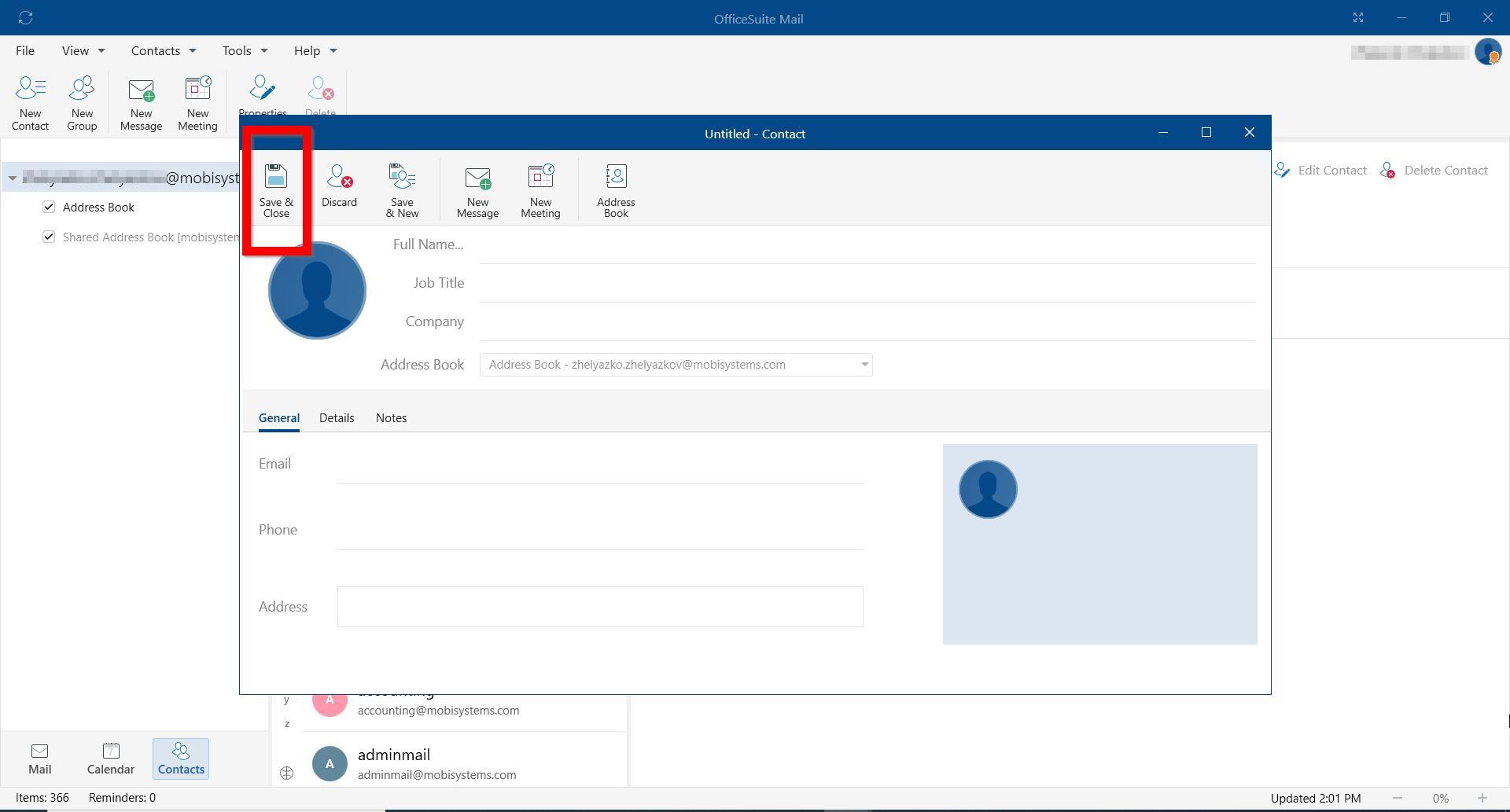
3Geben Sie die Daten des neuen Kontakts ein.
*Klicken Speichern und Schließen Zum Bestätigen und Schließen des Fensters.
*Klicken Sparen & Neu um die Verbindung zu speichern und weiterhin neue Verbindungen zu Ihrem hinzuzufügen Kontakte Liste.
Kontaktinformationen bearbeiten
HinweisSie können nur die von Ihnen selbst hinzugefügten Kontakte bearbeiten. Kontakte Liste. Die Kontaktdaten können nicht bearbeitet werden, wenn sie Teil einer gemeinsamen Kontaktliste sind.
1. Öffnen Sie Ihr MobiMail-Konto. und klicken Kontakte.
2. Klicken Sie auf einen Kontakt.
3. Klicken Kontakt bearbeitenDie
4. Bestätigen Sie mit Speichern und SchließenDie