Verwenden Sie Text-to-Speech, um sich den Text in der Sprache des Dokuments vorlesen zu lassen. Sie können die Text-to-Speech-Engine von Google und Samsung verwenden. So starten Sie die Text-zu-Sprache-Funktion
Im Modus Ansicht:
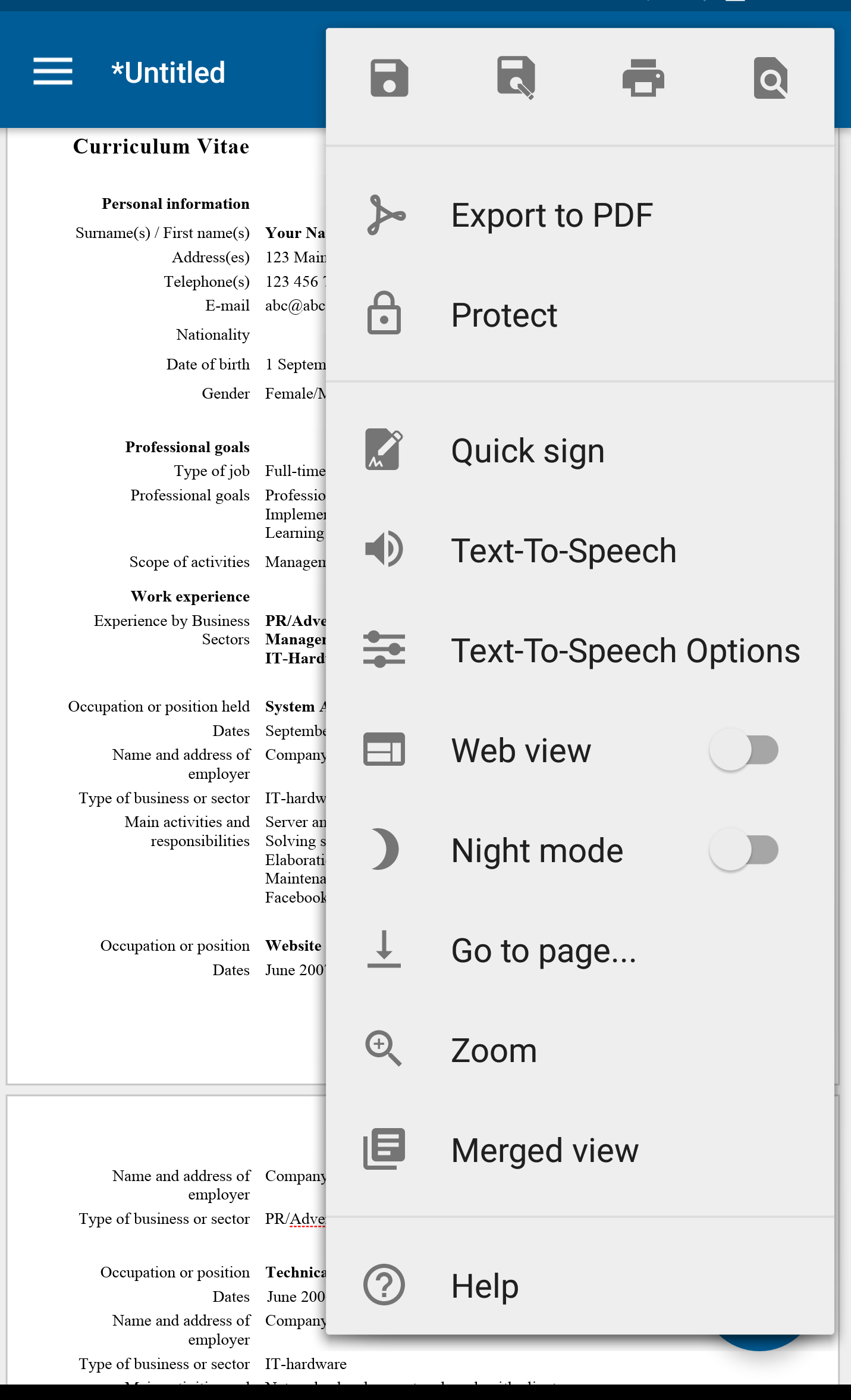
1. Öffnen Sie ein Dokument. Tippen Sie oben rechts auf das Kontextmenü.
2. Tippen Sie auf Text-To-Speech, um Text-To-Speech zu starten, oder
Tippen Sie auf Text-To-Speech-Optionen, um eine Sprache auszuwählen.
Im Modus Bearbeiten:
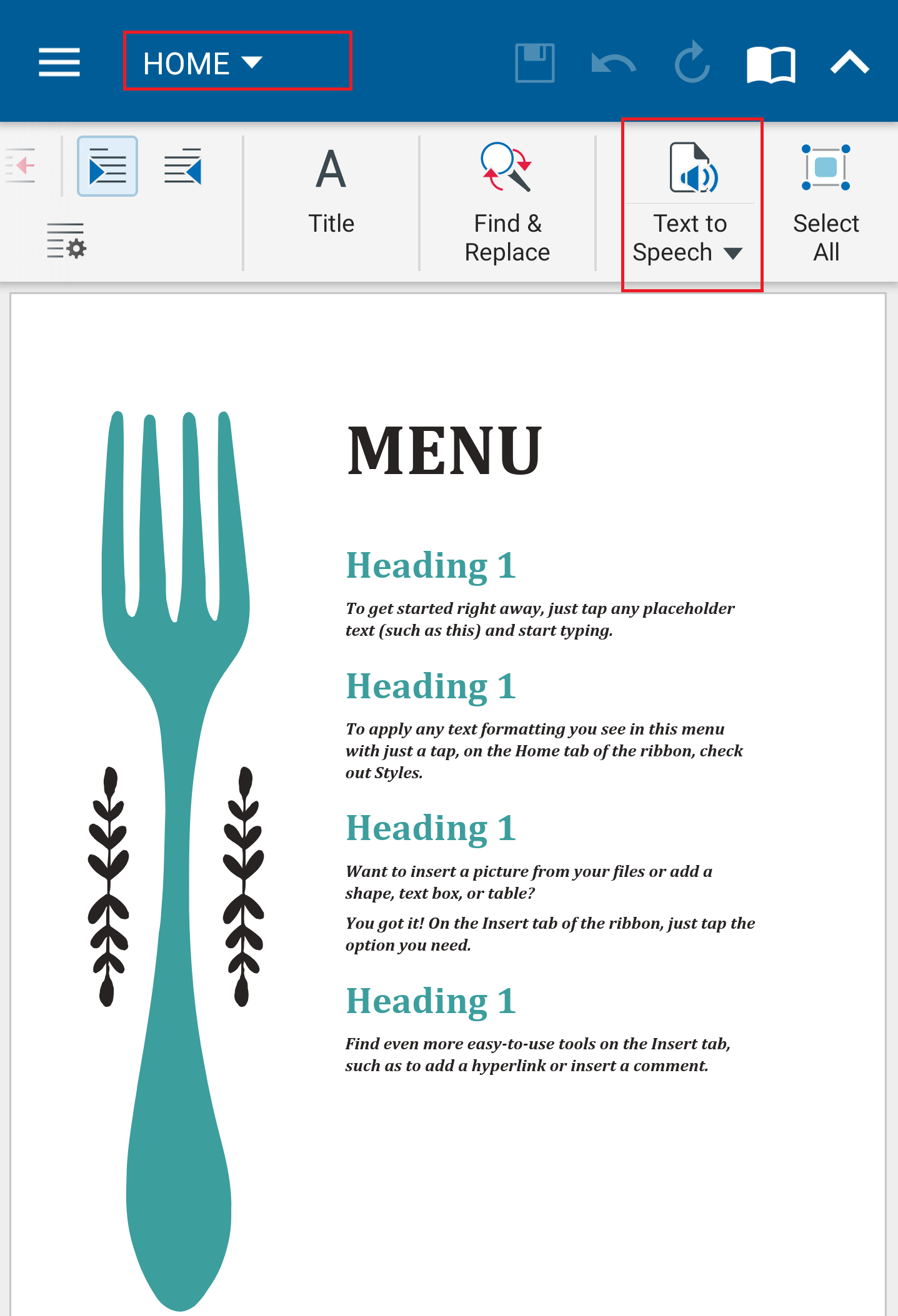
1. Streichen Sie auf der Registerkarte Home über die Symbolleiste, um weitere Optionen anzuzeigen.
2. Wählen Sie den Text, den Sie sich vorlesen lassen möchten, entweder manuell oder über die nebenstehende Alles auswählen aus.
3. Tippen Sie auf die Schaltfläche Text to Speech, um die Text-zu-Sprache-Funktion zu starten, oder tippen Sie auf den nach unten zeigenden Pfeil, um die Sprachliste anzuzeigen. Streichen Sie nach unten und tippen Sie auf Weitere Optionen.
4. Wählen Sie im daraufhin angezeigten Fenster unter Geräteeinstellungen Ihre TTS-Engine und Sprache aus. Optional können Sie das Sprachpaket auf Ihr Gerät herunterladen. Passen Sie Sprechgeschwindigkeit, Tonhöhe, Intonation und andere Einstellungen an.
Stellen Sie die richtige Sprache ein
Wenn Sie Probleme damit haben, dass Text-to-Speech Ihren Text in der falschen Sprache vorliest,
1. Gehen Sie zu Geräteeinstellungen, System, Sprachen & Eingabe.
2. Tippen Sie auf Erweitert, tippen Sie auf Text-zu-Sprache-Ausgabe.
3. Tippen Sie auf Ihre TTS-Engine, tippen Sie auf Ihre Sprache. Optional können Sie das Sprachpaket auf Ihr Gerät herunterladen. Stellen Sie Sprechgeschwindigkeit, Tonhöhe und Intonation ein.