Analysieren und Formatieren einer Tabellenkalkulation Android
Schnelles Rechnen mit Auto Sum
- Wählen Sie die Zelle unter den Zahlen aus, die Sie addieren möchten.
- Tippen Sie auf Home, wischen Sie über die Symbolleiste, um weitere Optionen anzuzeigen.
-
Tippen Sie auf Automatische Summe.
Bedingte Formatierung verwenden
1. Wählen Sie die Daten aus, die bedingt formatiert werden sollen.
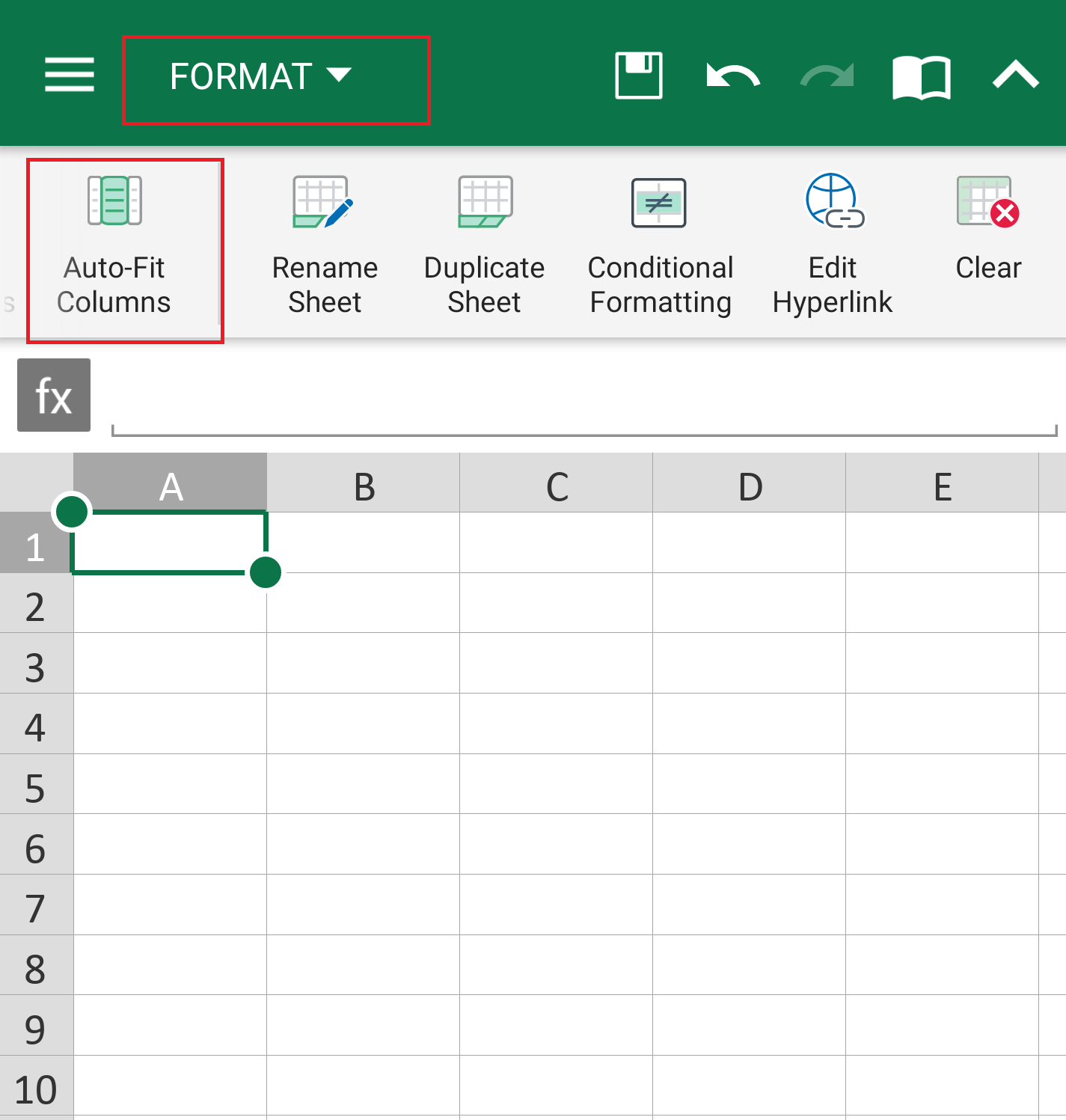
2. Wählen Sie auf der Registerkarte Format die Option Bedingte Formatierung.
3. Überprüfen Sie die Optionen und wählen Sie die gewünschte aus, oder
Tippen Sie auf Regelmanager, um alle Regeln für bedingte Formatierung in einem Arbeitsblatt anzuzeigen. Verwenden Sie den Regelmanager, um eine Regel zu löschen.
Auto-Fit-Spalten
1. Sie können die Breite einer Spalte ändern, indem Sie auf den rechten Rand der Spaltenüberschrift tippen und ihn ziehen.
2. Um den breitesten Eintrag in einer Spalte automatisch anzupassen, tippen Sie zweimal auf den rechten Rand einer Spaltenüberschrift.
3. Um mehrere Spalten automatisch anzupassen, wählen Sie zunächst mehrere Spalten aus. Streichen Sie dann
auf der Registerkarte Format über die Symbolleiste und tippen Sie auf Auto-Fit Columns.