Suche in einer Präsentation nach einem Wort Android
Suchen Sie in einer Präsentation nach einem Text, einer Phrase, einer Zahl oder einem Zeichen
1. Öffnen Sie eine Präsentation. Tippen Sie im Modus Ansicht auf das Menü oben rechts.
2. Tippen Sie auf das Symbol Suchen.
3. Geben Sie ein, was Sie finden möchten. Tippen Sie optional auf das Symbol Suchfilterkriterien:
- Groß- und Kleinschreibung. Findet nur Vorkommen der Wörter, die mit der von Ihnen eingegebenen Großschreibung übereinstimmen.
- Nur ganze Wörter. Findet nur Vorkommen des gesamten Wortes, das Sie in das Textfeld eingeben.
4. Die Suchergebnisse werden hervorgehoben. Navigieren Sie mit den Schaltflächen Zurück und Vorwärts.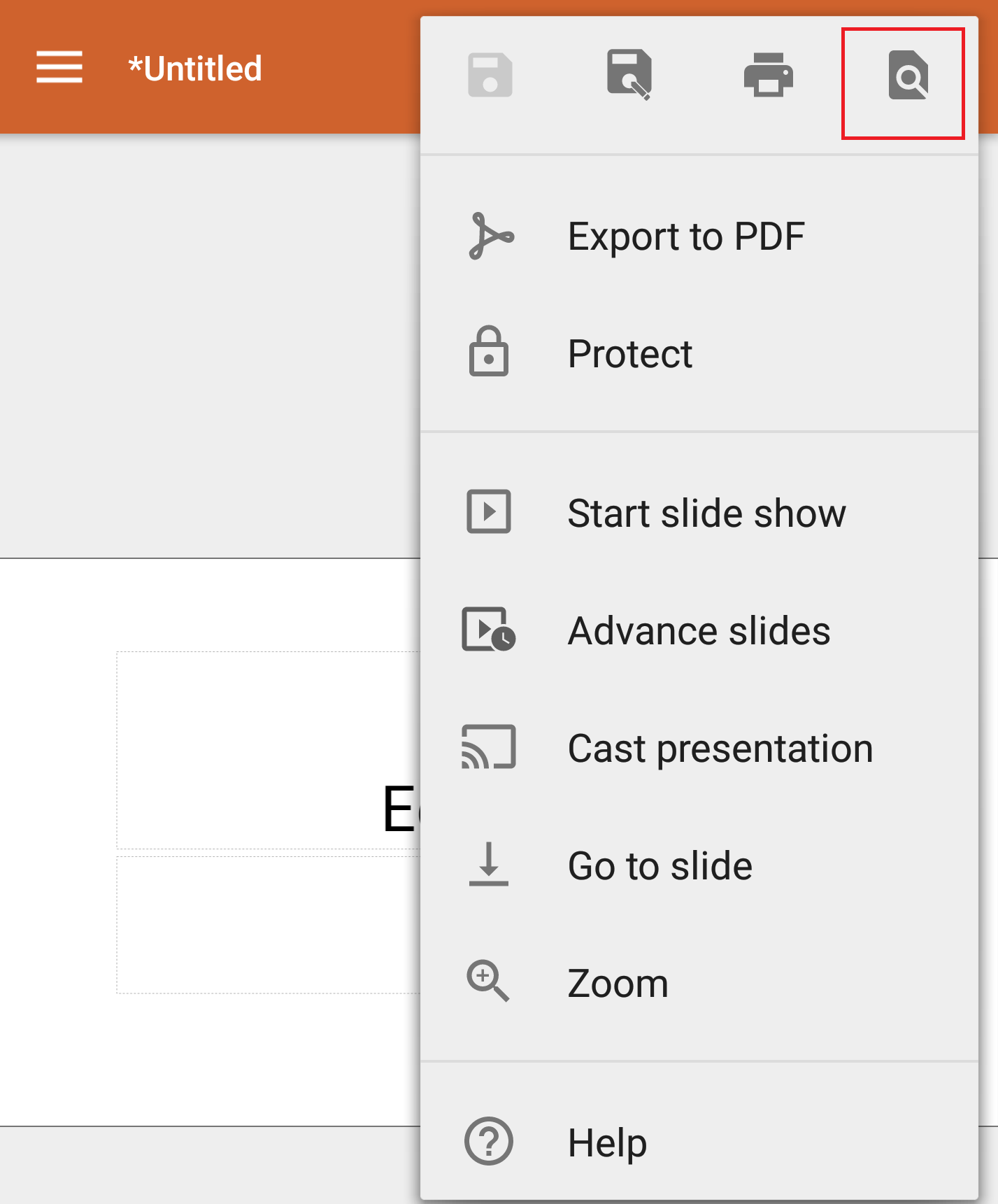
Suchen und Ersetzen
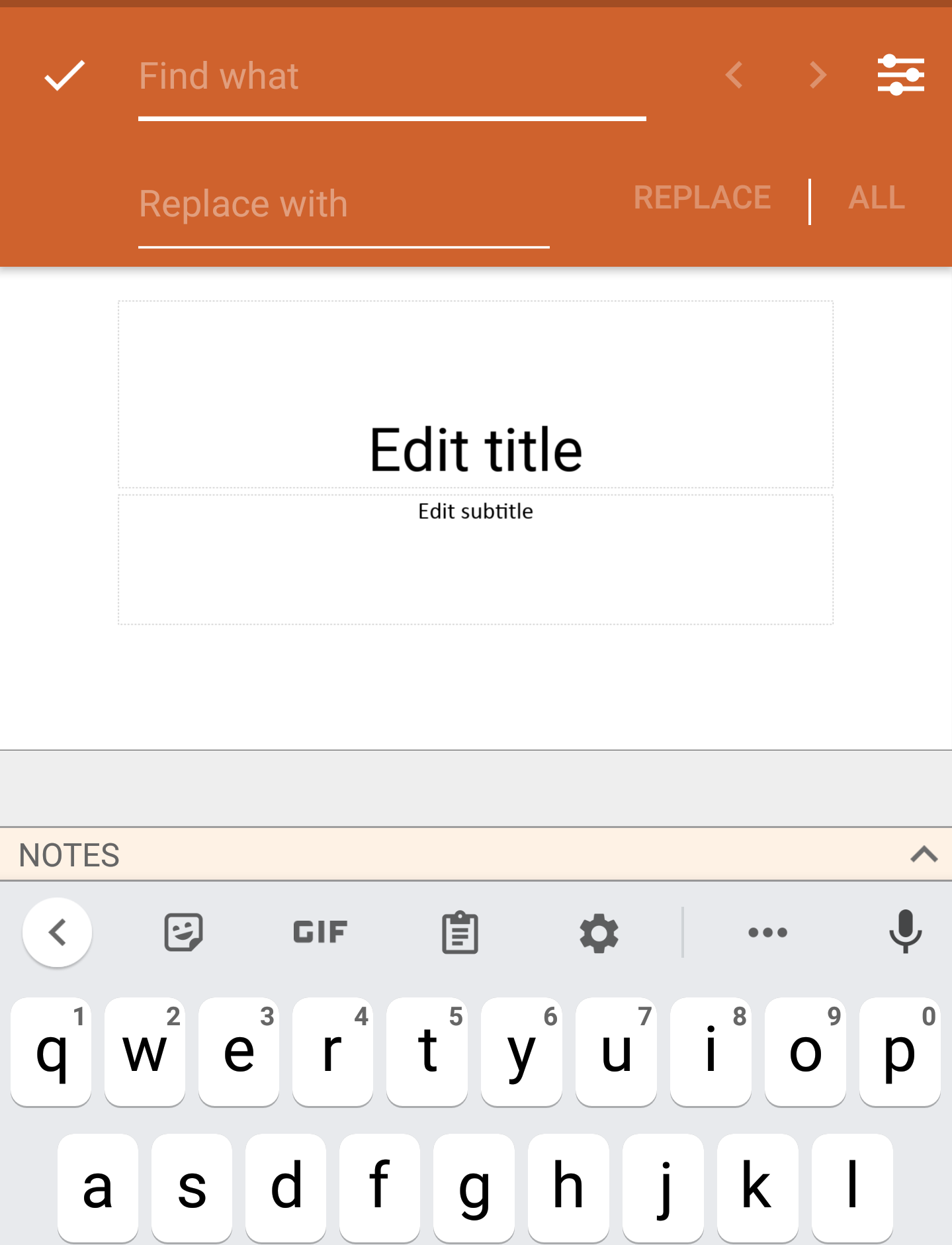
1. Streichen Sie im Modus Bearbeiten auf der Registerkarte Home über die Symbolleiste, um weitere Optionen anzuzeigen.
2. Tippen Sie auf Suchen & Ersetzen. Tippen Sie optional auf das Symbol Suchfilterkriterien.
3. Geben Sie den zu suchenden Text in das Feld Suchen ein.
4. Geben Sie den neuen Text in das Feld Ersetzen ein.
5. Tippen Sie auf Ersetzen, um das markierte Vorkommen zu ersetzen, oder auf Alle, um alle Vorkommen zu ersetzen, oder navigieren Sie mit den Schaltflächen Zurück und Vorwärts.