Tabellenkalkulation auf MobiDrive iOS erstellen und speichern
Tabellenkalkulation erstellen
- Öffnen Sie OfficeSuite. Tippen Sie auf die Schaltfläche Neu am unteren Rand.
- Um von vorne anzufangen, wählen Sie Spreadsheet, oder wählen Sie Templates , um die verfügbaren Vorlagen zu erkunden.
Beachten Sie, dass es außer den Vorlagen im Dialogfeld Neues Dokument keine weiteren Vorlagen gibt.
Speichern Sie Ihre Tabellenkalkulation auf MobiDrive
Wenn Sie Ihre Dateien in MobiDrive speichern, können Sie sie mit anderen teilen und von überall aus auf Ihre Dateien zugreifen - auf Ihrem Computer, Tablet oder Telefon.
- Tippen Sie auf das Menü oben rechts und dann auf Speichern oder Speichern unter. Tippen Sie alternativ auf die Schaltfläche Zurück oben links und dann auf Speichern oder Speichern unter.
- Benennen Sie Ihre Datei. Sie können das Dateiformat ändern.
- Tippen Sie auf Speichern.
Eine Tabellenkalkulation offline verfügbar machen
Sie können Ihre in MobiDrive gespeicherten Dateien offline verfügbar machen.
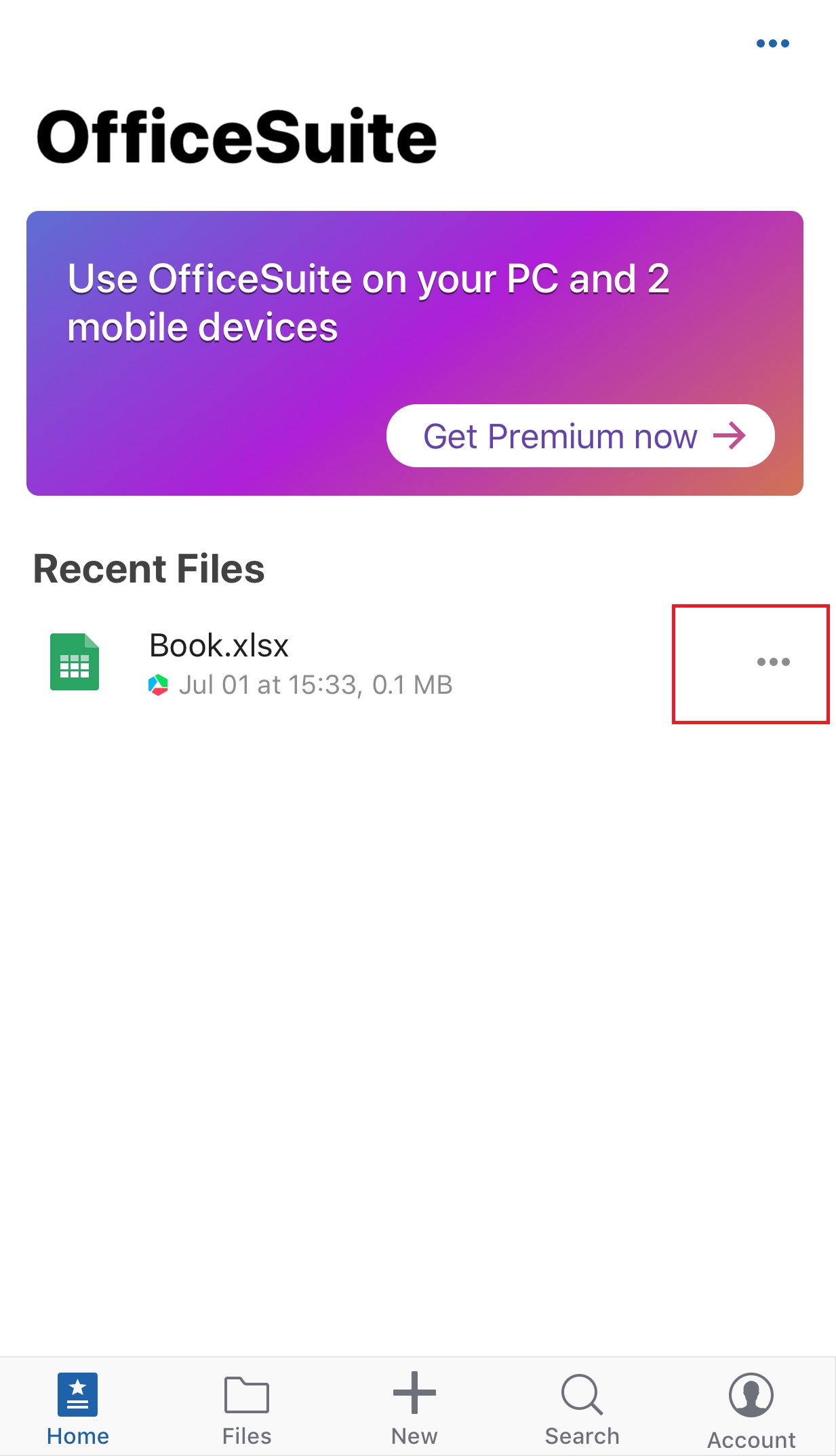
- Öffnen Sie OfficeSuite. Wählen Sie auf der Registerkarte Dateien MobiDrive.
- Tippen Sie auf das Menü für zusätzliche Optionen.
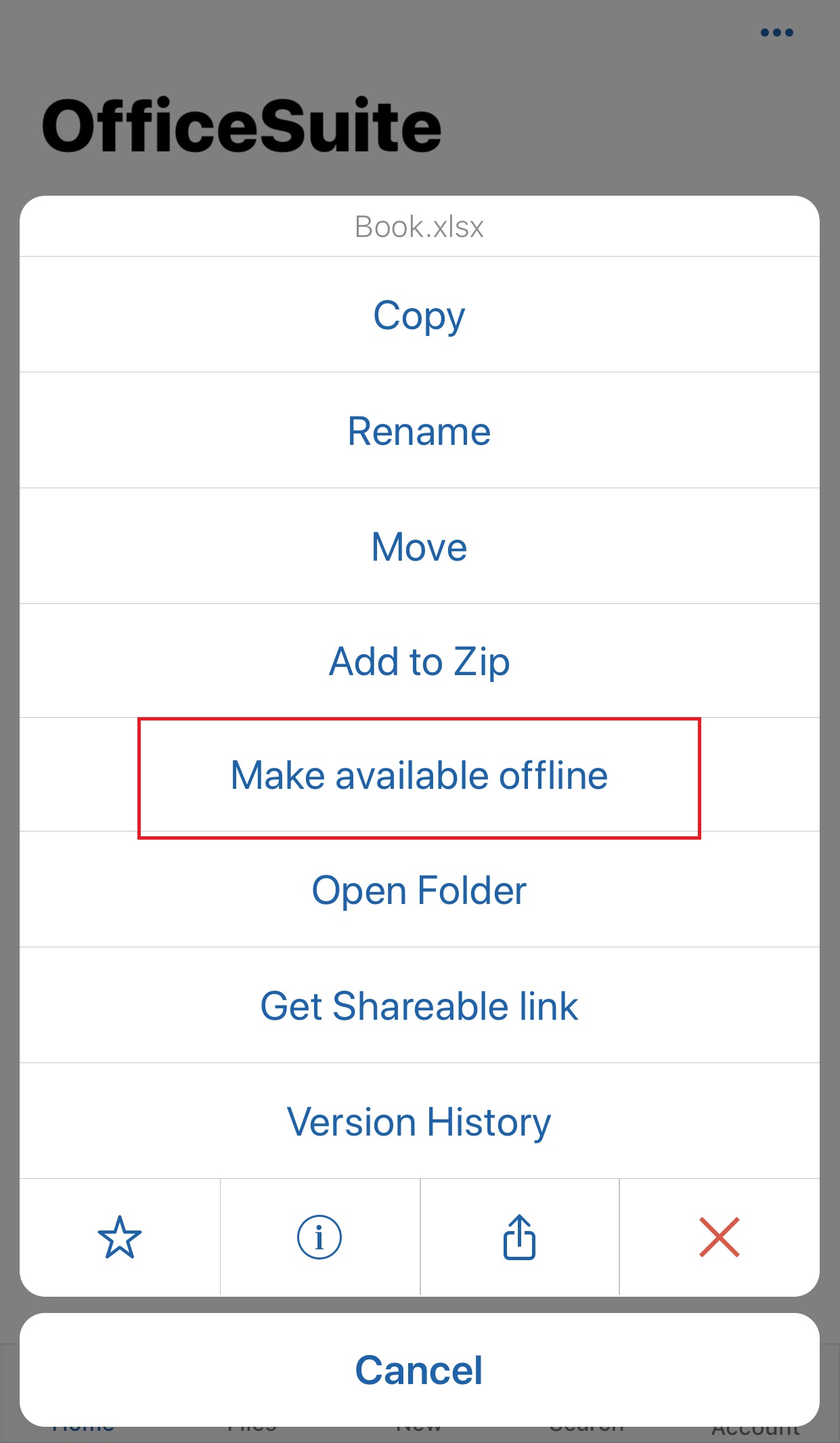
- Tippen Sie auf Offline verfügbar machen.
 |
 |
An anderer Stelle sparen
Tabellenkalkulationen auf MobiDrive zu speichern ist eine praktische, aber nicht die einzige Option. Sie können eine Datei auf Ihrem Gerät oder in einer dritten Cloud speichern.
1. Öffnen Sie eine Tabellenkalkulation. Tippen Sie auf das Menü oben rechts.
2. Tippen Sie auf Speichern oder Speichern unter. Im resultierenden Dateibrowser
3. Navigieren Sie, um auszuwählen, wo die Datei gespeichert werden soll: lokal (Auf meinem Gerät) oder in einer dritten Cloud.